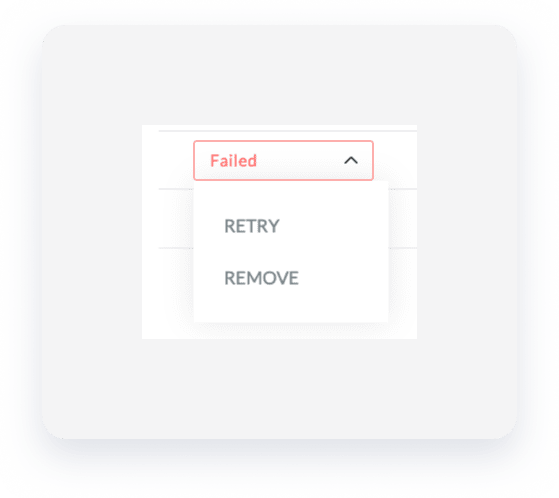
Quando pubblichi i tuoi annunci, a volte la connessione può fallire. In questi casi, lo stato dell'annuncio verrà visualizzato come "Non riuscito". Di seguito sono elencati i tipi di errori che potresti riscontrare e come risolverli.

Inserzioni duplicate

Messaggio di errore visualizzato

Spiegazione/risoluzione

Esiste già un'altra proprietà con lo stesso nome o indirizzo.

È stato rilevato un annuncio o una struttura duplicata sull'extranet di Booking.com.

Controlla se esiste già un annuncio con lo stesso nome o indirizzo:

  1. Nel tuo account Guesty, cerca il titolo dell'annuncio.
  2. Sull'extranet di Booking.com, cerca la stessa inserzione.

Se l'inserzione è presente su entrambe le piattaforme, inserisci il link.

In caso contrario, aggiorna il titolo dell'annuncio su Guesty. Una volta fatto, torna al messaggio di errore e fai clic su Riprova per tentare di pubblicare nuovamente l'annuncio.

Fine del contratto

Messaggio di errore visualizzato

Spiegazione/risoluzione

Impossibile modificare lo stato dell'hotel. Fine del contratto per aprire. Contatta Booking.com.

Guesty non è il fornitore di connettività

Messaggio di errore visualizzato

Spiegazione/risoluzione

Guesty non è il fornitore.

Guesty non è impostato come fornitore di connettività per l'annuncio su Booking.com.

Aggiungi Guesty come provider di connettività.

Errore ID hotel

Messaggio di errore visualizzato

Spiegazione/risoluzione

ID hotel non consentito.

Stai tentando di connetterti a un ID hotel non accessibile o non valido.

Assicurati che Guesty sia impostato come provider di connettività su Booking.com.

Contattaci se Guesty è il fornitore di connettività per l'annuncio.

Hotel non idoneo per le tariffe da dispositivi mobili.

Messaggio di errore visualizzato

Spiegazione/risoluzione

Hotel non idoneo per le tariffe da dispositivi mobili.

Segui questi passaggi per risolvere il problema:

  1. Accedi al tuo account Guesty.
  2. Nel menu di navigazione laterale, fai clic icona Marketing e vendite per aprire il menu a tendina.
  3. Nella sezione Gestione delle entrate, seleziona Promozioni.
  4. Seleziona la tariffa per dispositivi mobili dal menu a tendina "Tipo" e individua la promozione mobile di Booking.com pertinente (ad esempio: "Promozione Prenota Prima").
  5. Fai clic sul numero visualizzato sotto "Inserzioni assegnate".
  6. Nella finestra di dialogo che si apre, individua l'annuncio. Utilizza la barra di ricerca per filtrare i risultati.
  7. Disattiva il nome dell'inserzione e fai clic su Applica modifiche.
  8. Nel menu di navigazione laterale, fai clic su Marketing e vendite e seleziona Distribuzione.
  9. Fai clic sulla miniatura di Booking.com.
  10. Fai clic sull'account pertinente e individua la riga dell'inserzione non riuscita.
  11. Nella colonna "Stato", fai clic sul menu a discesa accanto a "Non riuscito" e seleziona Riprova.
  12. Una volta che l'inserzione è stata collegata correttamente, puoi attivare la promozione per dispositivi mobili.

Errori di immagine

Messaggio di errore visualizzato

Spiegazione/risoluzione

Requisiti dell'immagine non soddisfatti.

Carica almeno tre immagini per collegare l'annuncio. Si consiglia di utilizzare immagini orizzontali. Assicurati che le immagini che desideri caricare soddisfino i requisiti di Booking.com:

  • Risoluzione minima: 2048x1080 px
  • Dimensioni massime: 14000x14000 px
  • Dimensione massima del file: 50 MB

Una volta completata l'operazione, segui i passaggi seguenti per ristabilire la connessione:

  1. Accedi al tuo account Guesty.
  2. Nel menu di navigazione laterale, fai clic su icona Marketing e vendite e seleziona Distribuzione.
  3. Fai clic sulla miniatura di Booking.com.
  4. Fai clic sull'account pertinente e individua la riga dell'inserzione non riuscita.
  5. Nella colonna "Stato", fai clic sul menu a tendina accanto a "Non riuscito" e seleziona Riprova.
    Lo stato cambierà in "In sospeso" e, entro 24 ore, cambierà in "Connesso".
Caricamento foto in corso, riprova più tardi

Le immagini sono ancora in fase di elaborazione. Attendi 30 minuti e poi segui i passaggi seguenti per ristabilire la connessione:

  1. Accedi al tuo account Guesty.
  2. Nel menu di navigazione laterale, fai clic su icona Marketing e vendite e seleziona Distribuzione.
  3. Fai clic sulla miniatura di Booking.com.
  4. Fai clic sull'account pertinente e individua la riga dell'inserzione non riuscita.
  5. Nella colonna "Stato", fai clic sul menu a tendina accanto a "Non riuscito" e seleziona Riprova.
    Lo stato cambierà in "In sospeso" e, entro 24 ore, cambierà in "Connesso".

Codice postale errato

Messaggio di errore visualizzato

Spiegazione/risoluzione

Il codice postale dell'annuncio è errato.

Il codice postale indicato nell'annuncio non corrisponde al paese in cui si trova l'immobile.

Segui i passaggi di risoluzione dei problemi riportati di seguito per risolvere il problema.

  1. Accedi al tuo account Guesty.
  2. Nel menu di navigazione laterale, fai clic icona Proprietà.
  3. Seleziona la proprietà pertinente.
    Se l'annuncio riguarda un immobile con più unità abitative, accedi alle impostazioni principali dell'annuncio.
  4. Nel menu di navigazione laterale, seleziona Dettagli e layout, quindi fai clic su Posizione e dettagli.
  5. Fai clic su Modifica accanto a "Indirizzo completo".
  6. Sotto "Indirizzo della proprietà", fai clic pulsante di override manuale.
  7. Aggiorna il campo del codice postale.
  8. Fai clic su Salva.

Prova a pubblicare nuovamente l'annuncio.

Informazioni di inserzione non valide

Messaggio di errore visualizzato

Spiegazione/risoluzione

L'errore "Dettagli non validi" potrebbe includere:

  • Esiste un altro annuncio identico o con lo stesso nome o indirizzo.
  • Nel tuo account Booking.com è presente un'altra struttura con lo stesso indirizzo o nome.
  • I nomi delle proprietà non possono includere punteggiatura, asterischi o simboli.
  • Aggiungi un titolo di proprietà valido per collegare l'annuncio.
  • Impossibile creare un hotel con lo stesso nome, latitudine/longitudine e indirizzo.

Aggiorna il titolo dell'inserzione .

  • Non deve includere indirizzi email, link a siti web, numeri di telefono, emoji, caratteri speciali ripetitivi o lettere maiuscole ripetitive.
  • Non deve includere le seguenti parole o frasi: annex, arab, arsenal, charge, chef, comfortable, God, german, kayak, kill, sue, wifi, wth, yards.

Aggiorna l'indirizzo dell'annuncio .

Quindi riprova a pubblicare l'inserzione seguendo questi passaggi:

  1. Accedi al tuo account Guesty.
  2. Nel menu di navigazione laterale, fai clic su icona Marketing e vendite e seleziona Distribuzione.
  3. Fai clic sulla miniatura di Booking.com.
  4. Seleziona l'account pertinente.
  5. A destra della voce corrispondente, fai clic sul menu a tendina accanto a "Errore" e seleziona "Riprova".

Contattaci se il problema persiste.

Numero di telefono non valido

Messaggio di errore visualizzato

Spiegazione/Risoluzione

Numero di telefono non valido.

Il numero di telefono inserito non è corretto o non è valido.

Contattaci utilizzando il numero di telefono di contatto appropriato.

Problemi con la tipologia di camera/i servizi offerti

Messaggio di errore visualizzato

Spiegazione/Risoluzione

La tipologia di camera selezionata richiede una cucina o un angolo cottura come servizio. Aggiungilo come servizio per collegare l'annuncio.

Se riscontri questo errore, è probabile che la cucina o l'angolo cottura debbano essere aggiunti direttamente all'Extranet di Booking.com per consentire una connessione corretta.

Segui i passaggi di risoluzione dei problemi riportati di seguito per risolvere il problema.

  1. Accedi all'Extranet di Booking.com per verificare che la "cucina" o l'"angolo cottura" siano stati aggiunti alla tua inserzione. In caso contrario, aggiungi il servizio corretto per la tipologia di camera.
  2. In Guesty, fai clic su "Correggi ora" nella finestra di errore a comparsa. Verrai reindirizzato alla sezione dei servizi della pagina della struttura.
  3. Nella sezione "Servizi", assicurati che sia selezionata l'opzione "cucina" o "angolo cottura".
  4. Prova a ricollegare l'inserzione:
  5. Nel menu di navigazione laterale, fai clic icona Marketing e vendite e distribuzione selezionata.
  6. Fai clic sulla miniatura di Booking.com.
  7. Fai clic sull'account pertinente e individua la riga dell'inserzione non riuscita.
  8. Nella colonna "Stato", fai clic sul menu a tendina accanto a "Non riuscito" e seleziona Riprova.
    Lo stato cambierà in "In sospeso" e, entro 24 ore, cambierà in "Connesso".

Questioni relative alle entità giuridiche (LEID)

Messaggio di errore visualizzato

Spiegazione/risoluzione

  1. Accedi al tuo account Guesty.
  2. Nel menu di navigazione laterale, fai clic su icona Proprietà.
  3. Seleziona la proprietà pertinente.
  4. Nel menu di navigazione laterale, seleziona Prezzi e politiche, quindi fai clic su Prezzi.
  5. Fai clic su Modifica accanto a "Costi e spese aggiuntive".
  6. Disattiva l'interruttore accanto a "Usa le impostazioni predefinite del tuo account".
  7. Fai clic su Salva.
  8. Nel menu di navigazione laterale, fai clic su icona Marketing e vendite e seleziona Distribuzione.
  9. Fai clic sulla miniatura di Booking.com.
  10. Fai clic sull'account pertinente e individua la riga dell'inserzione non riuscita.
  11. Nella colonna "Stato", fai clic sul menu a discesa accanto a "Non riuscito" e seleziona Riprova.
    icona riprova

Una volta che l'inserzione è stata collegata correttamente, puoi riattivare l'opzione "Usa le impostazioni predefinite del tuo account".

Il numero di licenza dell'immobile è mancante

Messaggio di errore visualizzato

Spiegazione/risoluzione

Booking.com non è riuscito a identificare il numero di licenza della struttura. Inseriscilo nuovamente per correggere l'annuncio.

Aggiungi un numero di licenza alla tua struttura su Guesty. Una volta fatto, torna al messaggio di errore e fai clic su Riprova per tentare di pubblicare nuovamente l'annuncio.

Nota:

Quando si aggiunge un numero di licenza a un annuncio multi-unità tramite le impostazioni principali, verrà richiesto di scegliere se applicarlo o meno a tutte le sotto-unità dell'annuncio.

L'ID della camera richiede la convalida

Messaggio di errore visualizzato

Spiegazione/risoluzione

L'ID della camera non è valido

L'ID della camera non esiste o non è stato configurato correttamente su Booking.com.

  1. Accedi a Booking.com.
  2. Nella sezione "Proprietà" > "Dettagli camera", verifica se la camera è attiva.
  3. Confronta l'ID della camera su Booking.com con l'ID della camera problematica per assicurarti che sia quello corretto.
  4. Se l'ID della camera è attivo e corretto, verifica che la camera disponga di un calendario in "Tariffe e disponibilità" > "Calendario".
  5. Se la camera non dispone di un calendario, l'ID della camera non verrà visualizzato in Guesty. Assegna la camera a un piano tariffario sull'extranet di Booking.com.

Contattaci se il problema persiste.

Timeout di sincronizzazione

Messaggio di errore visualizzato

Spiegazione/risoluzione

Timeout durante il processo di pubblicazione.

Si è verificato un problema di connessione o un ritardo del server durante la sincronizzazione.

Fai clic su Riprova per tentare di pubblicare nuovamente l'annuncio.

Piano tariffario non assegnato

Messaggio di errore visualizzato

Spiegazione/risoluzione

Piano/i tariffario/i non assegnato/i.

L'annuncio non è associato ad alcun piano tariffario su Guesty.

Prima di pubblicare l'annuncio, assegnalo a un piano tariffario in Guesty.

Se non è ancora presente un piano tariffario, creane uno e poi assegna l'inserzione ad esso.

Questo articolo ti è stato utile?
Utenti che ritengono sia utile: 0 su 0