I ricarichi aumentano le tariffe per coprire le commissioni o i costi di prenotazione dei canali. Utilizza gli sconti per diminuire la tariffa di un'inserzione per canale.
La percentuale di ricarico/sconto si applica alla tariffa giornaliera dell'annuncio, al prezzo base per i giorni feriali e festivi e al supplemento per persona aggiuntiva. Imposta ricarichi o sconti diversi per ogni canale di prenotazione collegato.
Informazioni specifiche del canale
Motore di prenotazione Guesty: i ricarichi e gli sconti del motore di prenotazione Guesty si applicano alle prenotazioni effettuate tramite:
- Motore di prenotazione Guesty
- Fonti manuali come il Multi-calendario
- Misterb&b
Rentals United: Guesty non supporta i ricarichi per Rentals United. Imposta i margini di profitto direttamente in Rentals United, anche per i vari canali.
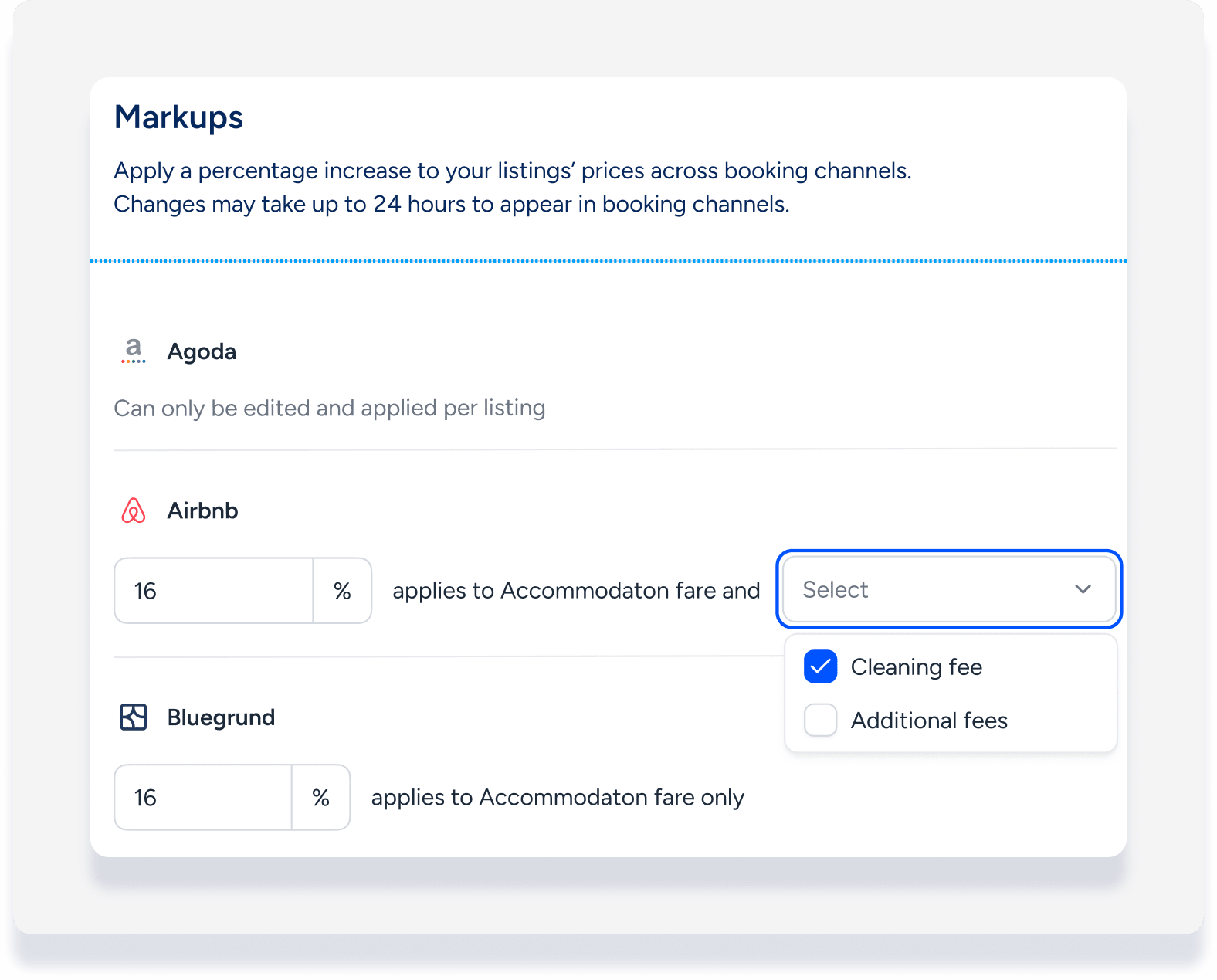
Beta: Seleziona la tariffa di pulizia o le tariffe aggiuntive da includere nel calcolo del ricarico per Airbnb. Per tutti gli altri canali, i ricarichi non si applicano a queste tariffe, anche se sono incluse nel prezzo dell'alloggio.
Suggerimenti per il calcolo del ricarico
Utilizzate la tabella sottostante come linea guida per determinare la percentuale di ricarico da applicare. La commissione del canale viene detratta dal pagamento totale della prenotazione, mentre il ricarico aumenta la tariffa notturna, che rappresenta solo una parte del pagamento totale. Ciò significa che la percentuale di ricarico dovrebbe essere superiore alla percentuale di commissione del canale per compensare adeguatamente:
| Commissione di canale | markup suggerito |
|---|---|
| 5% | 5,26% |
| 6% | 6,38% |
| 7% | 7,53% |
| 8% | 8,30% |
| 9% | 9,89% |
| 10% | 11,11% |
| 11% | 12,36% |
| 12% | 13,64% |
| 13% | 14,94% |
| 14% | 16,28% |
| 15% | 17,65% |
| 16% | 19,05% |
| 17% | 20,48% |
| 18% | 21,95% |
| 19% | 23,46% |
| 20% |
Crea un markup per il tuo account
Importante:
Gli sconti possono essere applicati solo all'inserzione.
Aggiungi un markup a livello di account se è pertinente a tutte o alla maggior parte delle tue inserzioni. Dovrai comunque attivare le impostazioni per ogni singola inserzione interessata.
Crea markup
Passo dopo passo:
- Accedi al tuo account Guesty .
- Nel menu di navigazione laterale, fai clic
 Marketing e vendite per aprire il menu a tendina.
 - Nella sezione Gestione delle entrate , seleziona Margini di profitto.
- A destra, fai clic su Modifica .
- Per ogni canale di prenotazione, inserisci la percentuale di ricarico che desideri applicare.
- Beta: Per Airbnb, seleziona la tariffa di pulizia e/o le spese aggiuntive da includere nel calcolo del ricarico insieme al prezzo dell'alloggio.
- Fai clic su Salva .
Attiva il markup in un annuncio
Per applicare le impostazioni a livello di account, attivali in ogni annuncio pertinente e in ogni sotto-unità.
Passo dopo passo:
- Nel menu di navigazione laterale, fai clic
 Proprietà.
 - Fai clic sull'annuncio corrispondente. Se l'annuncio si riferisce a più unità, apporta queste modifiche modificando le impostazioni di ciascuna unità secondaria.
- Nel menu a sinistra, fai clic su Prezzi e politiche e seleziona Prezzi.
- Scorri verso il basso fino alla sezione "Markup/Markdown" e fai clic su Modifica a destra.
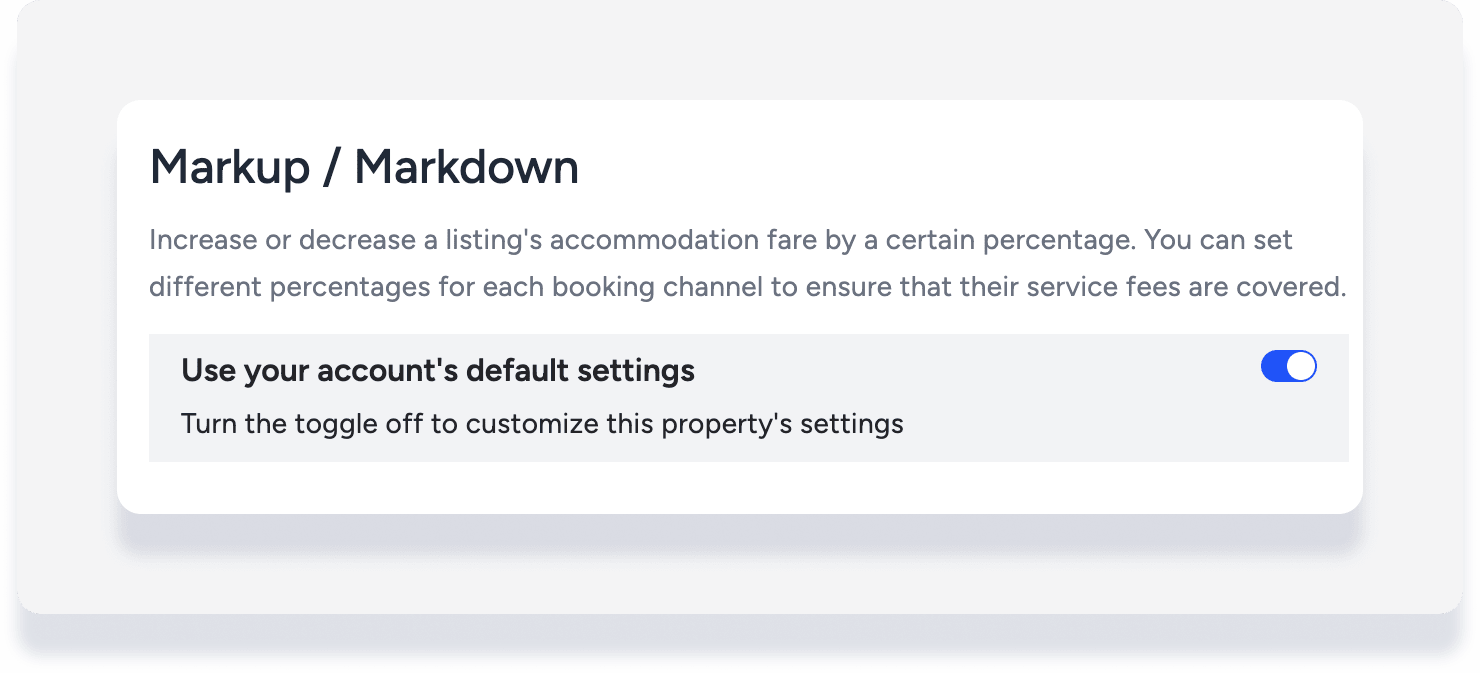
- Attiva l'opzione "Usa le impostazioni predefinite del tuo account".
Crea un ricarico o uno sconto per un annuncio specifico
Aggiungi un markup o uno markdown a livello di inserzione se è pertinente solo per inserzioni specifiche. Prima di procedere, verifica che l'inserzione sia collegata a tutti i canali pertinenti.
Passo dopo passo:
- Accedi al tuo account Guesty.
- Nel menu di navigazione laterale, fai clic Proprietà.
- Fai clic sull'annuncio corrispondente. Se l'annuncio si riferisce a più unità, apporta queste modifiche modificando le impostazioni principali dell'unità. Le modifiche verranno applicate a tutte le unità secondarie.
- Nel menu a sinistra, fai clic su Prezzi e politiche e seleziona Prezzi.
- Scorri verso il basso fino alla sezione "Markup/Markdown" e fai clic su Modifica a destra.
- Se l'opzione "Usa le impostazioni predefinite del tuo account" è attiva, disattivala.
- Per ciascun canale di prenotazione, inserisci la percentuale di ricarico o di sconto da applicare.
- Beta: Per Airbnb, seleziona la tariffa di pulizia e/o le spese aggiuntive da includere nel calcolo del ricarico insieme al prezzo dell'alloggio.
- Fai clic su Salva.
Il prezzo sul canale di prenotazione viene calcolato con il ricarico o lo sconto applicato. Se il prezzo risultante non è un numero intero, Guesty lo arrotonda per eccesso al numero intero più vicino.
Ad esempio, se a una tariffa notturna di 51 USD viene aggiunto un ricarico del 3,5%, il prezzo risultante sarà 51 x 1,035 = 52,785, e Guesty lo arrotonderà a 53 USD.
Risoluzione dei problemi relativi a un errore
Se ricevi un messaggio di errore quando tenti di salvare le impostazioni di markup, è probabile che sia dovuto a uno dei seguenti motivi:
- Autorizzazioni utente: solo l'amministratore e determinati ruoli e autorizzazioni utente possono aggiungere markup. Verifica la configurazione dei tuoi utenti e, se necessario, rivolgiti a un amministratore della tua organizzazione.
- Campi personalizzati: i campi personalizzati duplicati possono causare un errore. Verifica le impostazioni dei tuoi campi personalizzati ed elimina eventuali duplicati.
