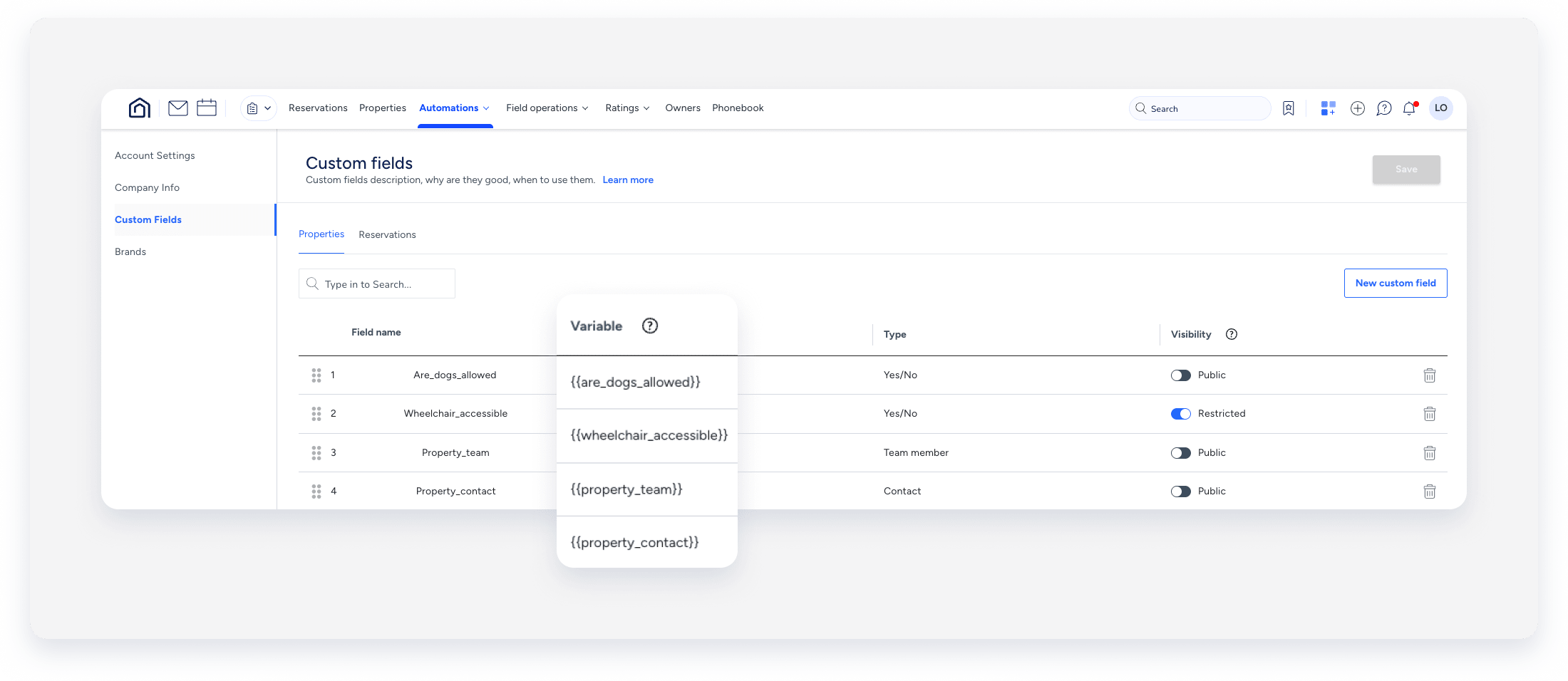
Aggiungi campi personalizzati alle tue proprietà e prenotazioni per personalizzare parametri o preferenze specifici. I campi personalizzati ti aiutano a distinguere le prenotazioni per lo stesso annuncio.
È possibile aggiungere campi personalizzati come variabili ai messaggi automatici, oppure applicarli come filtro o aggiungere informazioni ai report di prenotazione.
Ulteriori informazioni sulle nostre best practice per i campi personalizzati.
Limitazioni
Creazione e modifica
- Ogni nome di campo personalizzato deve essere univoco. Non utilizzare lo stesso nome per campi personalizzati diversi o per proprietà e prenotazioni.
- Non è possibile rinominare un campo personalizzato esistente. Per modificare un nome, crea un nuovo campo personalizzato e copia manualmente i valori. Contattaci se devi aggiornare in blocco un numero elevato di valori. In alternativa, elimina il campo e creane uno nuovo.
- Non è possibile riorganizzare l'ordine dei campi personalizzati.
- Dopo il salvataggio non è possibile modificare il nome del campo, il nome della variabile o il tipo.
Utilizzo
- Non includere variabili predefinite nei campi personalizzati. Ciò causerebbe il fallimento dei messaggi automatici.
- I campi personalizzati annidati non sono supportati. Non includere un campo personalizzato all'interno di un altro campo personalizzato in un messaggio automatico.
- Non utilizzare caratteri speciali (trattini, parentesi tonde, quadre) nei nomi dei campi personalizzati. Utilizzare invece i caratteri di sottolineatura.
- Sbagliato:
Minimum-agecrea una variabile{{minimum-age}}. - Corretto:
Minimum agecrea una variabile{{minimum_age}}.
- Sbagliato:
Tipi di campi personalizzati
Guesty offre due tipi di campi personalizzati.
Campi personalizzati Proprietà
Utilizzali per differenziare le proprietà. Ad esempio, un campo personalizzato proprietà come "Cani ammessi" può essere impostato su "Sì" per alcune proprietà e su "No" per altre. Puoi anche utilizzare i campi personalizzati proprietà per aggiungere note interne a una proprietà.

Campi personalizzati per le prenotazioni
Utilizzali per differenziare le prenotazioni. Ad esempio, un campo personalizzato per le prenotazioni come "Compleanno Ospite" può visualizzare "06/11" per una prenotazione e "08/30" per un'altra.

Crea un nuovo campo personalizzato
Per creare un campo personalizzato, assicurati di disporre del ruolo utente appropriato.
Per creare campi personalizzati, seguire i passaggi indicati di seguito.
Passo dopo passo:
- Accedi al tuo account Guesty.
- Nella barra di navigazione in alto, fare clic sull'icona del menu a discesa e selezionare la modalitàOperazioni.
- Fare clic su Automazioni e selezionare Campi personalizzati.
- In "Campi personalizzati", selezionare la scheda Proprietà o Prenotazioni , a seconda del tipo di campo personalizzato che desideri creare.
- Fare clic su Nuovo campo personalizzato.
-
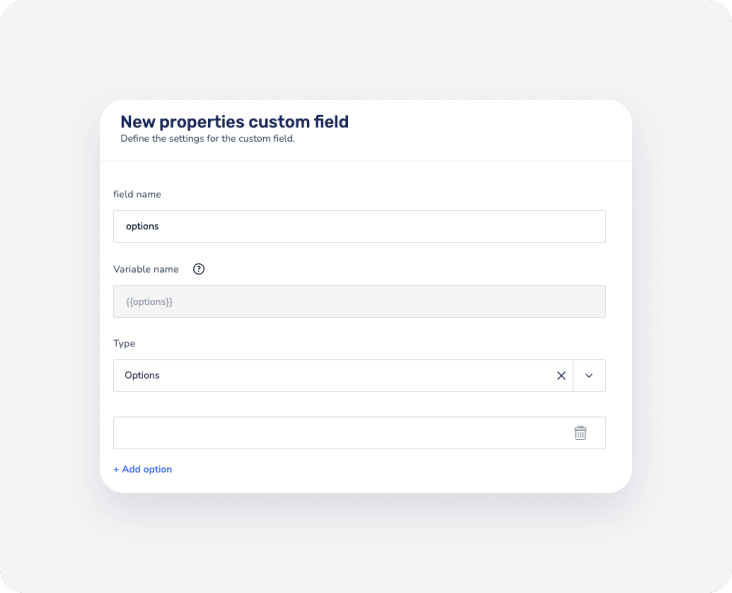
Compila i campi obbligatori:
Nome del campoInserisci un nome. Il formato cambia automaticamente (ad esempio, "Sono ammessi i cani?" diventa "sono_ammessi_i_cani?").
Nome della variabileQuesto viene generato automaticamente in base al nome del campo. Ad esempio: {{are_dogs_allowed?}}
TipoSeleziona un tipo, ad esempio numero, data, testo libero o sì/no.
- Seleziona Testo per una singola riga o Testo lungo per più righe. I tipi di testo non hanno limite di caratteri.
- Per Opzioni, aggiungere le opzioni specifiche da associare al campo.
- Per i membri del team o i contatti, completa la configurazione, quindi seleziona l'opzione pertinente nella sezione dei campi personalizzati della proprietà.

- Per il giorno della settimana, utilizzare la variabile generata per pianificare i messaggi automatici. Questa è l'unica variabile supportata per la pianificazione.
VisibilitàImposta la visibilità del campo personalizzato in base alle autorizzazioni utente.
"Pubblico" è l'impostazione predefinita che consente a tutti gli utenti di visualizzare il campo personalizzato nei report.
Per consentire la visibilità solo agli utenti con le autorizzazioni appropriate, attiva l'interruttore: cambierà in "Limitato".Obbligatorio (solo prenotazioni)Attiva "Obbligatorio" per rendere obbligatorio questo campo durante la creazione di una prenotazione manuale.
Tutti i campi personalizzati di prenotazione saranno visualizzati nella sezione "Informazioni aggiuntive". Quando si crea una prenotazione manuale, è necessario compilare solo quelli contrassegnati come "Obbligatori".
- Fare clic su Salva per applicare le modifiche.
- Regola il valore del campo personalizzato nella proprietà o prenotazione pertinente.
Suggerimento:
Per impostare un campo personalizzato come collegamento, seleziona "Testo" dalle opzioni del tipo. Inserisci il collegamento direttamente nella casella di testo senza testo aggiuntivo. Ulteriori informazioni sulla modifica dei valori campo personalizzato .
Modifica un campo personalizzato
È possibile modificare la visibilità o lo stato obbligatorio dopo la creazione. Non è possibile modificare il nome del campo, il nome della variabile o il tipo. Per modificarli, eliminare il campo personalizzato e crearne uno nuovo.
Passo dopo passo:
- Accedi al tuo account Guesty.
- Nella barra di navigazione in alto, fare clic sull'icona del menu a discesa e selezionare la modalità Operazioni.
- Fare clic su Automazioni e selezionare Campi personalizzati.
- In Campi personalizzati, fare clic sulla scheda Proprietà o Prenotazioni.
- Individua il campo personalizzato pertinente.
- Attiva o disattiva "Visibilità" (per le proprietà) o "Obbligatorio" (per le prenotazioni).
- Fare clic su Salva per applicare le modifiche.
Elimina un campo personalizzato
Puoi eliminare un campo personalizzato in qualsiasi momento. L'eliminazione di un campo personalizzato comporta la cancellazione dei relativi dati da Guesty.
Importante:
- Se un messaggio automatico utilizza una variabile da un campo eliminato, il messaggio non verrà inviato.
- Prima di eliminare il campo personalizzato, rimuovere eventuali condizioni di invio basate su campi di tipo Sì/No. In caso contrario, il messaggio non verrà inviato alle prenotazioni interessate .
Passo dopo passo:
- Accedi al tuo account Guesty.
- Nella barra di navigazione in alto, fare clic sul selettore modalità e selezionare la modalità Operazioni.
- Fare clic su Automazioni e selezionare Campi personalizzati.
- In "Campi personalizzati", fare clic sulla scheda Proprietà o Prenotazioni.
- Individua il campo personalizzato pertinente.
- Fare clic sull'icona
 sulla destra.
 - Nella finestra pop-up, fare clic su Elimina.
- Fare clic su Salva per applicare le modifiche.
Visualizza una variabile di campo personalizzato
Segui le istruzioni riportate di seguito per visualizzare la variabile del tuo campo personalizzato.
Passo dopo passo:
- Accedi al tuo account Guesty.
- Nella barra di navigazione in alto, fai clic sul selettore modalità e seleziona la modalità Operazioni.
- Fai clic su Automazioni, quindi seleziona Campi personalizzati.
- In "Campi personalizzati", fai clic sulla scheda Proprietà o Prenotazioni.
Le variabili sono visualizzate nella colonna "Variabile".