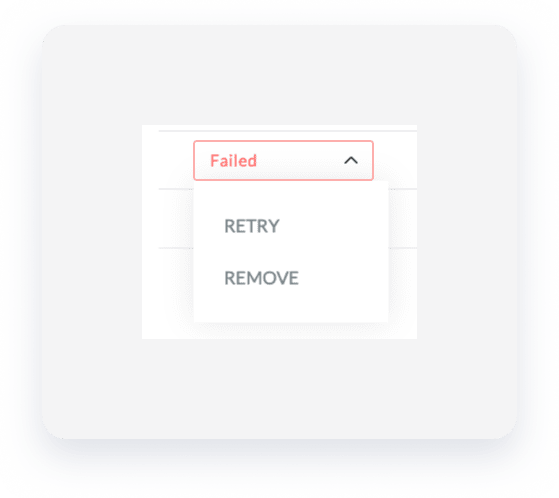
Lors de la publication de vos annonces, il arrive que la connexion échoue. Dans ce cas, le statut de l'annonce affichera "Échec". Vous trouverez ci-dessous les types d'erreurs que vous pourriez rencontrer et comment les résoudre.
Annonces dupliquées
Message d'erreur affiché |
Explication/résolution |
|---|---|
| Une autre propriété portant le même nom ou la même adresse existe déjà. |
Une annonce ou un bien en double a été détecté sur l'extranet de Booking.com. Vérifiez si vous avez déjà une annonce avec le même nom ou la même adresse :
Si l'annonce existe sur les deux plateformes, veuillez créer un lien entre elles. Sinon, modifiez le titre de l'annonce dans Guesty. Une fois cela fait, retournez au message d'erreur et cliquez sur "Réessayer" pour tenter de publier à nouveau l'annonce. |
Fin du contrat
Message d'erreur affiché |
Explication/résolution |
|---|---|
| Impossible de changer l'hôtel en statut « Fin de contrat » pour ouvrir. | Contactez Booking.com. |
Guesty n'est pas le fournisseur de connectivité
Message d'erreur affiché |
Explication/résolution |
|---|---|
| Guesty n'est pas le fournisseur. |
Guesty n'est pas configuré comme fournisseur de connectivité pour l'annonce sur Booking.com. |
Erreur d'identification de l'hôtel
Message d'erreur affiché |
Explication/résolution |
|---|---|
| Identifiant de l'hôtel interdit. |
Vous tentez de vous connecter à un identifiant d'hôtel qui n'est pas accessible ou valide. Assurez-vous que Guesty est bien configuré comme fournisseur de connectivité sur Booking.com. Veuillez nous contacter si Guesty est le fournisseur de connectivité pour cette annonce. |
Hotel Not Eligible for Mobile Rates
Error Message Displayed |
Explanation/Resolution |
|---|---|
| Hotel not eligible for mobile rates. |
Follow these steps to resolve this issue:
|
 Marketing et ventes pour ouvrir le menu deroulant.
Erreurs d'image
Message d'erreur affiché |
Explication/résolution |
|---|---|
| Exigences relatives aux images non respectées. |
Veuillez ajouter au moins trois images à votre annonce. Il est recommandé d'utiliser des images au format paysage (horizontal). Assurez-vous que les images que vous souhaitez ajouter respectent les exigences de Booking.com.
Une fois cela fait, suivez les étapes ci-dessous pour rétablir la connexion :
|
| Telechargement de la photo en cours, veuillez reessayer plus tard. |
Les images sont toujours en cours de traitement. Veuillez patienter 30 minutes, puis suivez les etapes ci-dessous pour retablir la connexion:
|
Code postal incorrect
Message d'erreur affiche |
Explication/resolution |
|---|---|
| Le code postal de l'annonce est incorrect. |
Le code postal de l'annonce ne correspond pas au pays ou se situe l'annonce. Suivez les etapes de depannage ci-dessous pour resoudre le probleme.
Essayez de publier à nouveau l'annonce. |

 .
.Informations d'annonce invalides
Message d'erreur affiché |
Explication/résolution |
|---|---|
|
L'erreur « informations non valides » peut inclure :
|
Mettre à jour le titre de l'annonce .
Mettez à jour l'adresse de l'annonce . Réessayez ensuite de publier l'annonce en suivant ces étapes :
Contactez-nous si le problème persiste. |
Numéro de téléphone invalide
Message d'erreur affiché |
Explication/résolution |
|---|---|
| Numéro de téléphone invalide. |
Le numéro de téléphone saisi est incorrect ou invalide. Veuillez nous contacter en indiquant le numéro de téléphone approprié. |
Problèmes liés au type de chambre / aux équipements
Message d'erreur affiché |
Explication/Résolution |
|---|---|
| Le type de chambre que vous avez sélectionné requiert une cuisine ou une kitchenette. Ajoutez-la comme équipement pour lier l'annonce. |
Si vous rencontrez cette erreur, il est probable que la cuisine ou la kitchenette doive être ajoutée directement sur l'extranet de Booking.com pour permettre une connexion réussie. Suivez les étapes de dépannage ci-dessous pour résoudre le problème.
|
Problèmes liés aux entités juridiques (LEID)
Message d'erreur affiché |
Explication/résolution |
|---|---|
| L'hôtel n'a pas pu être ajouté à l'entité juridique dont l'identifiant est xxx. L'entité juridique xxx n'est pas autorisée à ajouter des propriétés dans le pays x. Veuillez contacter votre gestionnaire de compte. | Contactez Booking.com et demandez l'autorisation de publier les annonces provenant du LEID concerné dans les pays requis. |
Fréquence des frais de stationnement
Message d'erreur affiché |
Explication/résolution |
|---|---|
| Nous prenons uniquement en charge le stationnement. Fréquence de facturation : xxx |
Suivez ces étapes pour résoudre le problème :
Une fois l'annonce correctement connectée, vous pouvez réactiver l'option « Utiliser les paramètres par défaut de votre compte ». |
Le numéro de permis de propriété est manquant.
Message d'erreur affiché |
Explication/résolution |
|---|---|
| Booking.com n'a pas pu identifier le numéro de licence de l'établissement. Veuillez le saisir à nouveau pour corriger l'annonce. |
Ajoutez un numéro de licence à votre propriété sur Guesty. Une fois cette opération effectuée, retournez au message d'erreur et cliquez sur « Réessayer » pour tenter de publier à nouveau l'annonce. Note:Lorsque vous ajoutez un numéro de licence à une annonce multi-unités via ses paramètres principaux, vous serez invité à choisir si ce numéro doit s'appliquer ou non à toutes les sous-unités de l'annonce. |
L'identifiant de la chambre nécessite une validation.
Message d'erreur affiché |
Explication/résolution |
|---|---|
| L'identifiant de chambre n'est pas valide. |
L'identifiant de la chambre n'existe pas ou n'a pas été correctement configuré sur Booking.com.
Contactez-nous si le problème persiste. |
Délai de synchronisation dépassé
Message d'erreur affiché |
Explication/résolution |
|---|---|
| Délai d'attente dépassé lors du processus de publication. |
Un problème de connexion ou un délai du serveur est survenu lors de la synchronisation. Cliquez sur « Réessayer » pour tenter de publier à nouveau l’annonce. |
Plan tarifaire non attribué
Message d'erreur affiché |
Explication/résolution |
|---|---|
| Plan(s) tarifaire(s) non attribué(s). |
Cette annonce n'est associée à aucun tarif chez Guesty. Attribuez l'annonce à un plan tarifaire dans Guesty avant de la publier. S'il n'existe pas encore de plan tarifaire, créez-en un puis associez-y l'annonce. |