Note:
Gérez la communication avec les voyageurs et travaillez plus efficacement grâce à notre Boîte de réception Guesty repensée, dont le lancement progressif est prévu à la mi-avril.
Quoi de neuf
- Panneau de Boîte de réception amélioré : Naviguez entre vos boîtes de réception en toute fluidité.
- Nouveaux filtres : Triez rapidement vos messages grâce à des commandes de liste améliorées.
- Affichage amélioré : Utilisez de nouvelles cartes de conversation et une zone de texte repensée.
- Transparence totale : Suivez les actions de l'équipe grâce à des journaux d'activité détaillés.
- Mise en page flexible : Personnalisez votre affichage grâce à des sections repliables.
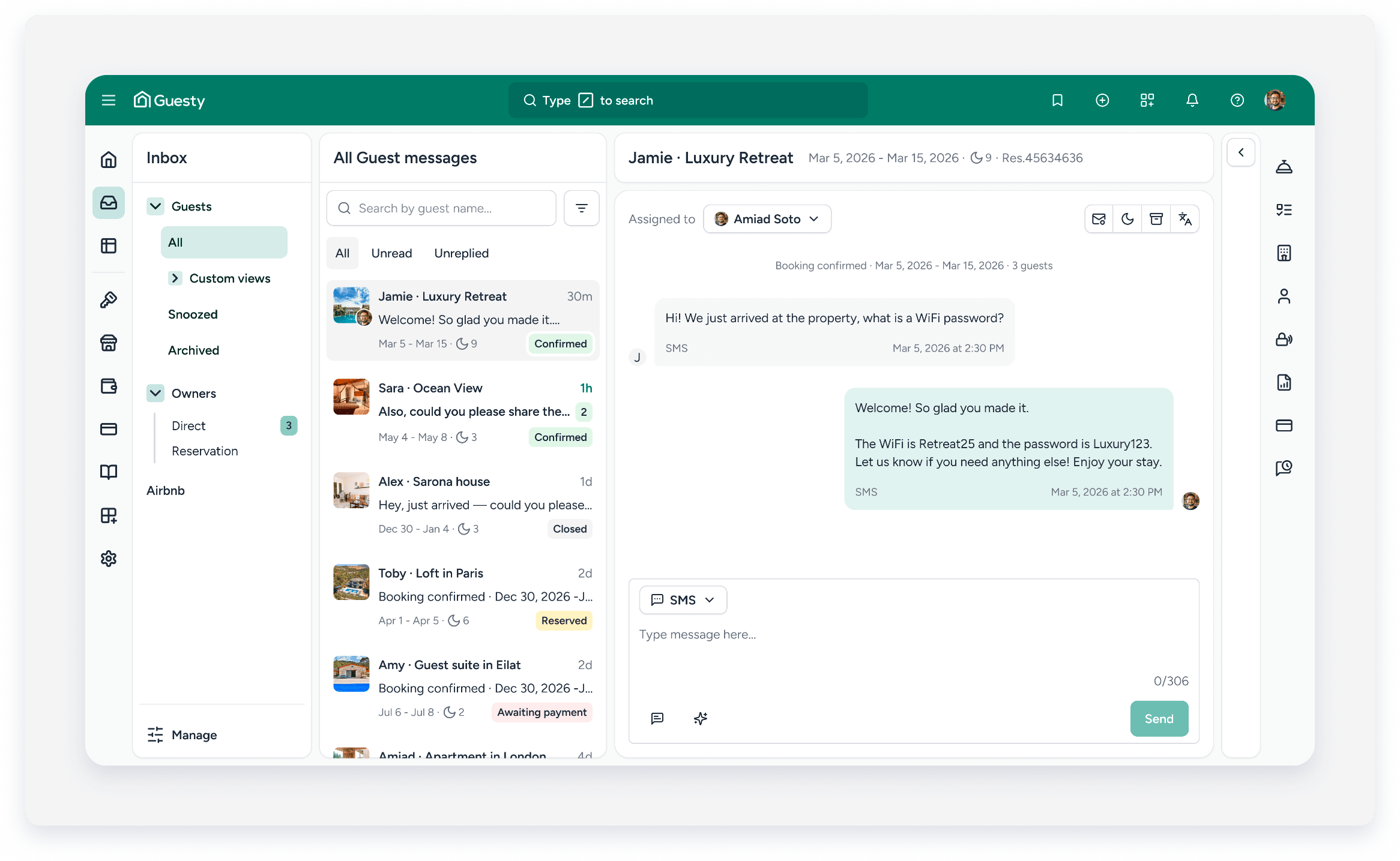
Le widget Boîte de réception simplifie votre flux de travail en affichant les détails de la réservation directement dans votre conversation. Vous pouvez ainsi consulter et modifier les informations essentielles de la réservation sans quitter la page, ce qui vous permet de répondre plus rapidement et plus efficacement aux demandes de renseignements des voyageurs.
Pour accéder au widget Boîte de réception, dans le menu de navigation latéral, cliquez  Boîte de réception. Le widget apparaît sur le côté droit de votre écran.
Note:
Certaines plateformes de réservation limitent les possibilités de modification. Les champs modifiables sont cliquables ou affichent une icône de menu déroulant.
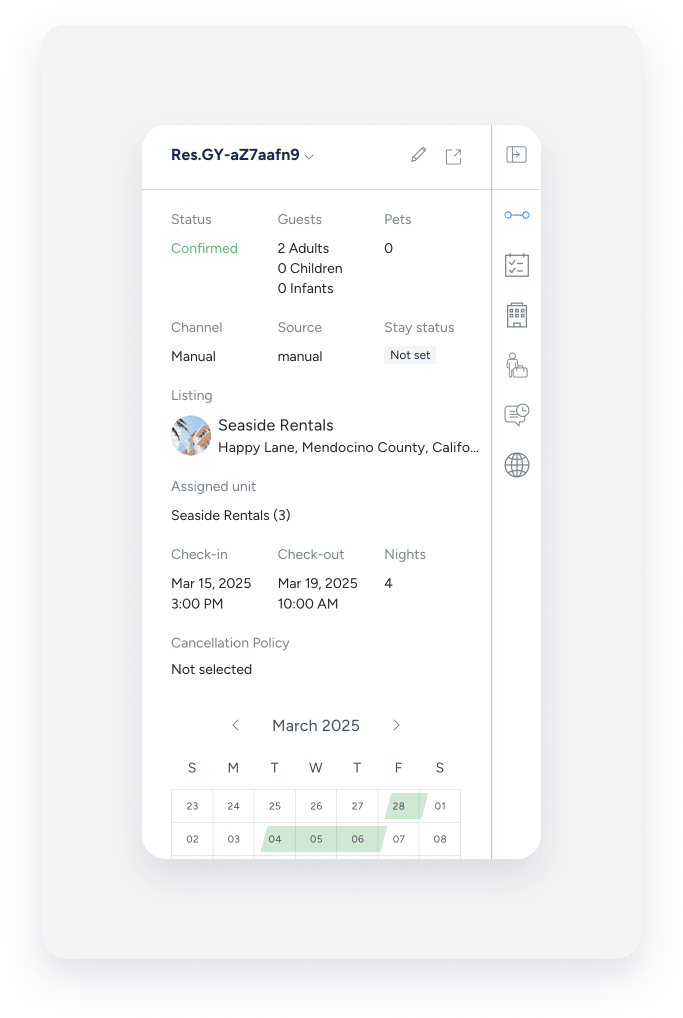
Réservation 
Cliquez sur cette icône pour afficher les détails de la réservation. Par défaut, la réservation la plus récente apparaît en haut.
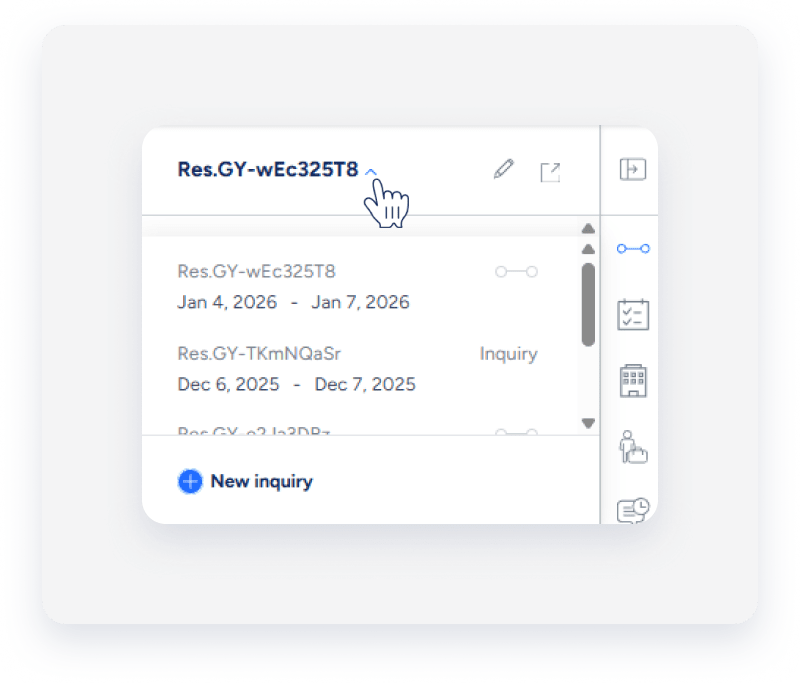
Pour les voyageurs ayant plusieurs réservations, cliquez sur la flèche à côté du code de confirmation. Sélectionnez la réservation concernée dans la liste déroulante. Les réservations apparaissent par date de création.
Pour modifier la réservation d'un client, cliquez  et une fois terminé, cliquez sur Enregistrer.
Vous pouvez effectuer les actions suivantes dans la section Réservation du widget :
- Modifier le statut d'une réservation
- Modifier le nombre de voyageurs
- Modifier les dates d'une réservation
Le widget affiche les heures d'arrivée et de départ en fonction du fuseau horaire de l'établissement. Cliquez  pour ouvrir la page de réservation correspondante.
Opérations 
Cliquez sur cette icône pour afficher les tâches et les statuts liés à la réservation. Le widget Opérations s'intègre à la Boîte de réception, à la page Réservation et aux rapports de tâches. Cliquez pour ouvrir la page de réservation correspondante.
Annonce 
Cliquez sur cette icône pour afficher les détails de l'annonce, notamment le nom, l'adresse et les équipements. Faites défiler pour afficher des informations supplémentaires. Cliquez pour ouvrir l'annonce sur Guesty.
Les Voyageurs 
Cliquez sur cette icône pour afficher les détails des voyageurs. Cliquez pour apporter des modifications.
Vous pouvez effectuer les actions suivantes dans la section « Voyageurs » du widget :
- Ajouter et modifier les informations des voyageurs
- Supprimer le numéro de téléphone d'un invité
- Supprimer l'adresse e-mail d'un invité
Messages automatisés 
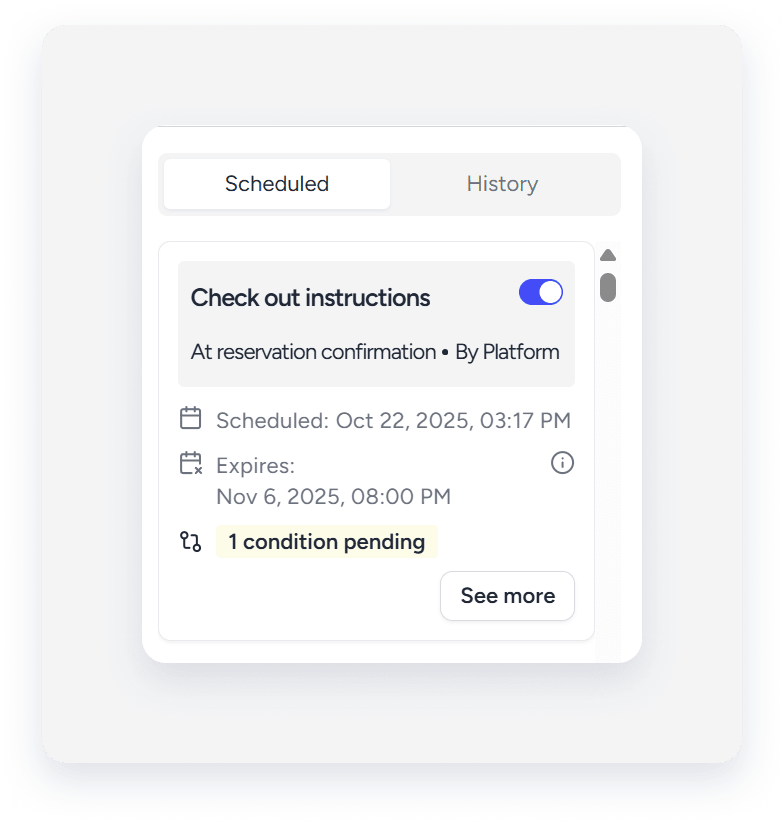
Cliquez sur cette icône pour consulter les messages automatiques relatifs à la réservation. Cette section apparaît après confirmation et affiche les messages envoyés aux voyageurs. Utilisez le bouton pour désactiver certains messages.
Le widget affiche les informations suivantes :
- Nom de l'automatisation.
- Condition de déclenchement.
- Méthode de communication.
- date et heure prévues.
- date et heure d'expiration.
- État du message (conditions remplies ou en attente).
- Messages d'erreur.
Le widget organise l'état des messages sous les onglets « Planifié » et « Historique ».
-
Planifié : L'étiquette « Condition(s) en attente » indique les messages en attente de conditions.
-
Historique : Affichage des messages envoyés
 et des messages non envoyés
  , avec la date et la raison de la panne.
Cliquez sur « Voir plus » pour afficher le nom, les conditions et l’état de l'automatisation.

Note:
Guesty vérifie les conditions d'envoi juste avant la planification de l'envoi du message. Le statut passe à « Remplies » uniquement lors de cette dernière vérification, même si les conditions étaient déjà remplies.
Vous pouvez également effectuer les actions suivantes dans la section Messages automatisés du widget :
- Cliquez pour consulter ou modifier la configuration d'automatisation des messages.
- Cliquez
 pour copier un message. Utilisez cette fonction pour renvoyer des messages.
- Coller au format HTML pour les e-mails.
- Collez ce texte comme texte libre pour les SMS ou les messages des canaux de réservation.
- Prévisualisez les messages avec ou sans variables. Activez l'option « Afficher les valeurs des variables » pour voir le message final.
- Disponible uniquement dans le widget Boîte de réception.
- Cliquez sur « Envoyer maintenant » pour envoyer le message immédiatement. Cette action unique empêche l'envoi du message à l'heure initialement prévue.
- L'utilisateur qui a cliqué sur Envoyer maintenant apparaît désormais dans l'onglet Historique.
Si une réservation ne comporte aucun message automatique, le bouton situé en haut du widget reste désactivé. Il s'active lorsque vous ajoutez un message.
Si le délai prévu s'écoule avant la confirmation, le message est envoyé dès la confirmation. Par exemple, un message programmé la veille de l'arrivée est envoyé immédiatement si la réservation est confirmée 8 heures avant l'arrivée.
Les messages automatisés expirent dans les conditions suivantes :
- Les messages relatifs au paiement expirent 7 jours après la date prévue.
- Les autres messages expirent lors du paiement.
Découvrez comment désactiver les messages automatisés pour la réservation d'un voyageur.
