Le Portail des propriétaires offre à ces derniers un aperçu instantané des performances de leurs propriétés, notamment leurs performances financières, les données de réservation, les indicateurs opérationnels, les commentaires des voyageurs et autre contenu personnalisé qu'ils choisissent de partager.
Configurez les différents onglets pour offrir plus d'informations au propriétaire.
Tableau de bord
Le tableau de bord est le premier onglet que les propriétaires voient lorsqu'ils se connectent au Portail des propriétaires, et il est accessible quelle que soit la résolution d'écran. Par défaut, il affiche les données de toutes les propriétés du propriétaire ; toutefois, ce dernier peut filtrer les résultats pour afficher des propriétés spécifiques.
Définissez une configuration par défaut pour le tableau de bord pour tous les propriétaires, ou personnalisez les paramètres pour chaque propriétaire individuellement .
Annonces
Les annonces apparaissent sous forme de bannières bleues en haut du tableau de bord et restent visibles jusqu'à leur suppression. Une fois supprimées, elles disparaissent après la prochaine connexion du propriétaire.
Les propriétaires peuvent désactiver temporairement les annonces, mais celles-ci réapparaîtront lorsqu'ils se connecteront.

Ajouter une nouvelle annonce
Suivez les étapes ci-dessous pour ajouter de nouvelles annonces.
Pas à pas:
- Accédez à la section des annonces correspondante. Pour les paramètres par défaut, rendez-vous dans « Annonces ». Pour les paramètres individuels du propriétaire, rendez-vous dans « Annonces du propriétaire ».
- Cliquez sur + Ajouter une annonce.
- Créez votre message. Le titre est limité à 30 caractères et la description à 100 caractères.
- Ajoutez une mise en forme au message, ou cliquez sur
 pour ajouter un lien.
 - Cliquez sur Publier.
- Confirmez l'action dans la fenêtre contextuelle.
Modifier ou supprimer une annonce
Pour modifier une annonce, cliquez sur l'icône du crayon  . Modifiez le message si nécessaire, puis cliquez sur Publier. Confirmez l'action dans la fenêtre contextuelle.
Pour supprimer une annonce, cliquez sur l'icône de la corbeille  et confirmez l'action dans la fenêtre contextuelle.
Performance
Cette section présente l'évolution des revenus et du taux d'occupation du propriétaire au cours des 30 derniers jours à l'aide d'un graphique à barres interactif. Les barres bleu clair représentent les revenus du propriétaire, tandis que les barres bleu foncé indiquent les taux d'occupation.
Survolez n'importe quelle barre pour obtenir des informations détaillées, ou cliquez sur Afficher plus de données pour ouvrir le tableau de bord analytique complet dans un nouvel onglet.
Configurer la section
Dans la section « Paramètres de performance », cochez les cases suivantes :
- Les revenus des Propriétaires comprennent les revenus des propriétaires.
- L'occupation comprend l'occupation.

Sources de Réservations
Consultez la liste des principaux canaux de réservation des 30 derniers jours, incluant les noms des sources, les valeurs totales des réservations et les répartitions en pourcentage.
La valeur de la réservation est affichée comme une valeur unique convertie dans la devise configurée pour votre compte, qui inclut toutes les réservations pour le canal concerné.
Note:
Les données de performance utilisent les dates de transaction, tandis que les données des sources de Réservations utilisent les dates d'arrivée et de départ. Cela engendre des différences entre les sections « Performance » et « Sources de Réservations », même si les deux affichent des données sur les 30 derniers jours.
Par exemple, si aucun séjour n'a eu lieu au cours des 30 derniers jours mais que des paiements ont été reçus, les sources de Réservations peuvent afficher des valeurs tandis que les performances afficheront « N/A ».
Configurer la section
Dans la section « paramètres des réservations du calendrier », cochez la case Sources de réservation (liens OTA).
Réservations des voyageurs
Suivez les réservations des voyageurs à venir (arrivées dans les 30 jours) grâce à ces indicateurs :
- Demandes de renseignements.
- Nuits réservées, affichage des nuits réservées par les voyageurs uniquement.
- Valeur moyenne de réservation.
- Durée moyenne de séjour des voyageurs.
Cliquez sur « Accéder au rapport » pour être redirigé vers la page du rapport de réservation dans un nouvel onglet.
Configurer la section
Dans la section « paramètres de performance », cochez les cases suivantes :
- Les demandes de renseignements de réservation comprennent le nombre de demandes de renseignements des voyageurs.
- Les nuits réservées comprennent le nombre de nuits pendant lesquelles la propriété est réservée aux dates spécifiées.
- Valeur moyenne de réservation inclut le revenu moyen généré par réservation.
- Tarif moyen par nuit, incluant le montant moyen perçu par nuit et par réservation.

Réservations du propriétaire
Suivi des réservations des propriétaires (arrivées dans les 30 jours) :
- Nuits réservées, affichage uniquement des nuits réservées par le propriétaire et par le propriétaire-invité.
- Perte de revenus estimée sur la base du tarif moyen par nuit.
- Séjours futurs du propriétaire.
Les propriétaires pourront consulter les réservations effectuées pour eux-mêmes, leurs voyageurs et les réservations des autres copropriétaires. Par souci de confidentialité, les informations personnelles relatives aux réservations des voyageurs des autres propriétaires sont affichées sous la mention « Voyageur du propriétaire ».
Cliquez sur « Accéder au rapport » pour être redirigé vers la page du rapport de réservation dans un nouvel onglet.
Configurer la section
Dans la section « Réservations du propriétaire », cochez les cases suivantes :
- Afficher les nuits réservées par le propriétaire, en incluant le nombre de nuits réservées par le propriétaire.
- Afficher la perte de revenus incluant la perte de revenus estimée due aux réservations du propriétaire.

Évaluations des invités
Affichez la note globale des voyageurs et les meilleures évaluations des invités les plus récents. Seuls les avis avec description écrite apparaissent, et vous pouvez filtrer pour n'afficher que les avis 4 étoiles et plus.
Cliquez sur « Voir plus » pour consulter jusqu’à 20 avis.
Configurer la section
Dans la section « Extras », cochez les cases suivantes :
- Afficher la note globale des voyageurs y compris la note des voyageurs.
- Afficher les évaluations des invités pour inclure les évaluations des invités.
- Afficher uniquement les avis ayant 4 étoiles ou plus afin d'inclure uniquement les avis comportant un avis de 4 étoiles ou plus.

Articles du Centre d'aide
Fournissez aux propriétaires des liens cliquables vers des articles au format PDF qui leur sont propres. Cliquez sur « Tout afficher » pour être redirigé vers la page du Centre d'aide dans un nouvel onglet et consulter tous les articles disponibles.
En savoir plus sur la gestion du Centre d'aide du Portail des propriétaires et l’envoi de manuels PDF.
Section Configuration
Dans la section « Extras », cochez la case « Afficher le centre d'aide » pour inclure les données de réservation des propriétaires.

Onglets supplémentaires du portail
Consultez les autres onglets disponibles dans le Portail des propriétaires ci-dessous.
Pilote : Découvrez la Boîte de réception du propriétaire , où les propriétaires peuvent consulter et répondre aux communications directes.
Mes Propriétés
Cet onglet est affiché par défaut. Les propriétaires y voient la liste de leurs propriétés, ainsi que les fonctionnalités et les informations qu'ils ont activées. Ils peuvent sélectionner une propriété dans la liste pour consulter les informations spécifiques à la propriété et le calendrier.

Rapport de réservations
Cet onglet affiche un rapport de réservations pour les propriétés du propriétaire. Choisissez des filtres pour ce rapport ou autorisez le propriétaire à créer des vues personnalisées. Cet onglet apparaît uniquement si vous activez la fonctionnalité « Activer le rapport des voyageurs ».

Données analytiques
Les propriétaires accèdent à cet onglet en cliquant sur « Afficher plus de données » dans la section « Performances » du tableau de bord.

Comptabilité
Cet onglet apparaît uniquement sur les comptes disposant de la fonctionnalité Comptabilité Guesty. En savoir plus sur les relevés du propriétaire.

Documents
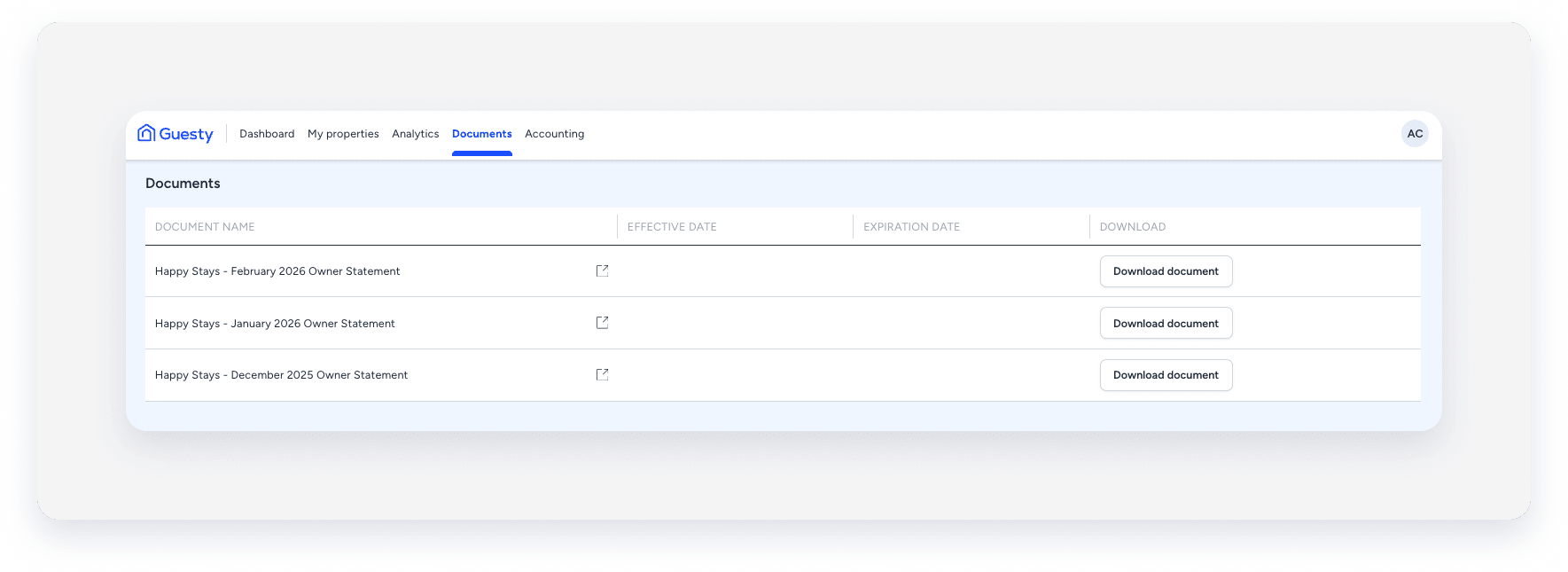
Cet onglet apparaît par défaut. Les propriétaires peuvent consulter et télécharger tous les documents que vous avez ajoutés pour eux dans Guesty.
Centre d'aide
Cet onglet apparaît uniquement si vous activez la fonctionnalité. Les propriétaires accèdent à des ressources et des guides supplémentaires pour les aider sur les sujets courants et les questions fréquentes concernant l'utilisation du Portail des propriétaires. Envoi de manuels PDF aux propriétaires.

