Connecter vos annonces Airbnb à Guesty garantit la synchronisation de vos tarifs, disponibilités et réservations.
Associez vos annonces lorsqu'elles existent sur les deux plateformes et que vous souhaitez les connecter. Une fois l'annonce associée, elle passe au statut « Connectée » dans Guesty sous 24 heures.
Dissociez les annonces pour interrompre la synchronisation entre elles tout en conservant la connexion à des fins de facturation.
Si vous devez transférer une annonce Airbnb vers une autre propriété Guesty, vous pouvez la relier. Cette opération nécessite une gestion rigoureuse afin d'éviter les réservations en double et les conflits de calendrier.
Regardez notre vidéo et découvrez plus d'informations sur les processus de liaison ci-dessous.
Lien entre les attentes
Lorsque vous associez vos annonces entre Airbnb et Guesty, vous pouvez vous attendre aux comportements suivants concernant vos données et vos réservations :
- Synchronisation automatique : les réservations passées et toutes les communications avec les voyageurs sont automatiquement synchronisées d'Airbnb directement vers Guesty.
-
Attribution des réservations : Les réservations existantes restent toujours liées à l'identifiant Airbnb et à l'identifiant Guesty d'origine lors de leur première association.
Important:
Guesty ne réaffecte pas les réservations existantes aux annonces nouvellement liées. Si vous associez une annonce Airbnb à une autre annonce Guesty, les réservations déjà importées dans l'annonce d'origine ne seront ni transférées ni réimportées dans la nouvelle.
|
Cas n 1 Vous liez l'annonce A sur Guesty l'annonce B sur Airbnb. Plus tard, vous liez nouveau l'annonce B sur Airbnb l'annonce C sur Guesty. Les rservations effectues partir de l'annonce A sur Guesty restent lies l'annonce B sur Airbnb. Elles ne seront pas transfres vers l'annonce C sur Guesty. Cas n2 Vous liez l'annonce A sur Guesty l'annonce B sur Airbnb. Plus tard, vous liez nouveau l'annonce A sur Guesty l'annonce C sur Airbnb. Les rservations effectues partir de l'annonce A sur Guesty restent lies l'annonce B sur Airbnb. Elles ne seront pas transfres vers l'annonce C sur Airbnb. Les rservations lies l'annonce C sur Airbnb sont attribues l'annonce A sur Guesty. |
Les rservations n'tant pas transfres vers les annonces nouvellement lies, nous vous recommandons vivement d'utiliser les rgles de calendrier intelligent pour synchroniser la disponibilit entre les anciennes et les nouvelles annonces afin d'viter toute double rservation ou tout conflit de calendrier.
Choisir un paramtre de synchronisation
Grez les autres donnes d'annonces en fonction du paramtre de synchronisation que vous avez slectionn lors du processus de liaison, comme suit :
- Synchronisation complète : Gérez les paramètres de votre annonce dans Guesty, notamment les tarifs, les disponibilités, les messages aux voyageurs, les réservations et le contenu de l'annonce (description, type de logement, conditions d'annulation, options de réservation et équipements). Les modifications apportées aux paramètres de l'annonce dans Guesty remplaceront ceux configurés dans Airbnb lors de la prochaine synchronisation, qui a généralement lieu en quelques minutes, mais peut prendre jusqu'à 24 heures en période de forte affluence.
- Synchronisation limitée : Gérez les tarifs, les disponibilités, les messages des voyageurs et les réservations dans Guesty. Gérez le contenu de votre annonce (description, type de logement, conditions d'annulation, options de réservation et équipements) dans Airbnb. Les modifications effectuées dans Airbnb ne sont pas synchronisées avec Guesty.
Si l'annonce n'existe pas encore sur Airbnb, publiez-la.
Si l'annonce n'existe que sur Airbnb et que vous souhaitez la recréer automatiquement sur Guesty, importez l'annonce.
Avant de commencer
Avant de lancer le processus de liaison, assurez-vous que l'annonce sur Airbnb et Guesty réponde aux exigences ci-dessous.
- Guesty ne prend actuellement pas en charge les comptes de co-hôte.
- Votre compte Airbnb sur la page d'intégration Guesty affiche le statut « Connecté ».
- L'annonce sur Airbnb n'est ni signalée ni suspendue.
- Le statut de l'annonce sur Airbnb ne peut pas être associé au statut « En cours ». Le statut de l'annonce sur Guesty restera identique à celui affiché sur Airbnb.
-
Votre annonce est publiée sur Guesty.
Une annonce non répertoriée affiche la mention « Non répertoriée » sur la page d'intégration Airbnb.
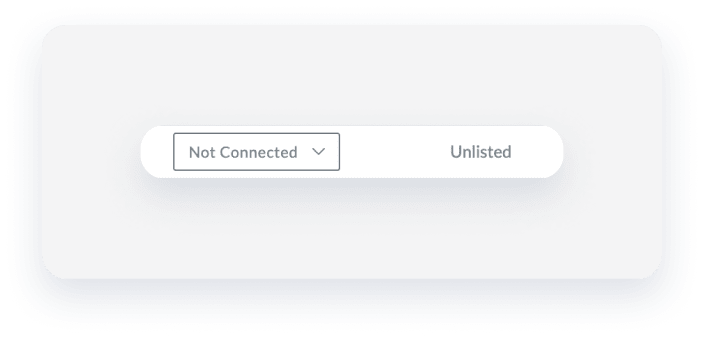
-
Votre annonce est déconnectée et dissociée de toute autre annonce Airbnb.
Une annonce non liée affiche la mention « Aucune annonce n'est connectée » dans la colonne « Annonce sur Guesty ».

Si votre juridiction exige que vous possédiez une licence pour louer le bien, veuillez ajouter les détails de votre licence à Airbnb avant de lier l'annonce.
Assurez-vous que le nombre minimum/maximum de nuits par séjour indiqué dans votre annonce soit conforme aux exigences de votre région.
Guesty ne prend en charge que certains types de logements Airbnb. Veuillez utiliser l'un des types suivants dans Guesty et Airbnb pour éviter tout problème de synchronisation.
- Appartement
- Studio
- Chambres d'hôtes
- Bateau
- Bungalow
- Cabine
- Camping-car
- Château
- Grotte
- Chalet
- Condominium
- Maison de la Terre
- Dortoir
- Maison
- Cabane
- Iglou
- Île
- Grenier
- Avion
- Tente
- Maison de ville
- Cabane dans les arbres
- Villa
- Yourte
N'ajoutez qu'un seul espace partagé à un bien de type studio.
Pour un immeuble à logements multiples, assurez-vous de sélectionner l'un des types de biens suivants :
- Appartement
- Condominium
- Dortoir
Tout le contenu (titres et descriptions) doit respecter la politique de contenu d'Airbnb. De plus, le contenu suivant n'est pas autorisé sur Airbnb et, s'il est ajouté, la synchronisation échouera :
- adresses e-mail
- liens vers le site Web
- numéros de téléphone
- émojis et symboles
- abréviations (M., Mme)
- caractères spéciaux répétitifs
- mots entièrement en majuscules (comme « CC »).
- Deux mots (ou plus) reliés par un point seront considérés comme une adresse web et provoqueront une erreur. Par exemple : [mot].[mot]. Pour résoudre ce problème, veillez à ajouter un espace après le point : [mot]. [mot].
L'annonce sur Guesty doit comporter au moins une photo. Assurez-vous que la résolution de la photo ne dépasse pas 1920 x 1080 pixels et que sa taille ne dépasse pas 4 Mo.
Suivez les instructions ci-dessous pour synchroniser une nouvelle annonce depuis Airbnb, puis l'associer à une annonce Guesty.
Étape 1. Afficher les annonces Airbnb dans Guesty
Après avoir créé une annonce sur Airbnb, suivez les instructions ci-dessous pour l'afficher sur Guesty. L'affichage peut prendre entre 3 et 5 minutes. Si l'annonce apparaît déjà sur la page d'intégration, poursuivez la procédure de liaison.
Pas à pas:
- Connectez-vous à votre compte Guesty.
- Dans le menu de navigation latéral, cliquez
 Marketing et ventes pour ouvrir le menu déroulant.
 - Sous Gestion des canaux, sélectionnez Distribution.
- Cliquez sur la vignette Airbnb.
- Cliquez sur le compte Airbnb concerné.
- En haut à droite, cliquez
 .
. - Dans la fenêtre contextuelle, cliquez sur Synchroniser le compte.
-
Actualisez la page.
L'annonce apparaîtra avec le statut « Non connecté » dans quelques minutes.

Étape 2. Lier une annonce
Une fois votre annonce synchronisée sur la page d'intégration Airbnb de Guesty, suivez les instructions ci-dessous pour lier l'annonce.
Pas à pas:
-
À droite de l'entrée correspondante, cliquez sur « Non connecté » et sélectionnez « Lien » dans le menu déroulant.
Important:
Veuillez vous abstenir de sélectionner « Importer » dans le menu déroulant, car cela dupliquera votre annonce.
-
Dans la fenêtre contextuelle, sélectionnez l'annonce correspondante dans Guesty, puis choisissez les paramètres de synchronisation.
Note:
Vous pouvez modifier à tout moment le type de connexion entre la synchronisation limitée et la synchronisation complète. Le passage à la synchronisation complète est irréversible pour les modifications déjà synchronisées avec Airbnb.
Dissocier une annonce
Suivez les instructions ci-dessous pour dissocier une annonce Guesty d'une annonce Airbnb.
Pas à pas :
- Connectez-vous à votre compte Guesty.
- Dans le menu de navigation latéral, cliquez Marketing et ventes et distribution sélective.
- Cliquez sur la vignette Airbnb.
- Cliquez sur le compte Airbnb concerné.
- Si l'annonce est connectée, cliquez sur Connecté et sélectionnez Déconnecter.
- Une fois que le statut affiche « Non connecté », cliquez sur le statut et sélectionnez « Dissocier ».
- Confirmez l'action dans la fenêtre contextuelle.
