Important :
Il est recommandé de détenir deux comptes bancaires distincts, un compte de fiducie et un compte courant, pour utiliser cette fonctionnalité. En savoir plus sur la comptabilité fiduciaire.
Un rapprochement bancaire régulier est essentiel pour garantir l'intégrité des comptes de fiducie et respecter les exigences réglementaires du secteur de la location de propriété. Les principaux avantages du rapprochement bancaire sont les suivants :
- Séparation claire entre les fonds d'exploitation et les fonds fiduciaires
- Capacité à identifier les écarts entre les relevés bancaires et les documents internes
- Maintenir une piste d'audit claire pour toutes les transactions
- Détection des fraudes ou vols potentiels
- Faciliter le décaissement adéquat des fonds
- Création de registres clairs à des fins d'audit
Avant de commencer
Assurez-vous de bien comprendre les concepts suivants en matière de comptabilité fiduciaire :
Pourquoi des ajustements sont-ils effectués lors du rapprochement bancaire
L'importance des comptes bancaires séparés
Pré-rapprochement
Lors de votre première utilisation du rapprochement bancaire dans Guesty, commencez par configurer votre pré-rapprochement afin d'effacer les transactions passées.
Maintenance comptable continue
Pour simplifier le processus de rapprochement bancaire et garantir l'exactitude des enregistrements, il est important d'effectuer régulièrement les tâches de maintenance manuelle suivantes.
- transactions de groupe
- Déplacer les transactions du compte de trésorerie par défaut vers un autre compte
- Frais et réserves du processeur de paiement enregistrés
- Paiements de commission de canal enregistrés
- Frais bancaires et intérêts enregistrés
Créer une réconciliation
Pas à pas :
- Connectez-vous à votre compte Guesty.
- Dans la barre de navigation supérieure, cliquez sur le sélecteur de mode et sélectionnez le mode Comptabilité.
- Cliquez sur Plus, puis sur Gestion de trésorerie, puis sélectionnez Rapprochement bancaire.
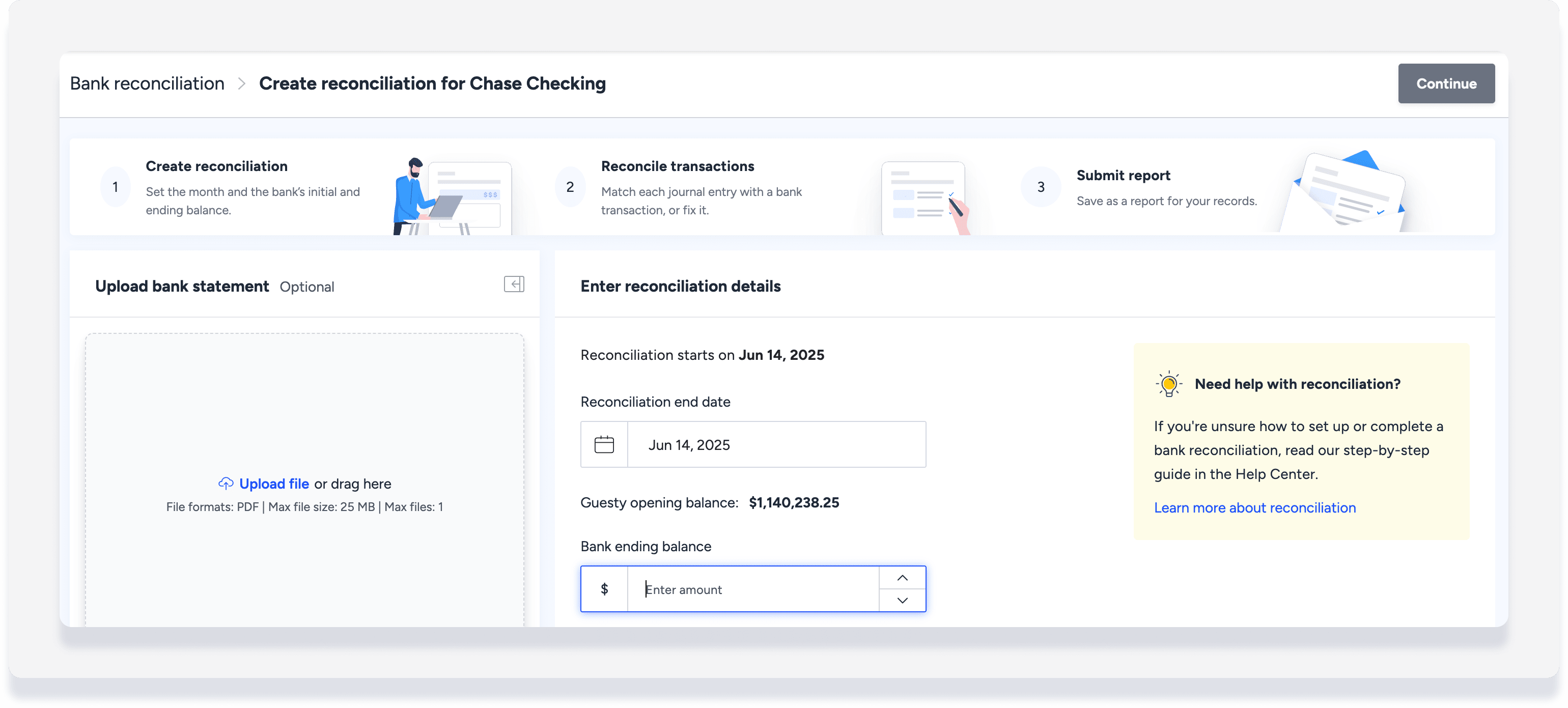
- En haut à droite, cliquez sur Nouvelle réconciliation.
- Saisissez la date de fin de rapprochement.
- Vérifiez le montant du « solde d'ouverture Guesty » pour vous assurer qu'il correspond à celui de votre compte bancaire.
- Saisissez le solde bancaire final.
- (Facultatif) Cliquez sur Télécharger un fichier pour télécharger votre relevé bancaire.
- Dans le coin supérieur droit, cliquez sur Continuer.
- Vérifiez chaque transaction et assurez-vous qu'elle figure bien sur votre relevé bancaire :
- Si le décaissement est correct et qu'il existe un solde équivalent sur votre compte bancaire, vérifiez l'écriture comptable pour le régulariser.
- Si vous ne souhaitez pas valider le décaissement, cliquez sur Modifier et sélectionnez Passer à la période suivante.
- Une fois toutes les transactions vérifiées, et si l'écart entre les transactions rapprochées et le solde bancaire final est nul, cliquez sur « Soumettre le rapprochement ». Vous pouvez également cliquer sur « Enregistrer comme brouillon » pour le terminer ultérieurement.
Pour créer des rapprochements pour plusieurs comptes, il suffit de suivre les mêmes étapes pour un compte bancaire différent.
Brouillon de réconciliation complet
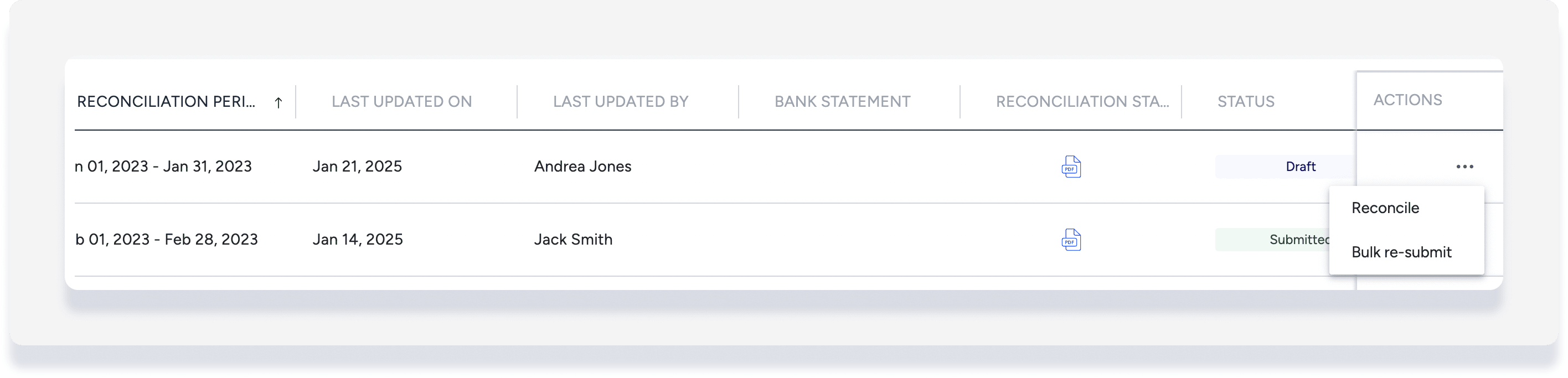
Pour finaliser un rapprochement enregistré comme brouillon, cliquez tout à droite sur la ligne de brouillon.  Sélectionnez ensuite « Rapprocher ». Suivez les mêmes étapes que ci-dessus pour apurer les transactions et soumettre le rapprochement.
Réservé aux utilisateurs d'Australie et de Nouvelle-Zélande
Si nécessaire, saisissez un ajustement directement dans le rapprochement bancaire sans avoir à créer d'écritures comptables.
- Démarrez une nouvelle réconciliation ou ouvrez un brouillon de réconciliation existant.
- Dans la section récapitulative du rapprochement, sous ajustement, cliquez
 .
. - Saisissez le nom, la date et le montant de l'ajustement.
- Étapes facultatives :
- Cliquez sur « Ajouter un autre ajustement » pour saisir simultanément un montant d'ajustement distinct.
- Cliquez sur le menu déroulant « Ajustements précédents » pour afficher les détails.
- Cliquez sur Enregistrer les modifications.
Les ajustements précédents ne peuvent être ni modifiés ni supprimés. Pour annuler une modification précédente, vous devrez en créer une nouvelle avec la valeur opposée.
Les ajustements peuvent également être trouvés dans le rapport préconfiguré « Ajustements de trésorerie ».

Consulter le relevé de rapprochement
Une fois le rapprochement bancaire effectué, nous générons un rapport présentant la corrélation entre le solde bancaire et le solde de trésorerie dans Guesty. Accédez à Gestion de trésorerie > Rapprochement bancaire, puis cliquez sur l'icône PDF sous la colonne « Relevé de rapprochement ».

Le rapport indiquera également les transactions non compensées. Nous vous recommandons de les examiner afin de déterminer si des mesures supplémentaires sont nécessaires.
Soumettre à nouveau en masse une réconciliation
Si vous ajoutez une écriture comptable avec une date antérieure à une période déjà rapprochée, vous devrez soumettre à nouveau le rapprochement pour prendre en compte l'opération ajoutée. La soumission groupée recrée automatiquement tous les rapports de rapprochement concernés afin d'intégrer la nouvelle opération.
Par exemple : en octobre, vous ajoutez une écriture comptable dont la date de comptabilisation est en août. Vous avez déjà soumis un rapprochement bancaire ; le rapprochement bancaire ainsi que celui de toutes les autres périodes concernées passeront de « Soumis » à « Avis requis ».
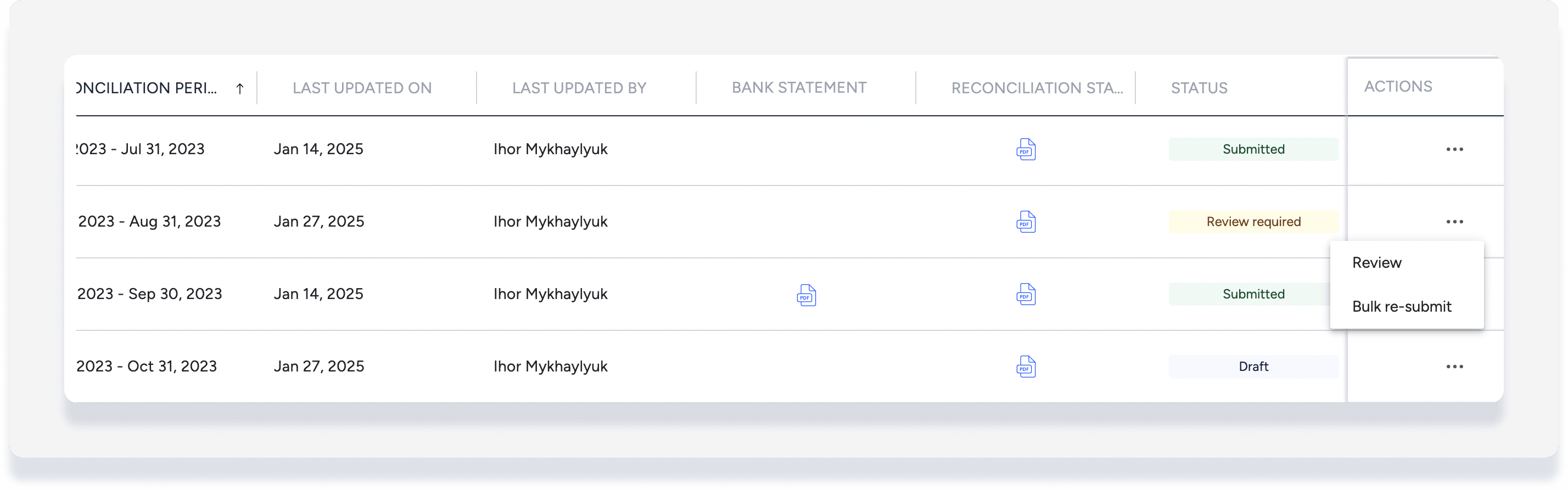
Lorsque vous soumettez à nouveau un rapprochement en masse, il met à jour le rapprochement sélectionné ainsi que toutes les périodes antérieures concernées, ajuste les soldes et déplace les écritures non rapprochées vers le rapprochement le plus récent qui deviendra un brouillon.
Pas à pas :
- Connectez-vous à votre compte Guesty.
- Dans la barre de navigation supérieure, cliquez sur le sélecteur de mode et sélectionnez le mode Comptabilité.
- Cliquez sur Plus, puis sur Gestion de trésorerie, puis sélectionnez Rapprochement bancaire.
- À l'extrême droite du rapprochement concerné, cliquez et sélectionnez Soumission groupée.
- Vérifiez les informations dans la fenêtre contextuelle indiquant les rapprochements inclus, puis cliquez sur « Soumettre à nouveau le rapprochement ».