La función de múltiples cuentas de efectivo (cuentas bancarias) en Accounting by Guesty le permite:
- Configure varias cuentas de efectivo y elija una cuenta de efectivo predeterminada.
- Asocie las propiedades con una cuenta de efectivo específica para automatizar la vinculación del pago de una reserva con la cuenta de efectivo correcta.
- Agrupe las transacciones en cada sublibro mayor de efectivo. Evite mezclar transacciones de diferentes sublibros mayores en una sola transacción.
- Concilie cada cuenta de efectivo por separado.
- Generar informes específicos para cada cuenta de efectivo.
Configurar varias cuentas de efectivo
Importante:
Todos los anuncios no asignados, así como los anuncios recién añadidos, se asignan automáticamente a la cuenta predeterminada.
Agregar cuenta de efectivo y asignar propiedades
Paso a paso:
- Inicia sesión en tu cuenta de Guesty.
- En el menú de navegación lateral, haga clic en
 Contabilidad para abrir el menú desplegable.
 - En Gestión de efectivo, seleccione Cuentas de efectivo.
- En la parte superior derecha, haga clic en Agregar cuenta de efectivo.
- Introduzca los datos de la cuenta:
- Nombre del banco
- Número de ruta
- Número de Cuenta
- Tipo de Cuenta
-
Identificación de la Empresa (solo en EE. UU.)
Este es un identificador de 10 dígitos para entidades que reciben pagos o envían dinero a través de archivos de transferencia bancaria NACHA. El ID de la Empresa también puede denominarse "originador".
- Haga clic en Proceder a la asignación de propiedades, o haga clic en Agregar cuenta de efectivo de todos modos para asignar propiedades más tarde.
- Seleccione las propiedades correspondientes y, a continuación, haga clic en Agregar cuenta de efectivo.
Repita los pasos anteriores para las cuentas adicionales.
Editar una cuenta de efectivo
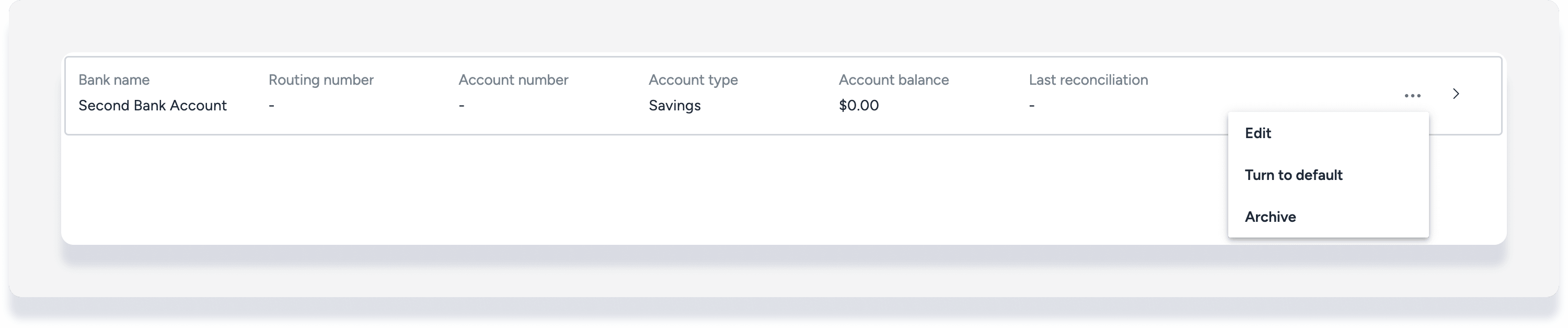
Para editar una cuenta de efectivo, haga clic aquí.  En el extremo derecho, haga clic en Editar . Cambie los detalles de la cuenta bancaria o haga clic en Ajustar listados para agregar o cambiar los listados asignados a la cuenta.
Nota:
Si no aparecen los tres puntos, significa que no tiene los permisos de usuario necesarios para editar o archivar cuentas de efectivo.
Archivar una cuenta de efectivo
Para archivar una cuenta de efectivo cerrada, haga clic aquí. en el extremo derecho, luego haga clic en Archivo .
Una cuenta solo se puede archivar si el saldo es 0 y no es la cuenta predeterminada.
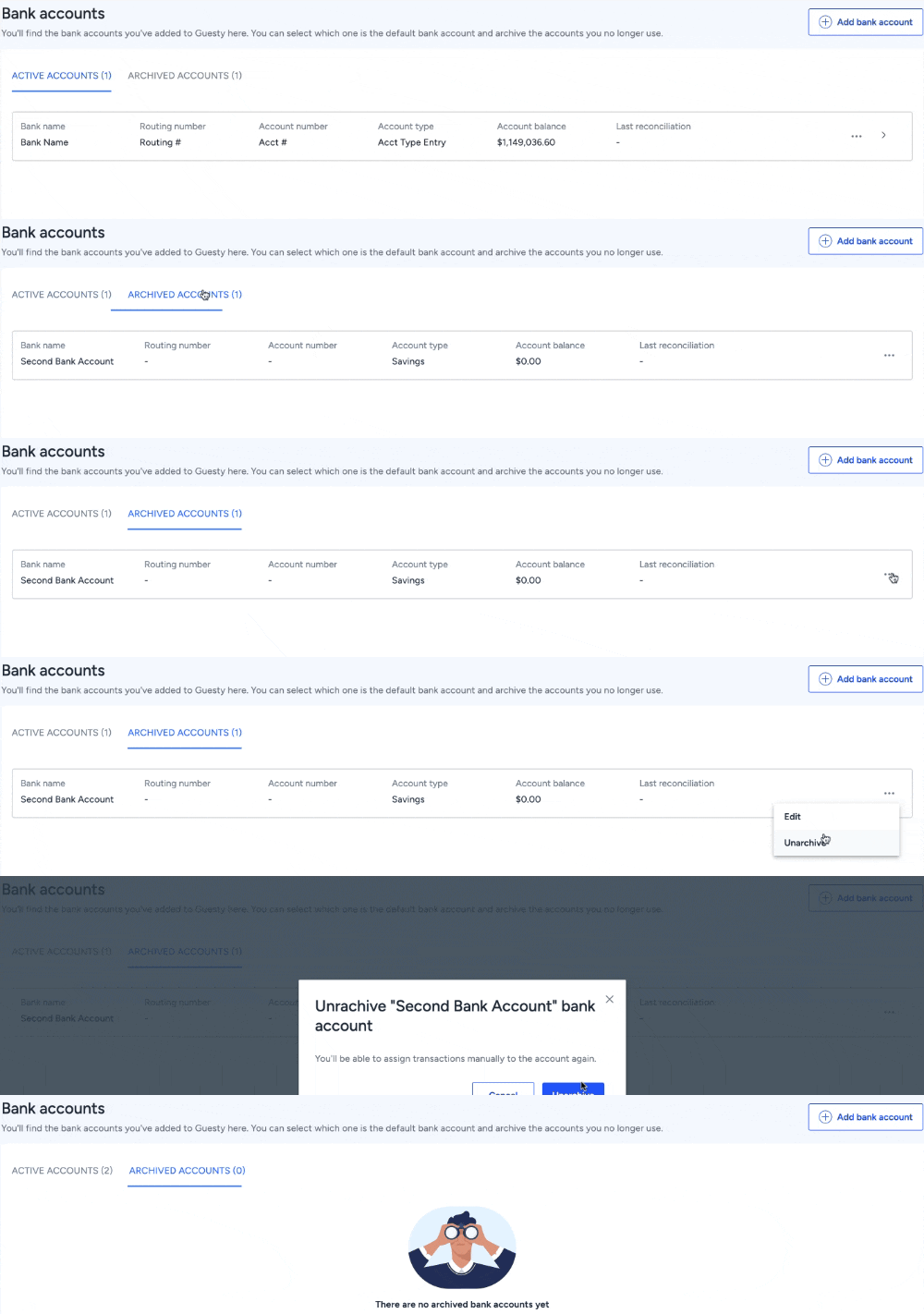
Para desarchivar una cuenta, haga clic en la pestaña "Cuentas archivadas". Haga clic en el extremo derecho, luego haga clic en Desarchivar .
Cambiar la cuenta de efectivo predeterminada
Tu cuenta bancaria original se establecerá como cuenta predeterminada. Todas las transacciones se asocian a la cuenta predeterminada (pagos de huéspedes o propietarios, desembolsos, asientos contables, etc.), a menos que asignes los alojamientos a una cuenta bancaria específica.
Importante:
Los archivos de transferencia bancaria de NACHA solo se pueden generar desde la cuenta predeterminada.
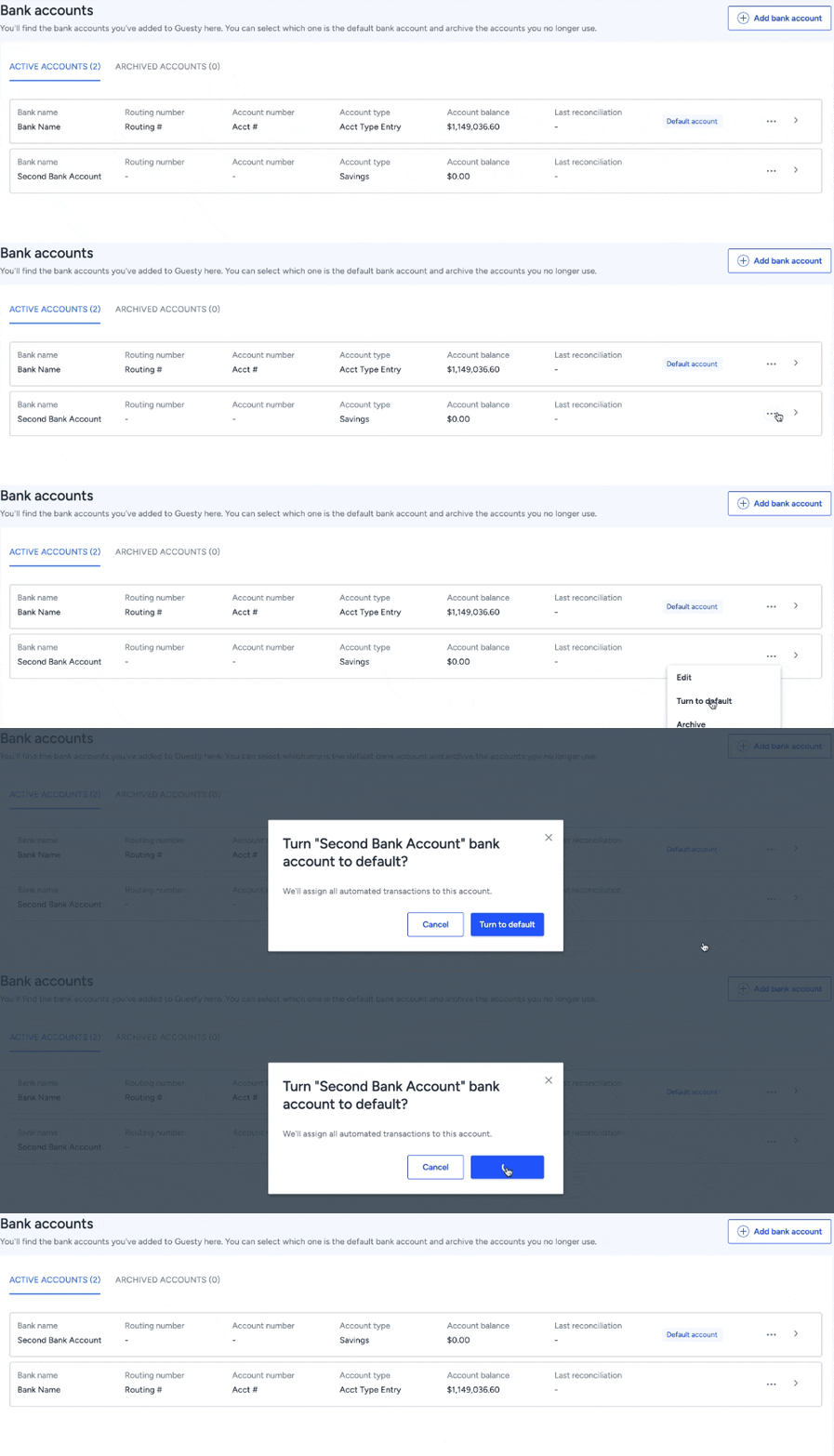
Para cambiar la cuenta predeterminada a una de las cuentas añadidas:
- A la derecha de la cuenta correspondiente, haga clic aquí.
- Haga clic en Volver a valores predeterminados .
- En la ventana emergente, haga clic en Volver a valores predeterminados .
Gestionar múltiples cuentas de efectivo dentro del departamento de Contabilidad.
Una vez que haya configurado varias cuentas, podrá asignar pagos y transacciones a sus diferentes cuentas y generar informes por cuenta de la siguiente manera.
Vea las transacciones por cuenta en el registro de cheques .
Registro de pagos
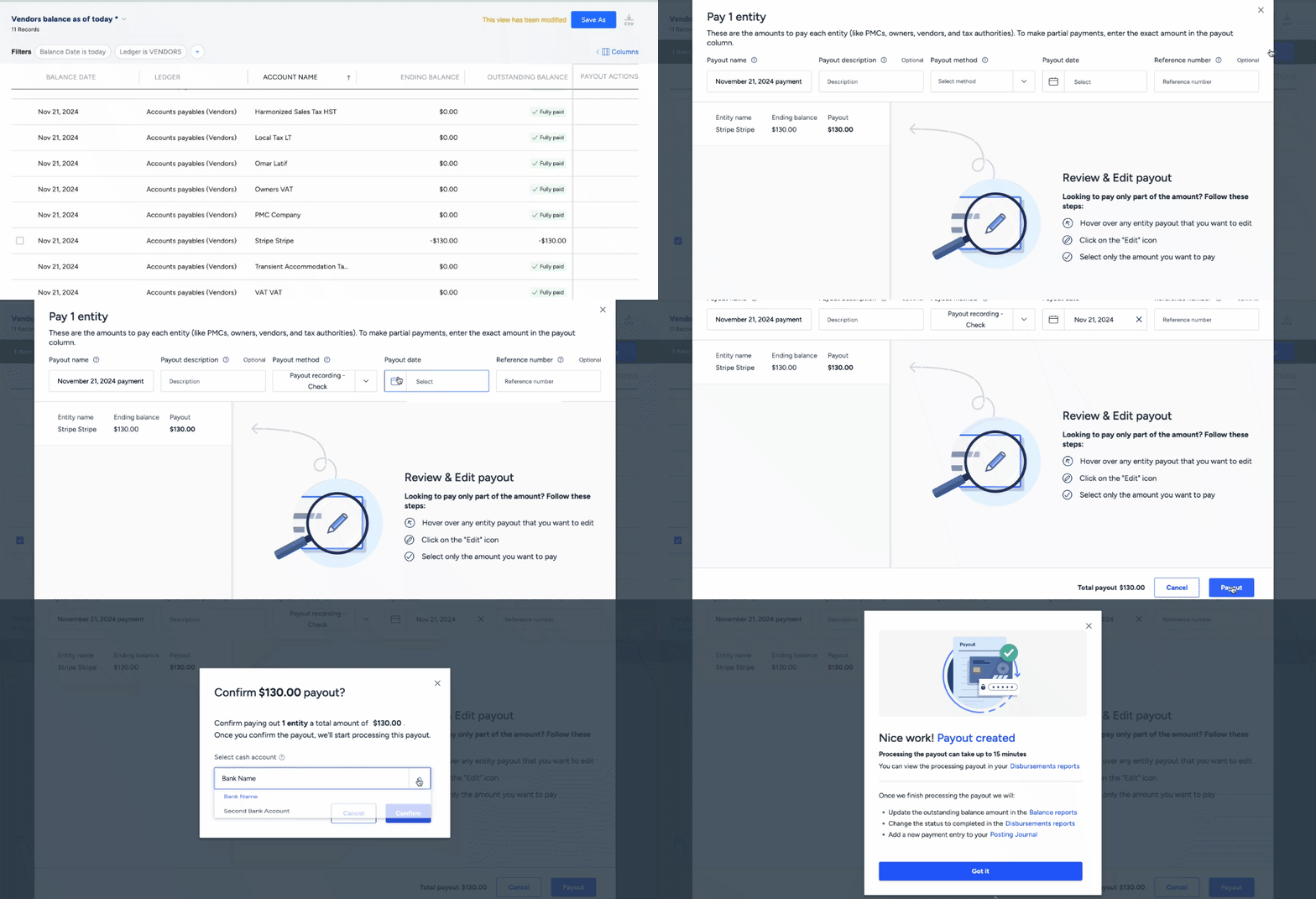
Consulte las instrucciones completas para registrar un pago . Una vez que haya ingresado los detalles del pago y hecho clic en Pago , seleccione la cuenta de efectivo correspondiente en la ventana emergente.
Agregar pago del propietario
Las transacciones se pueden agregar a través de informes contables, a través del diario de asientos o directamente en una reserva.
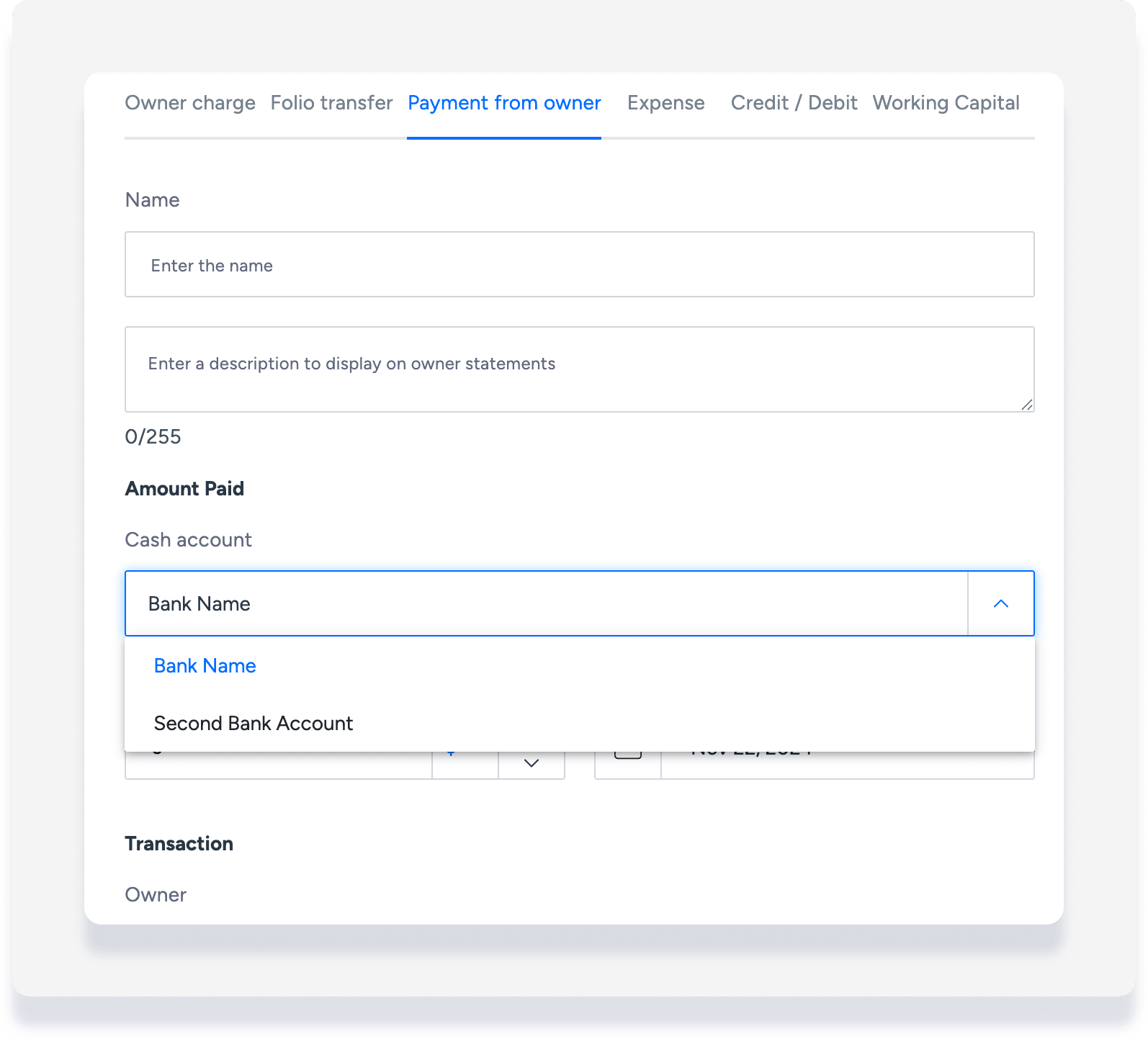
Al crear un pago de un propietario, seleccione la cuenta de efectivo correspondiente en el menú desplegable que aparece en " cuenta de efectivo".
Agregar asiento contable para efectivo
Se puede agregar un asiento contable a través de los informes contables, a través del diario de contabilización o directamente en una reserva.
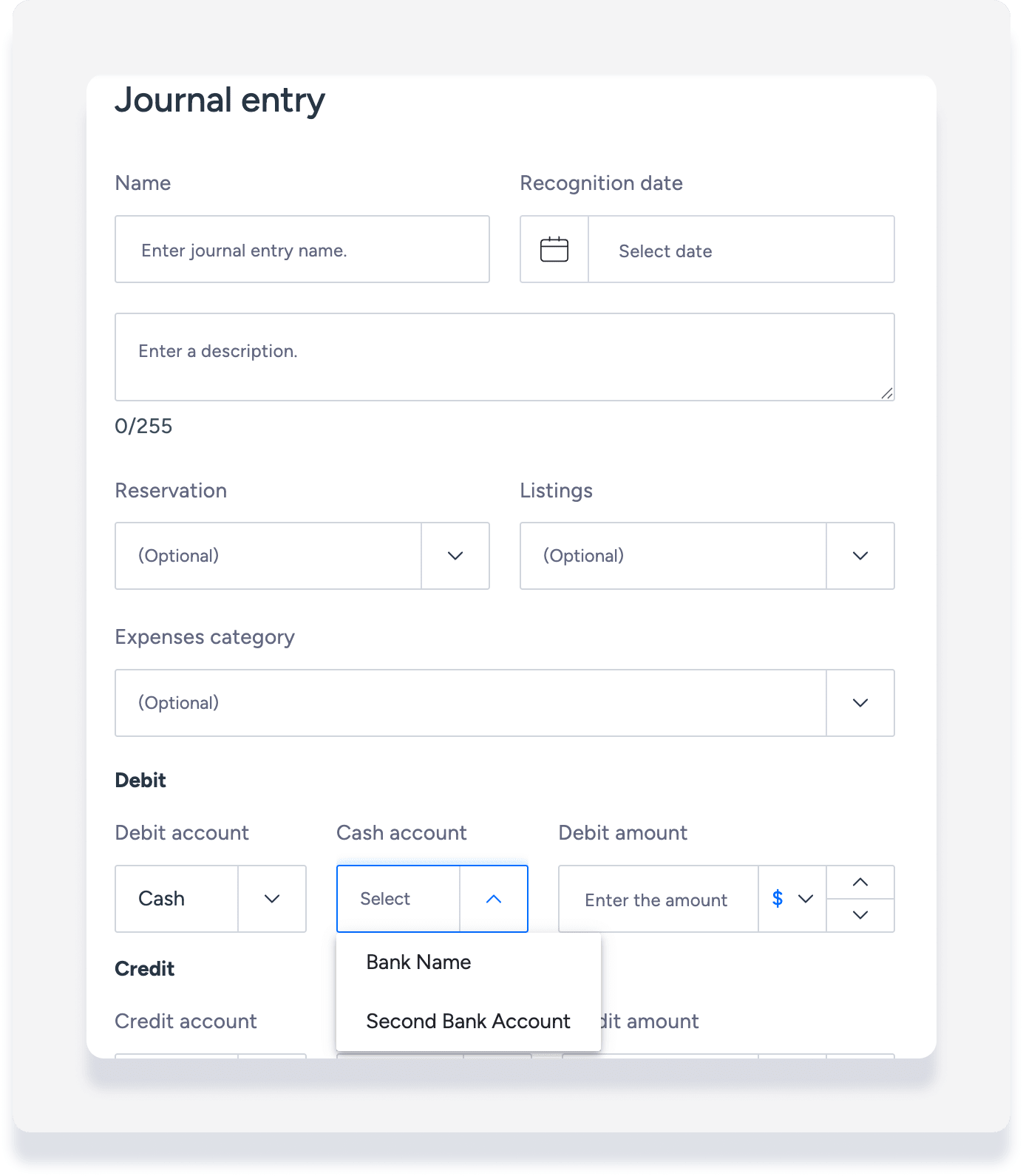
Al crear un asiento contable para un débito o crédito en efectivo, seleccione la cuenta de efectivo correspondiente en el menú desplegable que aparece en " cuenta de efectivo".
Generar informes contables
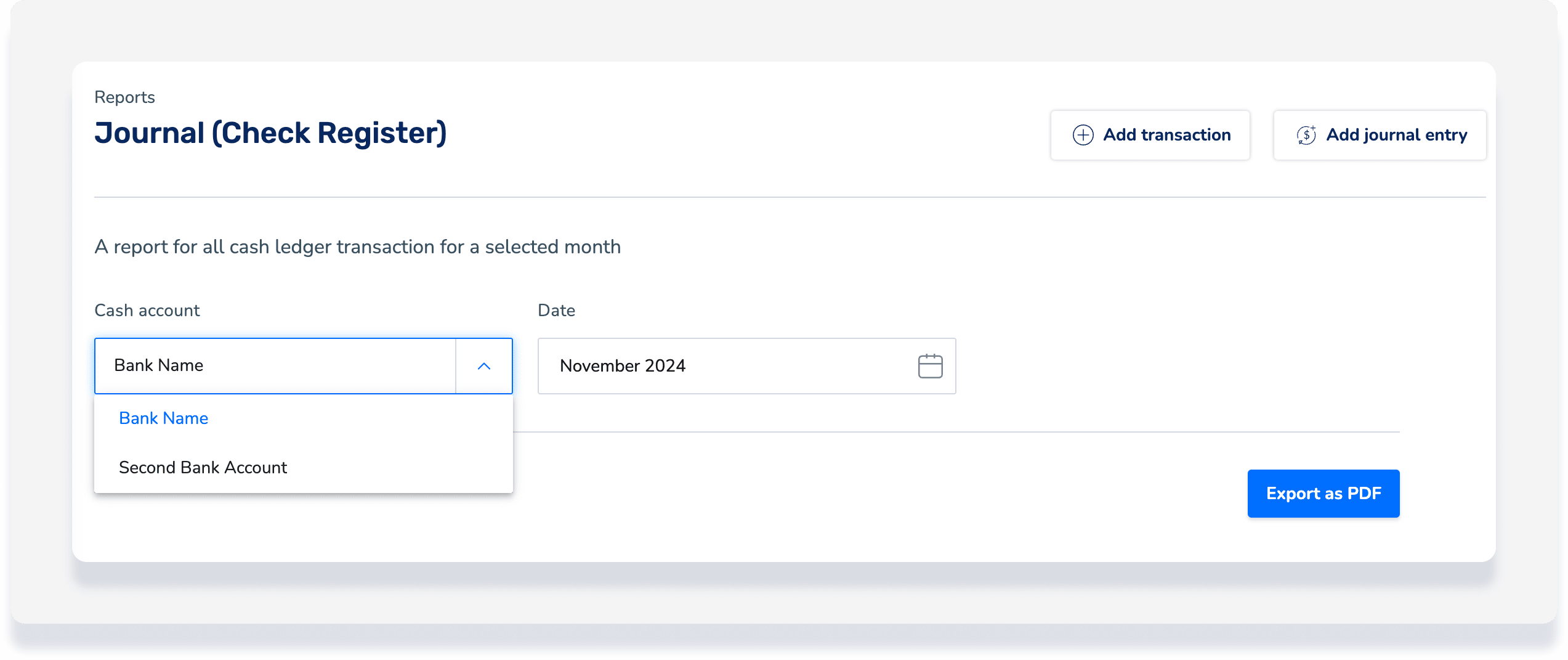
Para los informes contables del Libro Diario (Registro de Cheques) y la Hoja de Trabajo de Depósitos, seleccione la cuenta de efectivo correspondiente en el menú desplegable que aparece en " cuenta de efectivo".
Nota:
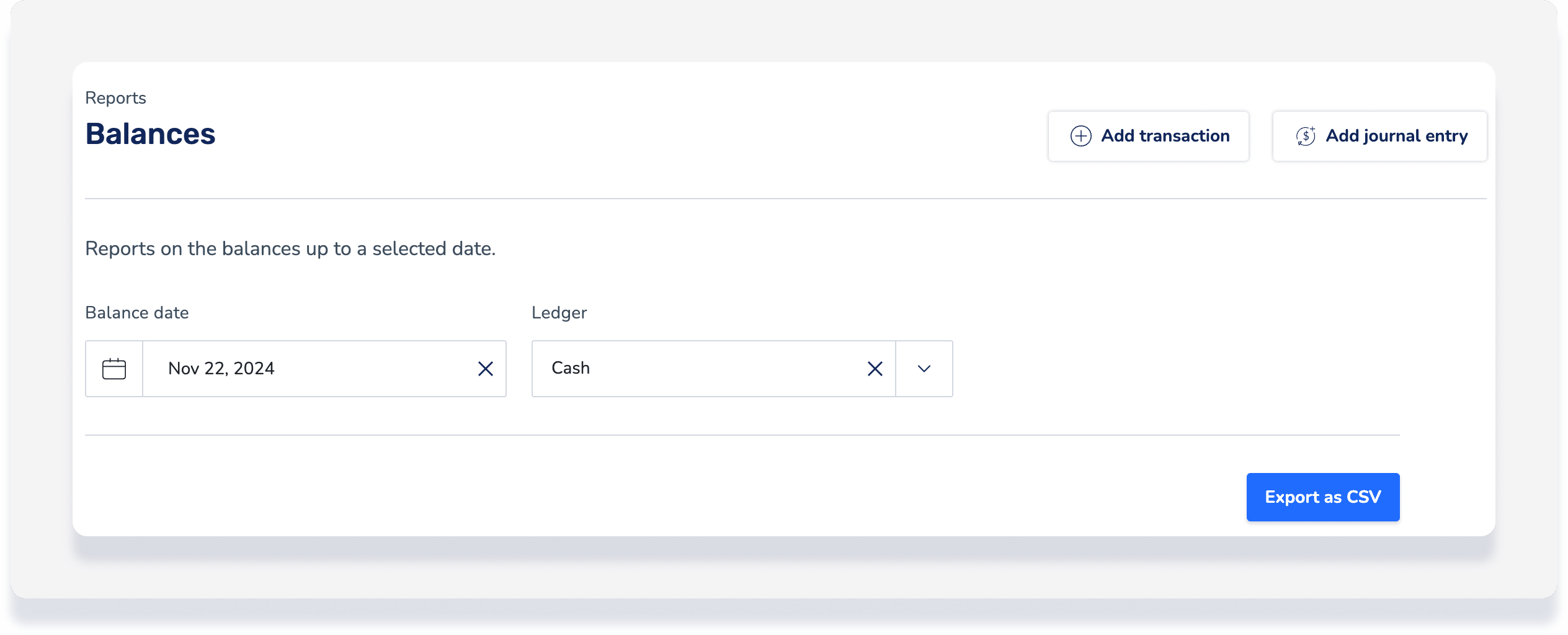
Al generar un "Informe de saldos" para su libro mayor de efectivo, el archivo CSV exportado muestra el saldo de cada cuenta de efectivo por separado.
Comprender la columna "saldo de la cuenta"
La columna "Saldo de la Cuenta" muestra el total acumulado de todas las transacciones en efectivo (incluidos los pagos de los huéspedes, las comisiones por transacciones con tarjeta de crédito, los desembolsos y los asientos contables) registradas en el libro mayor de caja de cada cuenta. Este importe es la suma de todos los débitos y créditos registrados en su sistema Guesty. Representa el saldo contable de sus fondos en Guesty, que debe conciliar periódicamente con su declaración bancaria para garantizar su exactitud.
