Nota:
Gestiona la comunicación con tus huéspedes y trabaja de forma más eficiente con nuestra Bandeja de entrada de Guesty rediseñada, cuyo lanzamiento está previsto para mediados de abril.
Qué hay de nuevo
- Panel de bandeja de entrada mejorado : Cambia entre bandejas de entrada con fluidez.
- Nuevos filtros : Ordena los mensajes rápidamente con controles de lista mejorados.
- Vista mejorada : Utilice nuevas tarjetas de conversación y un cuadro de texto rediseñado.
- Transparencia total : Realice un seguimiento de las acciones del equipo con registros de actividad ampliados.
- Diseño flexible : Personalice su vista con secciones plegables.
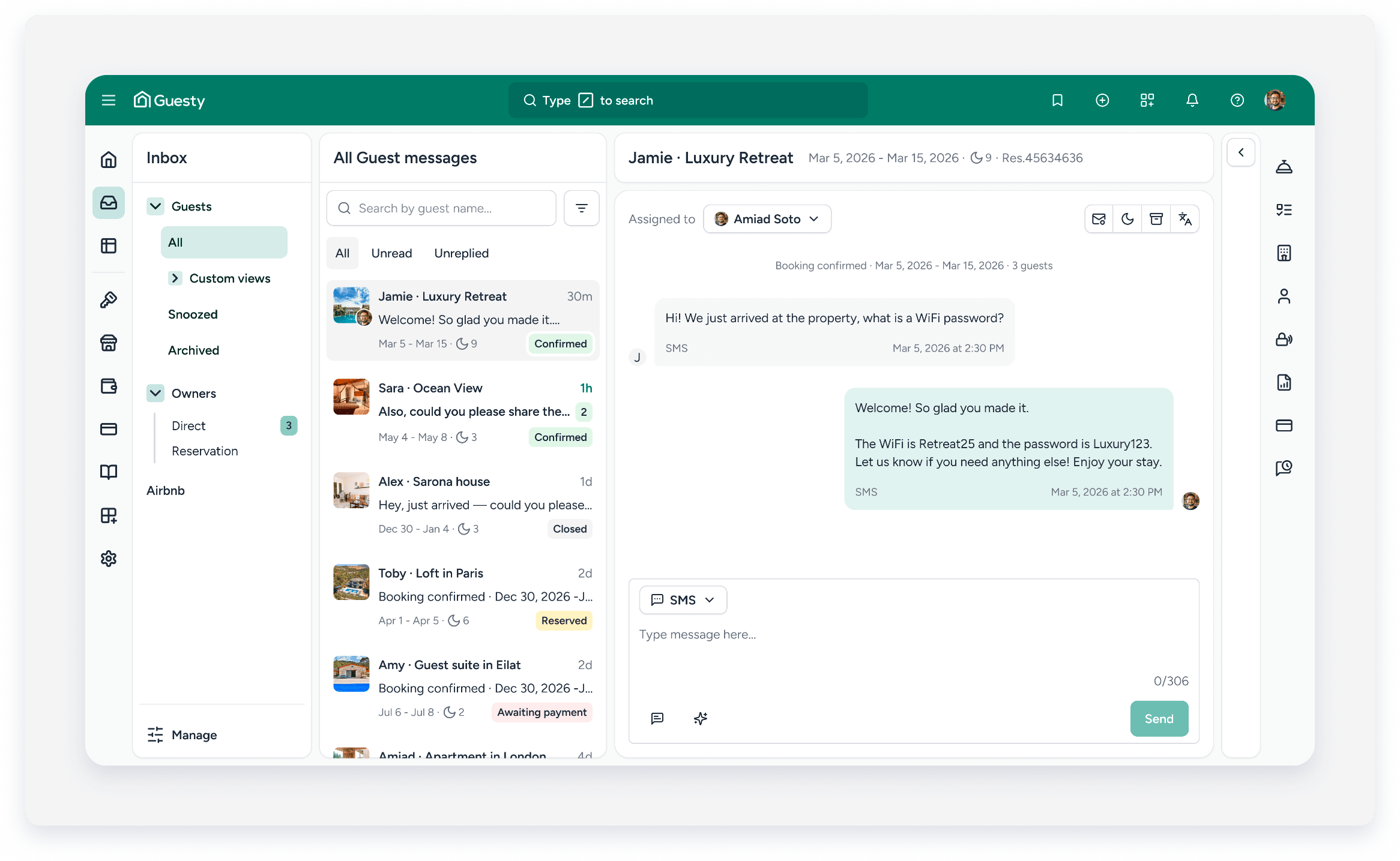
El widget de la Bandeja de entrada optimiza su flujo de trabajo al mostrar los detalles de la reserva directamente junto a la conversación. Esto le permite ver y editar la información esencial de la reserva sin tener que salir de la página, lo que le ayuda a resolver las consultas de los huéspedes de forma más rápida y eficiente.
Para acceder al widget de la Bandeja de entrada, en el menú de navegación lateral, haga clic en  Bandeja de entrada. El widget aparece en el lado derecho de la pantalla.
Nota:
Algunos canales de reserva limitan las opciones de edición. Los campos editables son clicables o muestran un icono desplegable.
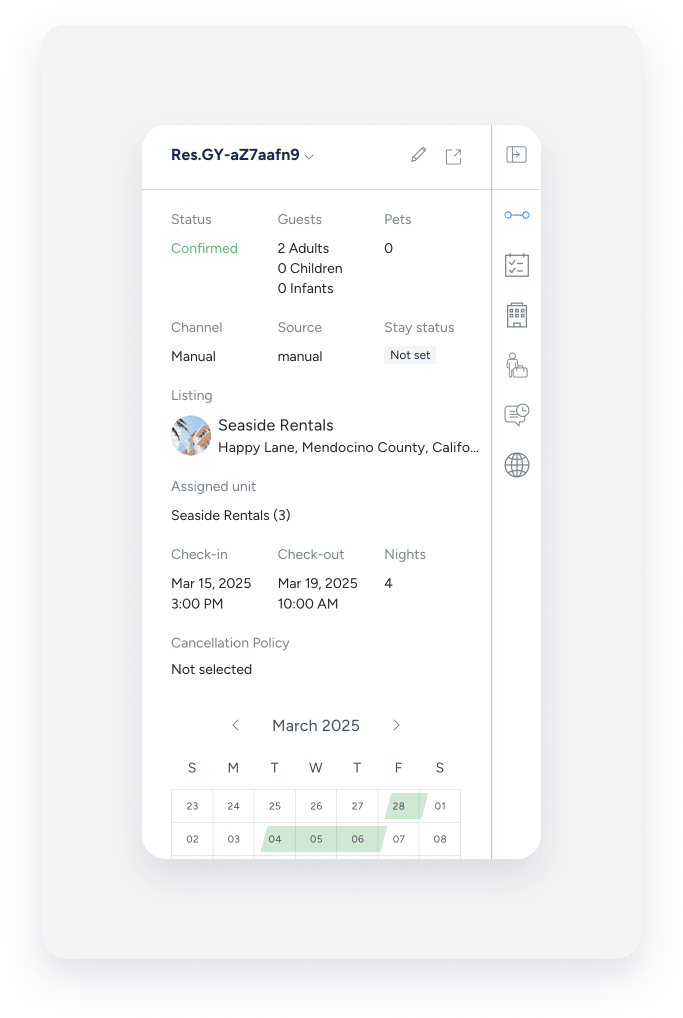
Reserva 
Haz clic en este icono para ver los detalles de la reserva. Por defecto, la reserva creada más recientemente aparece en la parte superior.
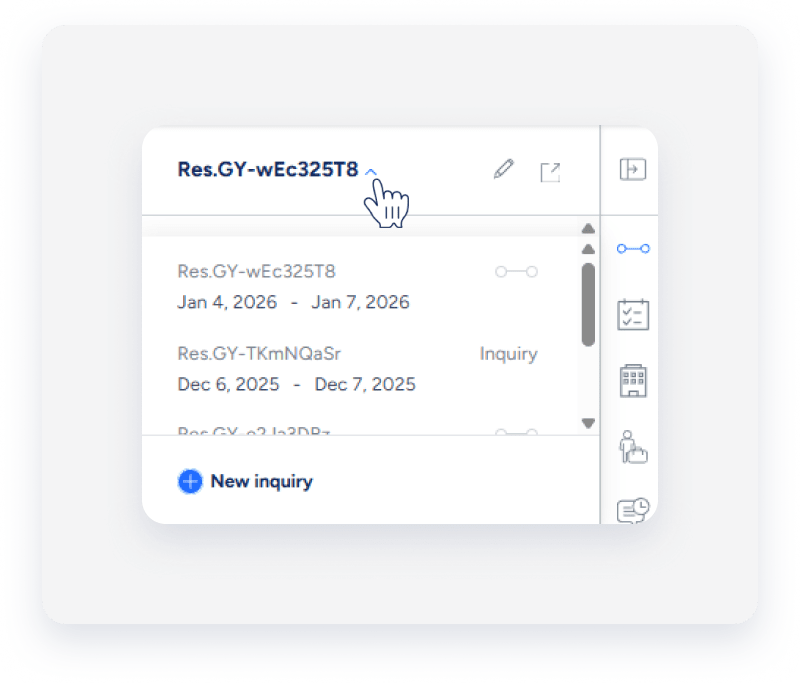
Para huéspedes con varias reservas, haga clic en la flecha junto al código de confirmación. Seleccione la reserva correspondiente en la lista desplegable. Las reservas aparecen ordenadas por fecha de creación.
Para editar la reserva de un huésped, haga clic aquí.  y, una vez terminado, haga clic en Guardar.
En la sección de reserva del widget, puede realizar las siguientes acciones:
El widget muestra las horas de check-in y salida según la zona horaria del anuncio. Haga clic aquí.  para abrir la página de reserva correspondiente.
Operaciones 
Haz clic en este icono para ver las tareas y estados relacionados con la reserva. El widget de operaciones se integra con la Bandeja de entrada, la página de Reserva y los informes de tareas. Haz clic en el icono para abrir la página de reserva correspondiente.
Anuncio 
Haz clic en este icono para ver los detalles del anuncio, incluyendo nombre, dirección y servicios. Desplázate para ver información adicional. Haz clic en el icono para abrir el anuncio en Guesty.
Huéspedes 
Haz clic en este icono para ver los detalles del huésped. Haz clic en el icono para realizar ediciones.
Puedes realizar las siguientes acciones en la sección Huéspedes del widget:
- Agregar y editar detalles de los huéspedes
- Eliminar el número de teléfono de un huésped
- Eliminar la dirección de correo electrónico de un invitado
Mensajes automatizados 
Haz clic en este icono para ver los mensajes automatizados de la reserva. Esta sección aparece tras la confirmación y muestra los mensajes enviados a los huéspedes. Usa el interruptor para desactivar mensajes individuales.
El widget muestra la siguiente información:
- Nombre de automatización.
- Condición desencadenante.
- Método de comunicación.
- Fecha y hora programadas.
- Fecha y hora de caducidad.
- Estado del mensaje (condiciones cumplidas o pendientes).
- Mensajes de error.
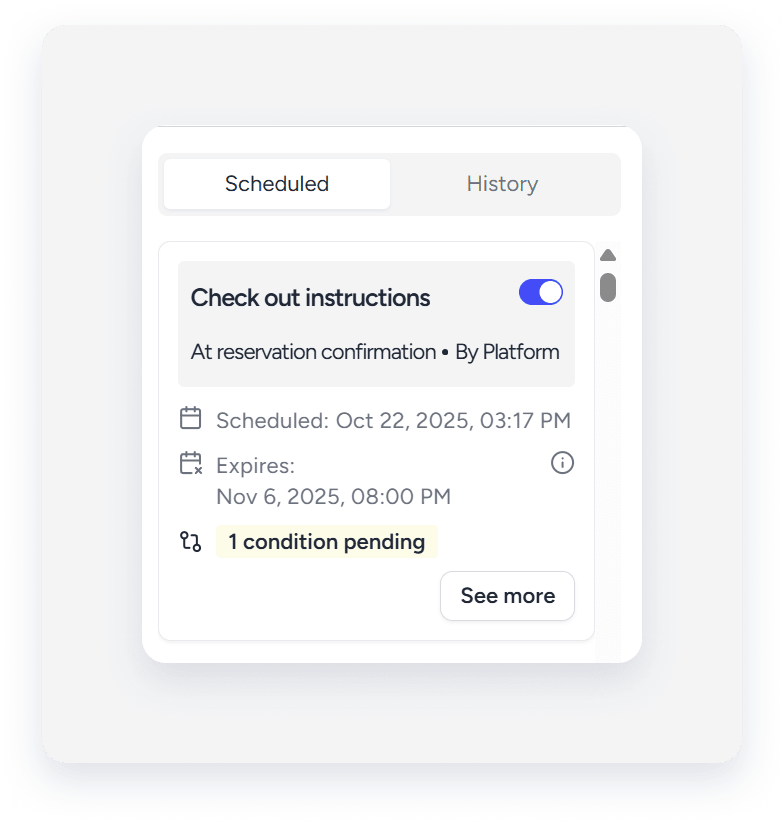
El widget organiza el estado de los mensajes en las pestañas Programados e Historial.
-
Programado: Una etiqueta de "Condición(es) pendiente(s)" indica mensajes que esperan que se cumplan ciertas condiciones.
-
Historial: Se visualizan los mensajes enviados
 y los mensajes no enviados
  , con la fecha y el motivo del fallo.
Haz clic en " Ver más" para ver el nombre, las condiciones y el estado de la automatización.

Nota:
Guesty comprueba las condiciones de envío justo antes de que se programe el envío del mensaje. El estado se actualiza a "Cumplido" solo durante esa comprobación final, incluso si la condición se había cumplido anteriormente.
También puede realizar las siguientes acciones en la sección Mensajes automatizados del widget:
- Hacer clic para ver o editar la configuración de automatización de mensajes.
- Hacer clic
 para copiar un mensaje. Utilice esto para reenviar mensajes.
- Pegar como HTML para correo electrónico.
- Pegue este texto como texto libre para mensajes SMS o del canal de reserva.
- Previsualiza los mensajes con o sin variables. Activa la opción "Mostrar valores de las variables" para ver el mensaje final.
- Disponible únicamente en el widget de la Bandeja de entrada.
- Haz clic en Enviar ahora para enviar el mensaje inmediatamente. Esta acción, que se realiza una sola vez, impide que el mensaje se envíe a la hora programada originalmente.
- El usuario que hizo clic en Enviar ahora aparece en la pestaña Historial.
Si una reserva no tiene mensajes automáticos, el interruptor en la parte superior del widget permanece apagado. Se activa cuando agregas un mensaje.
Si transcurre el tiempo programado antes de la confirmación, el mensaje se envía inmediatamente después de la confirmación. Por ejemplo, un mensaje programado para un día antes del check-in se envía inmediatamente si la reserva se confirma 8 horas antes del check-in.
Los mensajes automatizados caducan en las siguientes condiciones:
- Los mensajes relacionados con la salida caducan 7 días después de la hora programada.
- Otros mensajes caducan a la salida.
Aprende cómo desactivar los mensajes automáticos para una reserva de huésped.
