Con la automatización de mensajes de Guesty, puedes simplificar y automatizar la comunicación con los huéspedes enviando mensajes automáticos a las reservas con el estado " Confirmado ".
Nota:
No se pueden enviar mensajes automáticos a las reservas marcadas como "Reservadas".
Consulte nuestras guías adicionales de solución de problemas para problemas con mensajes automatizados relacionados con pagos o condiciones de mensaje que no se cumplen.
Determina por qué no se envió el mensaje.
Siga la guía de solución de problemas que aparece a continuación para resolver los problemas con los mensajes programados que no se enviaron para las reservas"Confirmadas".
-
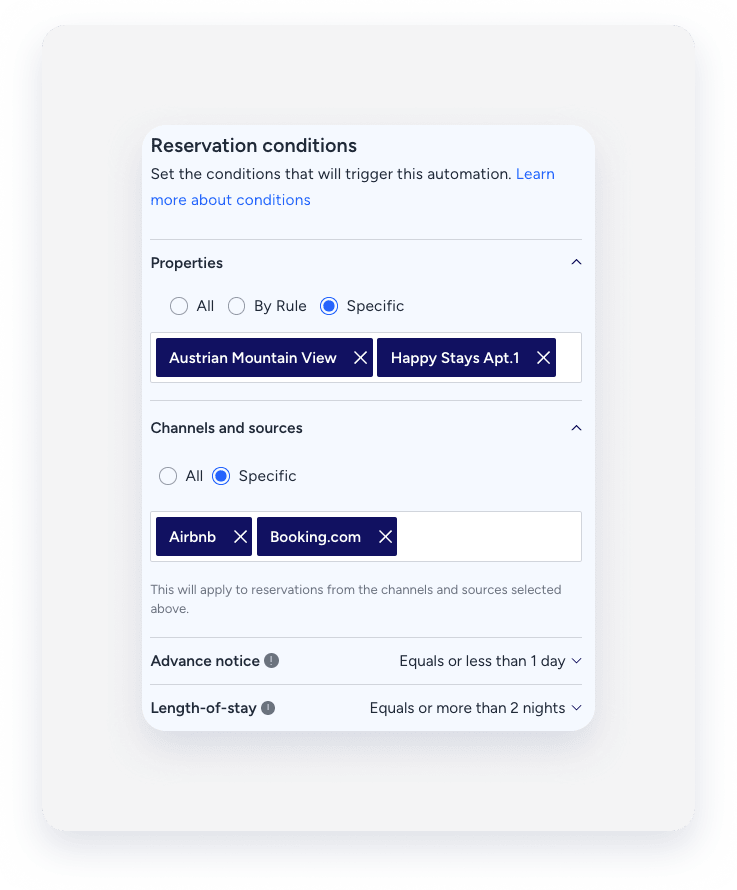
Confirma que las propiedades y los canales correctos estén asignados a tu plantilla.
- Confirma que la automatización del mensaje no se haya eliminado ni desactivado.
- Asegúrate de que los listados y canales correctos se hayan agregado, o excluido, en las condiciones de reserva de "Propiedades" y "Canales".
-
Revisa las ediciones recientes de la plantilla de automatización de mensajes.
Cualquier modificación en una plantilla —como ajustar las propiedades, los canales u otras condiciones asignadas— puede provocar que se omitan los mensajes programados con estado "Pendiente". Esto también se aplica a ediciones menores, como desasignar una sola propiedad. Al guardar una plantilla, Guesty recalcula los mensajes según las condiciones actualizadas y elimina los mensajes pendientes cuyo tiempo de envío programado ya haya pasado.
Por ejemplo, una reserva tiene un mensaje automatizado atascado en estado "Pendiente", con una hora de envío programada de hace una semana. Si edita y guarda la plantilla de automatización del mensaje, Guesty recalcula la programación y elimina el mensaje pendiente porque su hora de envío ya ha pasado. -
Verifique la programación y el momento de activación.
Al activar una automatización de mensaje, se programan mensajes para todas las reservas coincidentes. Esto incluye las reservas creadas antes de que la automatización estuviera activa. Guesty no programa mensajes para momentos que ya han pasado. Por ejemplo, si una automatización se activa "al confirmarse la reserva" y la activa para una reserva confirmada ayer, ese mensaje específico se omite.
Si configura automatizaciones para las modificaciones de reserva, los mensajes solo se activarán para estos cambios:
- Estado de las reservas
- Número de noches
- Número de huéspedes
- Anuncio asignado
- Hora de entrada o salida
-
Compruebe qué condiciones se establecieron
Puede elegir si se envía un mensaje automatizado en función de las condiciones de mensaje que haya configurado :
- Si agregas un campo personalizado a nivel de reserva como condición de mensaje, Guesty lo verifica antes de enviar el mensaje según su programación. El mensaje no se enviará si el valor del campo personalizado no coincide con los detalles de la reserva.
- Cuando se agrega un campo personalizado a nivel de propiedad como condición de mensaje, Guesty lo verifica solo cuando el estado de la reserva es "Confirmada ". El mensaje no se enviará si el valor del campo personalizado no coincide con los detalles de la reserva en el momento de la confirmación.
Si elimina el campo personalizado sin eliminar la condición del mensaje automatizado, este no se enviará. En ese caso, aparecerá una condición de envío "nula" en lugar del campo personalizado eliminado en la plantilla de mensaje correspondiente. Póngase en contacto con nosotros para eliminar esta condición "nula". Esta acción permitirá que el mensaje automatizado se aplique a las reservas existentes y futuras.
-
Compruebe los campos personalizados
Las siguientes limitaciones provocarán que un mensaje automatizado falle:
- Los campos personalizados no pueden contener variables predeterminadas ni otros campos personalizados.
- El campo personalizado para el anuncio o la reserva no estaba configurado.
- El campo personalizado se configuró para el anuncio o la reserva después de que se enviara el mensaje.
- La variable personalizada contiene un guion, lo cual no es compatible.
-
Compruebe los ajustes de la reserva.
Compruebe si hay varios mensajes automáticos o si hay un único mensaje desactivado para la reserva.
-
Compruebe si la reserva se importó.
Si la reserva se importó a Guesty, no se enviará un mensaje automatizado que se active al confirmar una reserva.
-
Verificar los datos de contacto del huésped.
Verifique cuándo se agregaron el número de teléfono y la dirección de correo electrónico del huésped a la reserva. El número de teléfono y el correo electrónico correctos deben actualizarse en el perfil del huésped antes de la hora programada para el envío del mensaje automatizado. Si no hay una dirección de correo electrónico o si la dirección de correo electrónico principal no está configurada, los mensajes automáticos no se enviarán. Si los datos del huésped son incorrectos, no se podrá recibir el mensaje automatizado.
-
Revisa los ajustes de tu anuncio de Airbnb.
Los mensajes automatizados solo funcionarán cuando tanto el anuncio de Airbnb como la cuenta del anfitrión estén activos y conectados a Guesty. Los mensajes de Airbnb deben enviarse a través del canal, no por correo electrónico.
Localiza los datos de contacto para brindar asistencia.
Si confirma que la configuración es correcta y el problema persiste, póngase en contacto con nosotros para comenzar a solucionar el problema.
Para ayudarnos a diagnosticar el problema de forma rápida y precisa, proporcione los siguientes detalles junto con una captura de pantalla que muestre los mensajes de error:
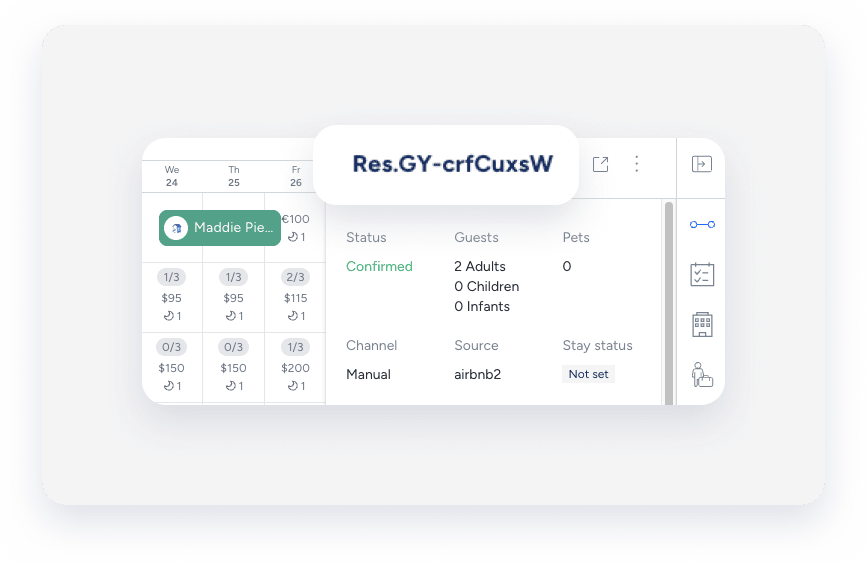
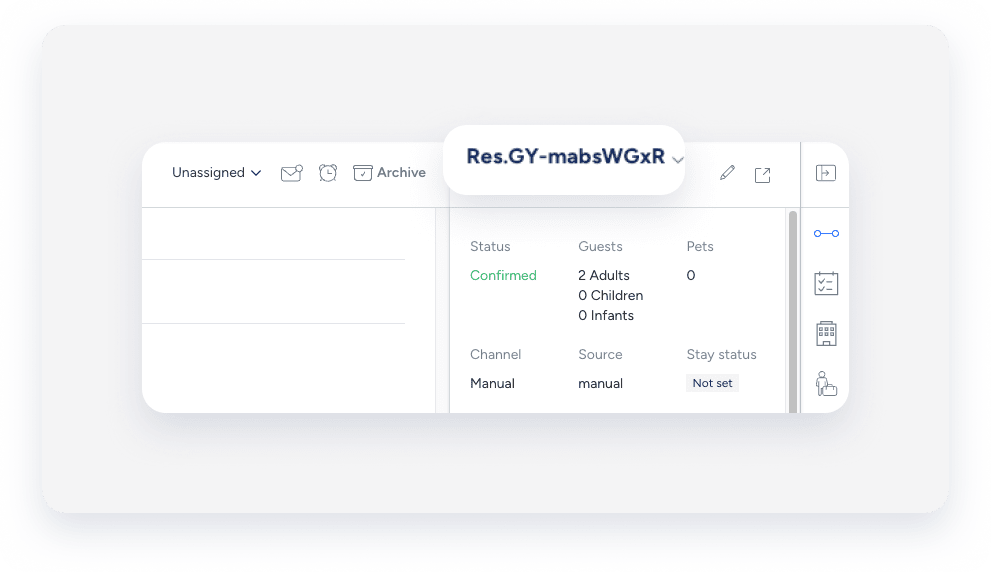
El código de reserva es un identificador único asignado a cada reserva. El formato del código depende del canal de reserva.
Formatos de código
- Airbnb: Empieza con "H" (por ejemplo, HMEXF9BKQ4).
- Booking.com: Comienza con "BC" (por ejemplo, BC-1000gAmP).
- Vrbo: Comienza con "HA" (por ejemplo, HA-8XTV36).
- Reservas manuales o directas: Tienen su propio formato específico.
Ubicación
-
En la Página de reserva: Seleccione la reserva correspondiente. El código de reserva se muestra en la parte superior de la tarjeta de reserva, en la esquina superior izquierda.

-
En el Calendario múltiple: Haga clic en una reserva en el Calendario múltiple para acceder a sus detalles. El código de reserva se muestra en el panel lateral.
-
En la Bandeja de entrada de Guesty: El código de reserva se muestra en el widget de reserva de la Bandeja de entrada del hilo de conversación correspondiente.
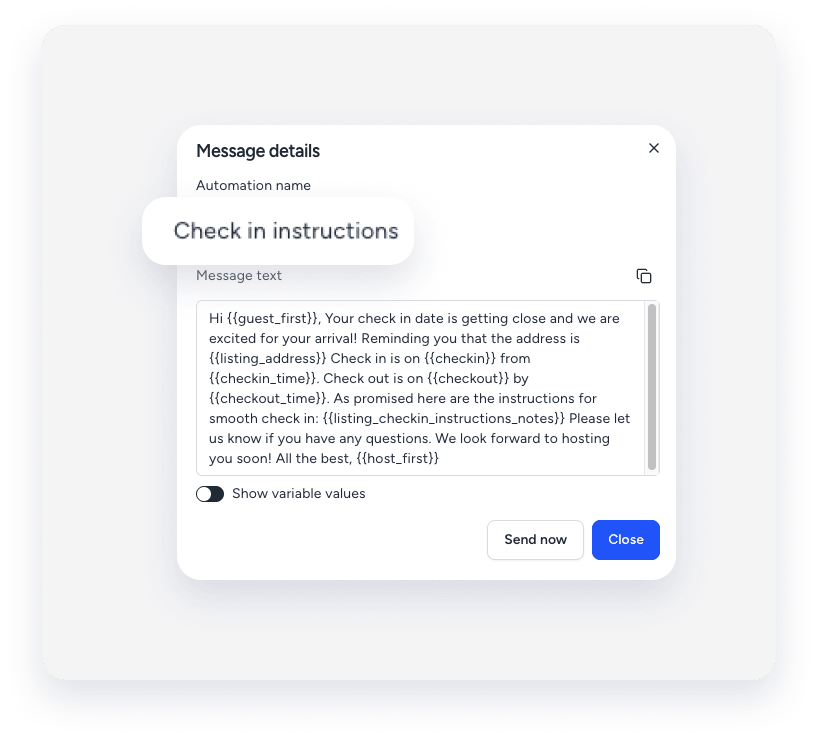
La etiqueta que asignas para identificar un mensaje específico en tu flujo de trabajo de automatización de mensajes. El nombre es solo para la identificación del usuario y no es visible para los huéspedes.
Ubicación
-
En la página de automatización de mensajes: En el menú de navegación lateral, haga clic en
 Operaciones, seleccione Recepción y luego Automatización de mensajes. Haga clic en la automatización correspondiente. El nombre del mensaje automatizado aparecerá en la lista de automatizaciones.
-
En la Bandeja de entrada de Guesty: (para mensajes programados o enviados): Seleccione el hilo de conversación relevante. En el panel lateral derecho, haga clic en Mensajes automatizados. El nombre del mensaje automatizado para los mensajes enviados o programados se muestra en la pestaña Historial.

Consejo:
Utilice una convención de nomenclatura coherente (por ejemplo, canal + propósito + activador) para que las automatizaciones sean fáciles de encontrar mediante búsquedas parciales.
Una automatización de mensajes, también conocida como flujo de trabajo, es el marco visual que se utiliza para configurar la comunicación automatizada con los huéspedes según el ciclo de vida de la reserva. El nombre de la automatización es solo para uso interno y no es visible para los huéspedes.
Ubicación
-
En la página de automatización de mensajes: En el menú de navegación lateral, haga clic en En Operaciones, dentro de Recepción, seleccione Automatización de mensajes. El nombre de la automatización aparecerá en la lista de automatizaciones. Para buscar una automatización específica, utilice la barra de búsqueda en la parte superior de la página: escriba el nombre completo o parcial para encontrarla rápidamente.
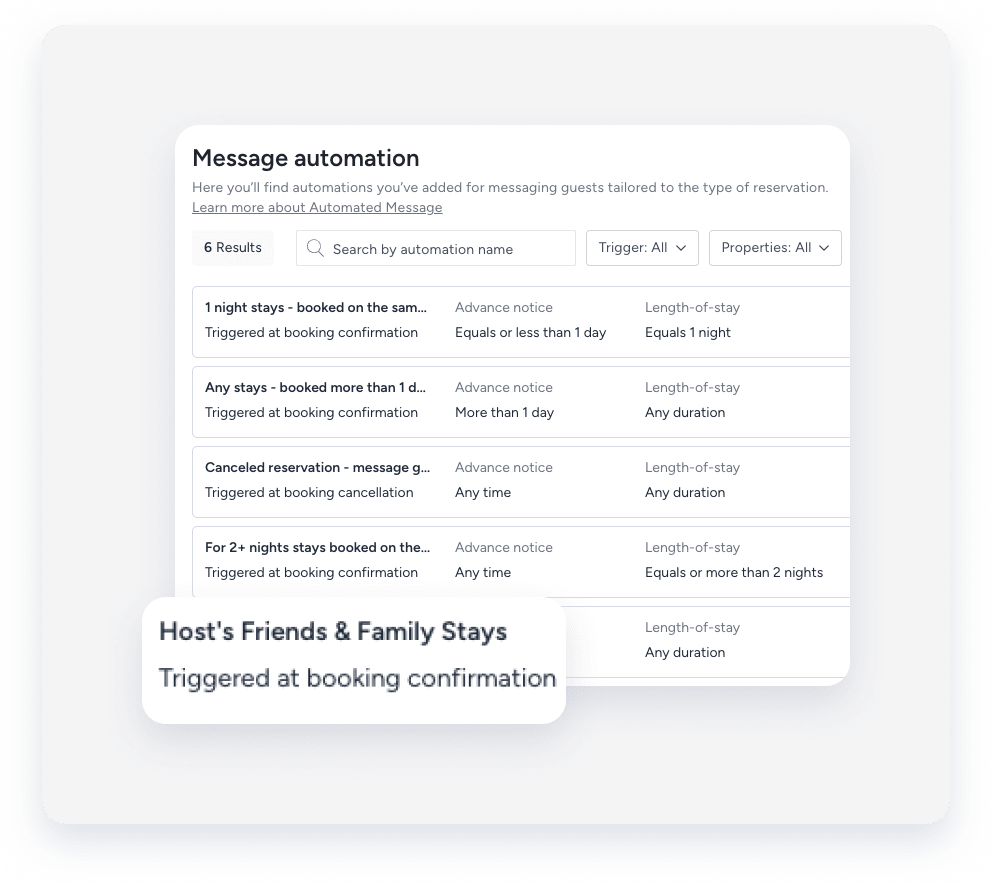
-
En la Bandeja de entrada de Guesty: (para mensajes programados o enviados): Seleccione la conversación relevante. En el panel derecho, haga clic en Mensajes automatizados. Seleccione la pestaña Programados o Historial. Debajo de la automatización correspondiente, haga clic en Ver más. El nombre de la automatización del mensaje se mostrará en la ventana emergente.