Agregue campos personalizados a sus propiedades y reservas para personalizar parámetros o preferencias específicas. Los campos personalizados le ayudan a diferenciar entre reservas para el mismo anuncio.
Puedes añadir campos personalizados como variables a los mensajes automatizados, utilizarlos como filtro o añadir información a tus informes de reservas.
Más información sobre nuestras mejores prácticas para campos personalizados.
Limitaciones
Creación y edición
- Cada nombre de campo personalizado debe ser único. No utilice el mismo nombre para diferentes campos personalizados ni para propiedades y reservas simultáneamente.
- No se puede cambiar el nombre de un campo personalizado existente. Para cambiar el nombre, cree un nuevo campo personalizado y copie los valores manualmente. Contáctenos si necesita actualizar muchos valores a la vez. Como alternativa, elimine el campo y cree uno nuevo.
- No se puede cambiar el orden de los campos personalizados.
- No se puede editar el nombre del campo, el nombre de la variable ni el tipo después de guardar.
Uso
- No incluya variables predeterminadas dentro de los campos personalizados. Esto provoca que los mensajes automatizados fallen.
- Los campos personalizados anidados no son compatibles. No incluya un campo personalizado dentro de otro campo personalizado en un mensaje automatizado.
- No utilice caracteres especiales (guiones, paréntesis, corchetes) en los nombres de los campos personalizados. Utilice guiones bajos en su lugar.
- Incorrecto:
Minimum-agecrea una variable{{minimum-age}}. - Correcto:
Minimum agecrea una variable{{minimum_age}}.
- Incorrecto:
Tipos de campos personalizados
Guesty ofrece dos tipos de campos personalizados.
Campos personalizados de propiedad
Utilice estas opciones para diferenciar entre propiedades. Por ejemplo, un campo personalizado de propiedad como "Se admiten perros" puede configurarse como "Sí" para algunas propiedades y "No" para otras. También puede utilizar campos personalizados de propiedad para añadir notas internas a una propiedad. 
Campos personalizados de Reserva
Utilice estos campos para diferenciar entre reservas. Por ejemplo, un campo personalizado de reserva como "Fecha de nacimiento del Huésped" puede mostrar "06/11" para una reserva y "08/30" para otra. 
Crear un nuevo campo personalizado
Para crear un campo personalizado, confirme que tiene el rol de usuario correspondiente.
Siga los pasos que se indican a continuación para crear campos personalizados.
Paso a paso:
- Inicia sesión en tu cuenta de Guesty.
- En el menú de navegación lateral, haga clic en
 Operaciones para abrir el menú desplegable.
 - En Portafolio, seleccione Campos personalizados.
- En la sección "Campos personalizados", seleccione la pestaña "Propiedades" o "Reservas", según el tipo de campo personalizado que desee crear.
- Haz clic en Nuevo campo personalizado.
-
Rellene los campos obligatorios:
Nombre del campoIntroduce un nombre. El formato cambia automáticamente (por ejemplo, "¿Se admiten perros?" se convierte en "se_admiten_perros?").
nombre de la variableEsto se genera automáticamente en función del nombre del campo. Por ejemplo: {{are_dogs_allowed?}}
TipoSeleccione un tipo, como número, fecha, texto libre o sí/no.
- Seleccione Texto para una sola línea o Texto largo para varias líneas. Los tipos de texto no tienen límite de caracteres.
- En Opciones, agregue las opciones específicas que desea asociar con el campo.
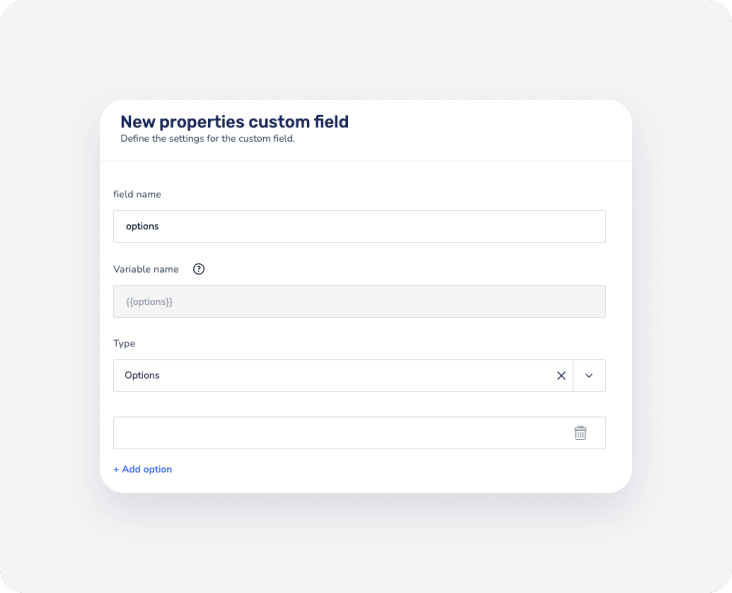
- Para Miembros del equipo o Contactos, finalice la configuración y, a continuación, seleccione la opción correspondiente en la sección de campos personalizados de la propiedad.

- Para el día de la semana, utilice la variable generada para programar mensajes automáticos. Esta es la única variable compatible con la programación.
VisibilidadConfigure la visibilidad del campo personalizado según los permisos del usuario.
"Público" es la configuración predeterminada que permite a todos los usuarios ver el campo personalizado en los informes.
Para permitir la visibilidad solo a los usuarios con los permisos correspondientes, active el interruptor y cambiará a "Restringido".Obligatorio (solo con reservas)Active la opción "Obligatorio" para que este campo sea obligatorio al crear una reserva manual.
Todos los campos personalizados de la reserva se mostrarán en "Información adicional". Al crear una reserva manual, solo deberá completar los campos marcados como "Obligatorios".
- Haz clic en Guardar para aplicar los cambios.
- Ajuste el valor del campo personalizado en la propiedad o reserva correspondiente.
Consejo:
Para configurar un campo personalizado como enlace, seleccione "texto" en las opciones de tipo. Introduzca el enlace directamente en el cuadro de texto sin texto adicional. Más información sobre cómo ajustar el valor del campo personalizado .
Editar un campo personalizado
Puedes cambiar la visibilidad o el estado obligatorio después de la creación. No puedes editar el nombre del campo, el nombre de la variable ni el tipo. Para cambiarlos, elimina el campo personalizado y crea uno nuevo.
Paso a paso:
- Inicia sesión en tu cuenta de Guesty.
- En el menú de navegación lateral, haz clic en Operaciones para abrir el menú desplegable.
- En Portafolio, selecciona Campos personalizados.
- En Campos personalizados, haz clic en la pestaña Propiedades o Reservas.
- Localiza el campo personalizado correspondiente.
- Activa o desactiva la opción "Visibilidad" (para propiedades) o "Obligatorio" (para reservas).
- Haz clic en Guardar para aplicar los cambios.
Eliminar un campo personalizado
Puedes eliminar un campo personalizado en cualquier momento. Al eliminar un campo personalizado, se borran sus datos de Guesty.
Importante:
- Si un mensaje automatizado utiliza una variable de un campo eliminado, el mensaje fallará.
- Elimine cualquier condición de envío basada en campos de tipo Sí/No antes de eliminar el campo personalizado. De lo contrario, el mensaje no se enviará a las reservas correspondientes.
Paso a paso:
- Inicia sesión en tu cuenta de Guesty .
- En el menú de navegación lateral, haz clic en Operaciones para abrir el menú desplegable.
- En Portafolio , selecciona Campos personalizados .
- En "Campos personalizados", haz clic en la pestaña Propiedades o Reservas .
- Localiza el campo personalizado correspondiente.
- Haz clic
 a la derecha.
 - En la ventana emergente, haz clic en Eliminar .
- Haz clic en Guardar para aplicar los cambios.
Ver una variable de campo personalizado
Sigue las instrucciones a continuación para ver la variable de tu campo personalizado.
Paso a paso:
- Inicia sesión en tu cuenta de Guesty.
- En el menú de navegación lateral, haz clic en Operaciones para abrir el menú desplegable.
- En Portafolio, selecciona Campos personalizados.
- En la sección "Campos personalizados", haz clic en la pestaña "Propiedades" o "Reservas".
Las variables se muestran en la columna "Variable". 
