Aufschläge erhöhen die Preise, damit Sie Buchungen oder Kanäle abdecken können. Nutzen Sie Preisnachlässe, um den Preis eines Inserats pro Kanal zu senken.
Der Preisaufschlag/Abschlag in Prozent gilt für das Inserat, den Grundpreis für Wochentage und Wochenenden, den Preis und den Aufpreis für zusätzliche Personen.
Sie können für Kanalbuchungen Aufschläge oder Abschläge festlegen. Dies muss in Guesty eingestellt werden. Der Preisaufschlag/Abschlag ist im an den Kanal übermittelten Tarif inbegriffen und kann nicht direkt im Kanal hinzugefügt oder angepasst werden.
Kanalspezifische Informationen
Guesty-Buchungsmaschine: Aufschläge und Abschläge der Guesty-Buchungsmaschine gelten für Reservierungen, die über folgende Wege vorgenommen werden:
- Guesty-Buchungsmaschine
- Manuelle Quellen wie der Mehrfachkalender
- Misterb&b
Rentals United: Guesty unterstützt keine Aufschläge für Rentals United. Richten Sie Aufschläge in Rentals United selbst ein, auch für die verschiedenen Vertriebskanäle.
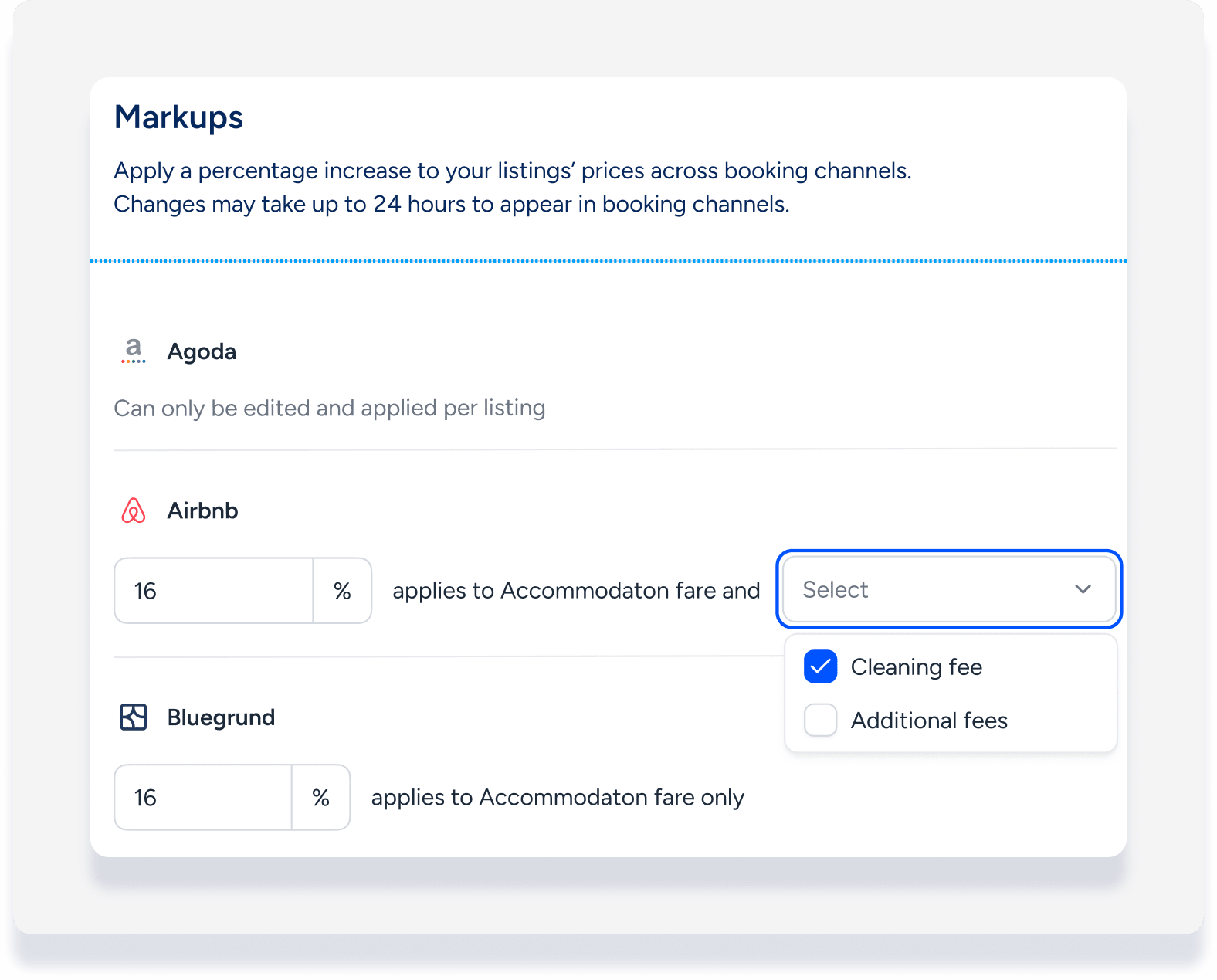
Airbnb, Booking.com und Vrbo: Wählen Sie die Reinigungsgebühr oder Zusatzgebühren aus, die zusammen mit dem Unterkunftspreis in den Preisaufschlag einbezogen werden sollen. Bei allen anderen Anbietern werden diese Gebühren nicht aufgeschlagen, selbst wenn sie im Unterkunftspreis enthalten sind.
Tipp:
Dies entspricht der einheitlichen Gebührenstruktur von Airbnb.
Vorschläge zum Preisaufschlag
Die folgende Tabelle dient als Richtlinie für die Höhe des Preisaufschlags in Prozent. Der Kanal wird von der Auszahlung der Buchung abgezogen, der Preisaufschlag erhöht jedoch den Preis, der nur einen Teil der Auszahlung ausmacht. Daher sollte der Preisaufschlag in Prozent höher sein als der Kanal, um eine angemessene Kompensation zu gewährleisten.
| Kanal | Vorgeschlagener Preisaufschlag |
|---|---|
| 5% | 5,26 % |
| 6% | 6,38 % |
| 7% | 7,53 % |
| 8% | 8,30 % |
| 9% | 9,89 % |
| 10% | 11,11 % |
| 11% | 12,36 % |
| 12% | 13,64 % |
| 13% | 14,94 % |
| 14% | 16,28 % |
| 15% | 17,65 % |
| 16% | 19,05 % |
| 17% | 20,48 % |
| 18% | 21,95 % |
| 19% | 23,46 % |
| 20 % | 25,00 % |
| 21 % | 26,58 % |
| 22 % | 28,21 % |
| 23 % | 29,87 % |
| 24 % | 31,58 % |
| 25 % | 33,33 % |
| 26 % | 35,14 % |
| 27 % | 36,99 % |
| 28 % | 38,89 % |
| 29% | 40,85 % |
| 30 % | 42,86 % |
Erstellen Sie einen Preisaufschlag für Ihr Konto.
Wichtig:
Preisnachlässe können nur auf das Inserat angewendet werden.
Fügen Sie einen Preisaufschlag auf Konto hinzu, wenn dieser für alle oder die meisten Ihrer Angebote relevant ist. Sie müssen die Einstellungen jedoch weiterhin für jedes relevante Inserat aktivieren.
Preisaufschlag erstellen
Schritt für Schritt:
- Melden Sie sich in Ihrem Guesty Konto an.
- Klicken Sie im seitlichen Navigationsmenü
 Marketing und Vertrieb, um das Dropdown-Menü zu öffnen.
 - Wählen Sie unter Revenue Management die Option Aufschläge aus.
- Klicken Sie rechts auf Bearbeiten.
- Geben Sie für jede Buchung den Prozentsatz ein, den Sie aufschlagen möchten.
- Wählen Sie aus, ob eine Reinigungsgebühr und/oder zusätzliche Gebühren in den Unterkunftspreis für Airbnb, Booking.com und Vrbo einbezogen werden sollen.
- Klicken Sie auf Speichern.
Preisaufschlag in einem Inserat aktivieren
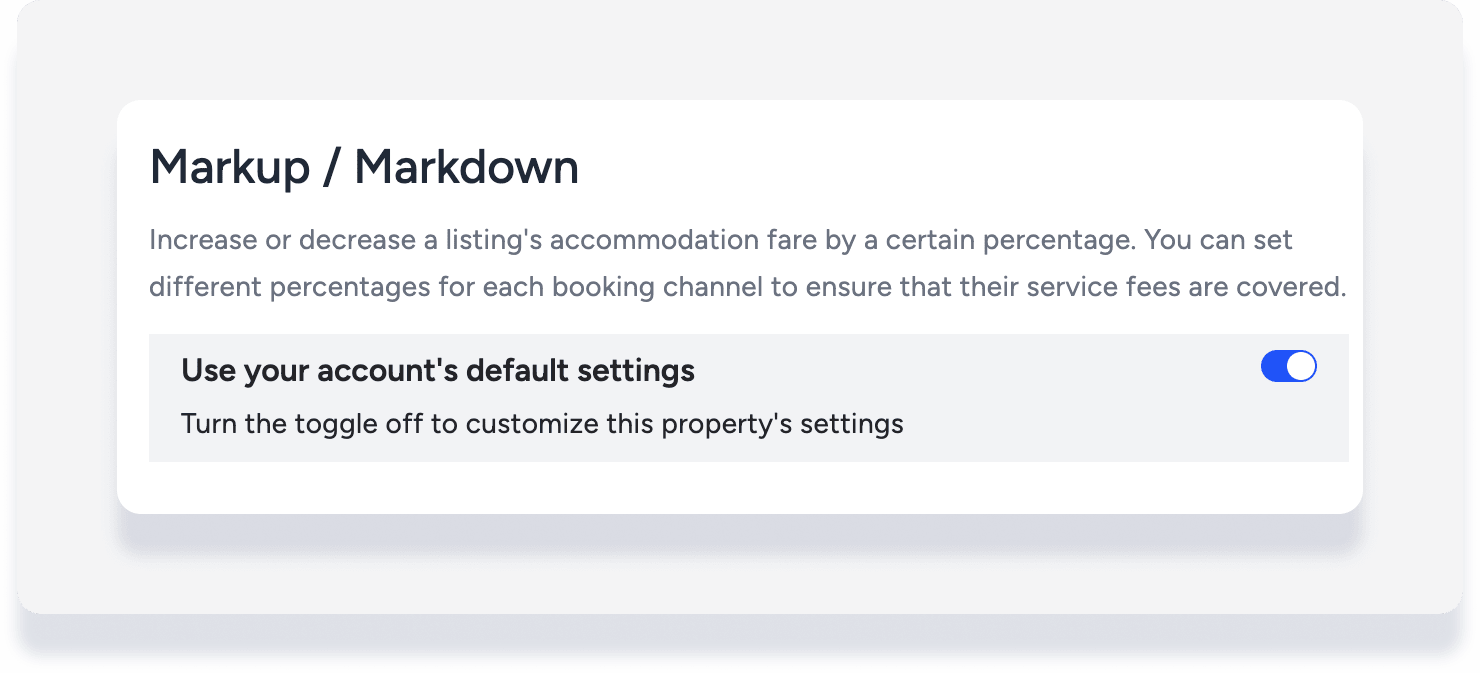
Um die Einstellungen auf Kontoebene anzuwenden, müssen Sie diese in jedem relevanten Inserat und in jeder Untereinheit aktivieren.
Schritt für Schritt:
- Klicken Sie im seitlichen Navigationsmenü
 Unterkünfte .
 - Klicken Sie auf das entsprechende Inserat. Handelt es sich um ein Inserat mit Multi-Einheit, nehmen Sie diese Änderungen vor, indem Sie die Einstellungen jeder Untereinheit bearbeiten .
- Klicken Sie im Menü auf der linken Seite auf „Preise & Richtlinien“ und wählen Sie dann „Preise“ aus.
- Scrollen Sie nach unten zum Abschnitt "Preisaufschlag/Preisnachlass" und klicken Sie rechts auf Bearbeiten .
- Aktivieren Sie die Option „Einstellungen Ihres Kontos verwenden“.
Erstellen Sie einen Preisaufschlag oder eine Abwertung für ein bestimmtes Inserat.
Fügen Sie einen Preisaufschlag oder eine Preisreduzierung auf ein Inserat hinzu, falls dies nur für bestimmte Angebote relevant ist. Prüfen Sie vor dem Fortfahren, ob das Inserat mit allen relevanten Kanälen verknüpft ist.
Schritt für Schritt:
- Melden Sie sich in Ihrem Guesty-Konto an.
- Klicken Sie im seitlichen Navigationsmenü Unterkünfte.
- Klicken Sie auf das entsprechende Inserat. Handelt es sich um ein Inserat mit Multi-Einheit, nehmen Sie die Änderungen in den Einstellungen der Multi-Einheit vor. Die Änderungen gelten für alle Untereinheiten.
- Klicken Sie im Menü auf der linken Seite auf „Preise & Richtlinien“ und wählen Sie dann „Preise“ aus.
- Scrollen Sie nach unten zum Abschnitt "Preisaufschlag/-abschlag" und klicken Sie rechts auf Bearbeiten.
- Wenn die Option „Einstellungen Ihres Kontos verwenden“ aktiviert ist, deaktivieren Sie sie.
- Geben Sie für jede Buchung den Prozentsatz an, der auf- oder abgeschlagen werden soll.
- Wählen Sie aus, ob eine Reinigungsgebühr und/oder zusätzliche Gebühren in den Unterkunftspreis für Airbnb, Booking.com und Vrbo einbezogen werden sollen.
- Klicken Sie auf Speichern.
Der Preis in der Buchung wird über den kanalbezogenen Preisauf- oder Abschlag berechnet. Falls der resultierende Preis keine ganze Zahl ist, rundet Guesty ihn auf die nächste ganze Zahl auf.
Wenn beispielsweise auf einen Preis von 51 USD ein Preisaufschlag von 3,5 % erhoben wird, ergibt sich ein Preis von 51 x 1,035 = 52,785, den Guesty auf 53 USD aufrundet.
Preisaufschlag-Daten in einer Reservierung anzeigen
Folgen Sie den nachstehenden Schritten, um die einzelnen Preisaufschläge direkt in den Reservierungsdetails anzuzeigen.
Schritt für Schritt:
Zugriff auf das Gästekonto einer Reservierung.
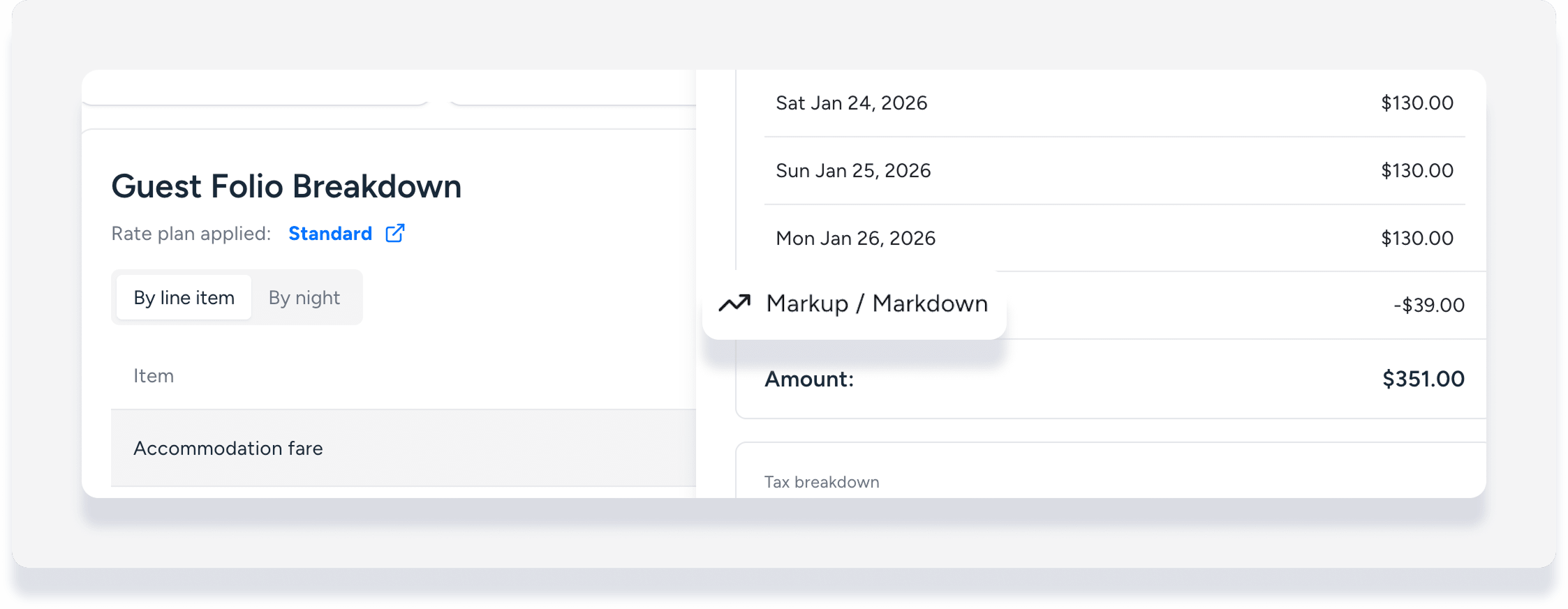
Jeder in die Berechnung einbezogene Posten (Unterkunftspreis, Reinigungsgebühr, Zusatzgebühren) enthält den Preisaufschlag im angezeigten Betrag.
-
Klicken Sie auf „Unterkunftspreis“, um den Preisaufschlag für diesen Artikel in der Leiste anzuzeigen.
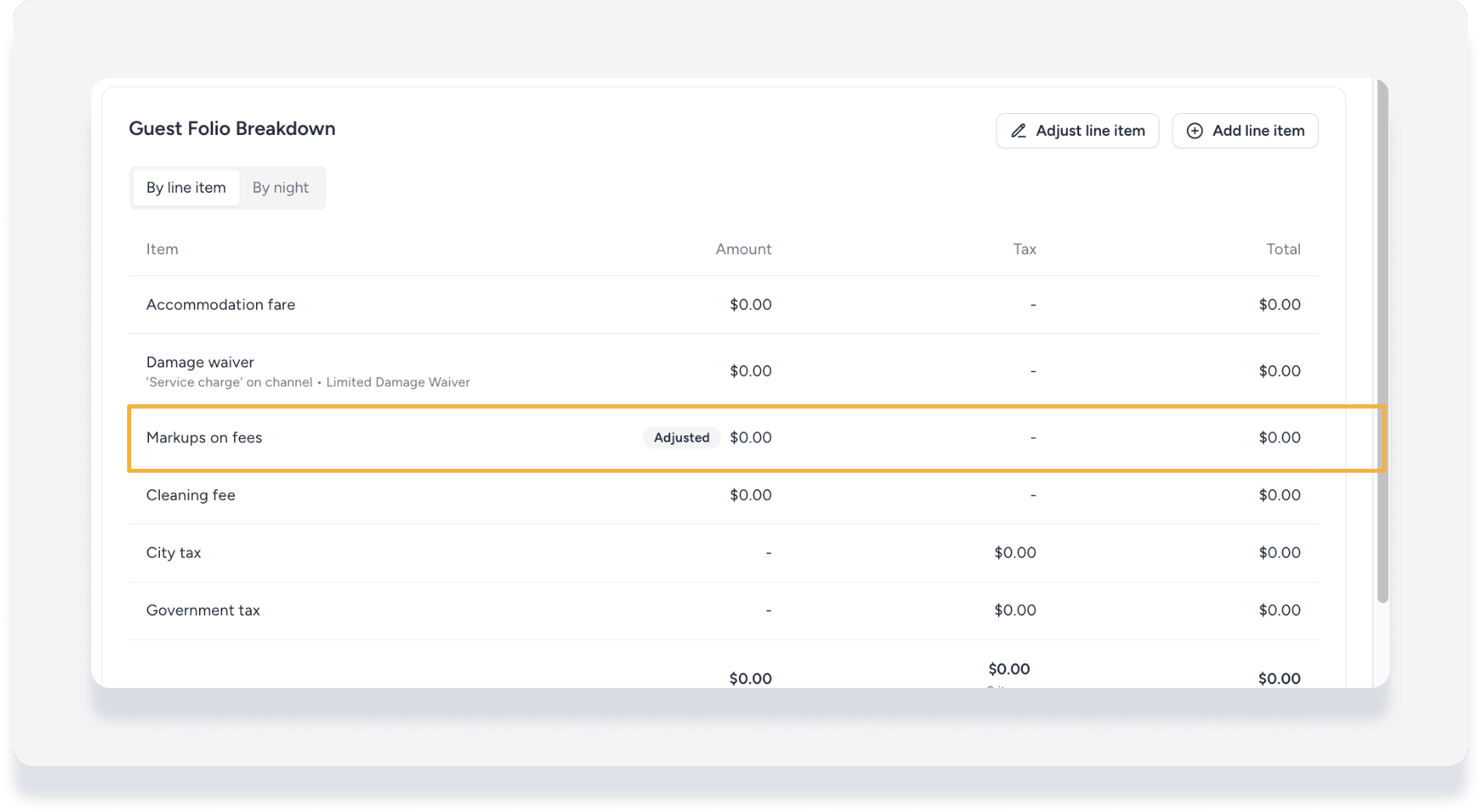
- Sofern relevant, erscheint der Preisaufschlag auf die Gebühren als separater Posten im Rechnungsbogen.
Berichterstattung über Aufschläge
Verfolgen Sie die Einnahmen, indem Sie Reservierungen mit der zusätzlichen Spalte „Preisaufschlag auf Gebühren“ erstellen. Diese Daten bieten eine vollständige Nachvollziehbarkeit und helfen Ihnen, die Reservierung mit Ihren Gebühreneinstellungen zu vergleichen – ganz ohne manuelle Korrekturen.
Notiz:
Anwender von Buchhaltungssystemen, erfahren Sie mehr über die Auswirkungen von Preisaufschlag auf Gebühren in der Buchhaltung.
Fehlerbehebung
Wenn beim Speichern Ihrer Preisaufschlag-Einstellungen eine Nachricht erscheint, liegt dies wahrscheinlich an einem der folgenden Gründe:
- Benutzer: Nur Administrator und bestimmte Benutzerrollen mit entsprechenden Berechtigungen können Markups hinzufügen. Überprüfen Sie Ihre Benutzer und wenden Sie sich bei Bedarf an einen Administrator in Ihrer Organisation.
- Benutzerdefinierte Felder: Doppelte benutzerdefinierte Felder können einen Fehler verursachen. Überprüfen Sie Ihre Einstellungen für benutzerdefinierte Felder und löschen Sie alle Duplikate.
Markups massenhaft aktualisieren
Verwalten Sie Markups effizient, indem Sie sie gleichzeitig in mehreren Unterkünften aktualisieren. Um eine Massenänderung anzufordern, bereiten Sie zunächst Ihre Daten vor und senden Sie diese anschließend an Guesty.
Schritt für Schritt:
- Laden Sie die Preisaufschlagvorlage herunter.
- Füllen Sie die Vorlage einschließlich der folgenden Spaltenüberschriften aus:
- _id : Die Guesty Inserat-ID.
- useAccountMarkups : Dieser Wert muss immer "FALSE" sein. (Das bedeutet, dass die Preisaufschlageinstellungen des Kontos für das jeweilige Inserat nicht angewendet werden.)
- Plattform : Eine Dropdown-Option. Wählen Sie den entsprechenden Kanal aus.
- Betrag : Der Wert des Preisaufschlags. Bitte keine Sonderzeichen hinzufügen.
- Speichern Sie die fertige Datendatei als CSV-Datei.
Erstellen Sie wie folgt ein Kundensupport-Ticket für Guesty.
- Wählen Sie die folgenden Ticketkategorien aus:
- Ticket-Thema: Guesty
- Guesty-Funktion: Unterkunft & Berichte
- Geben Sie als Betreff „
Bulk Request: Update MarkUpein. - Kopieren Sie die unten stehende Vorlage, fügen Sie sie in den Textkörper Ihres Tickets ein und füllen Sie die in Klammern stehenden Informationen aus.
- Fügen Sie Ihre vorbereitete Datendatei bei.
- Ticket einreichen.
Vorlage zum Aktualisieren von Auszeichnungen
Hallo Guesty CX,
Bitte aktualisieren Sie die Preisaufschlag-Richtlinien anhand der folgenden Auflistungen in der beigefügten Datei.
Konto/ID: [Konto oder ID einfügen]
Gilt für: [Alle Angebote oder nur aktive Angebote angeben]
Auf welchen Kanal anwenden: [alle Kanäle angeben oder den Kanal/s angeben]
Besondere Anweisungen oder vorheriges Ticket mit derselben Anfrage:
Danke schön!
Tipp:
Um die Grundlagen der Formatierung zu erlernen, besuchen Sie die Guesty Academy für interaktive Kurse und schrittweise Video-Tutorials.
