Durch die Einrichtung der Raumaufteilung Ihrer Unterkunft können Sie Ihre Gäste über die Aufteilung Ihrer Unterkunft und die verschiedenen verfügbaren Zimmertypen, wie Schlafzimmer, Wohnzimmer und Badezimmer, sowie die in den einzelnen Schlafzimmern inbegriffenen Bettenarten informieren.
Mehrbettzimmer
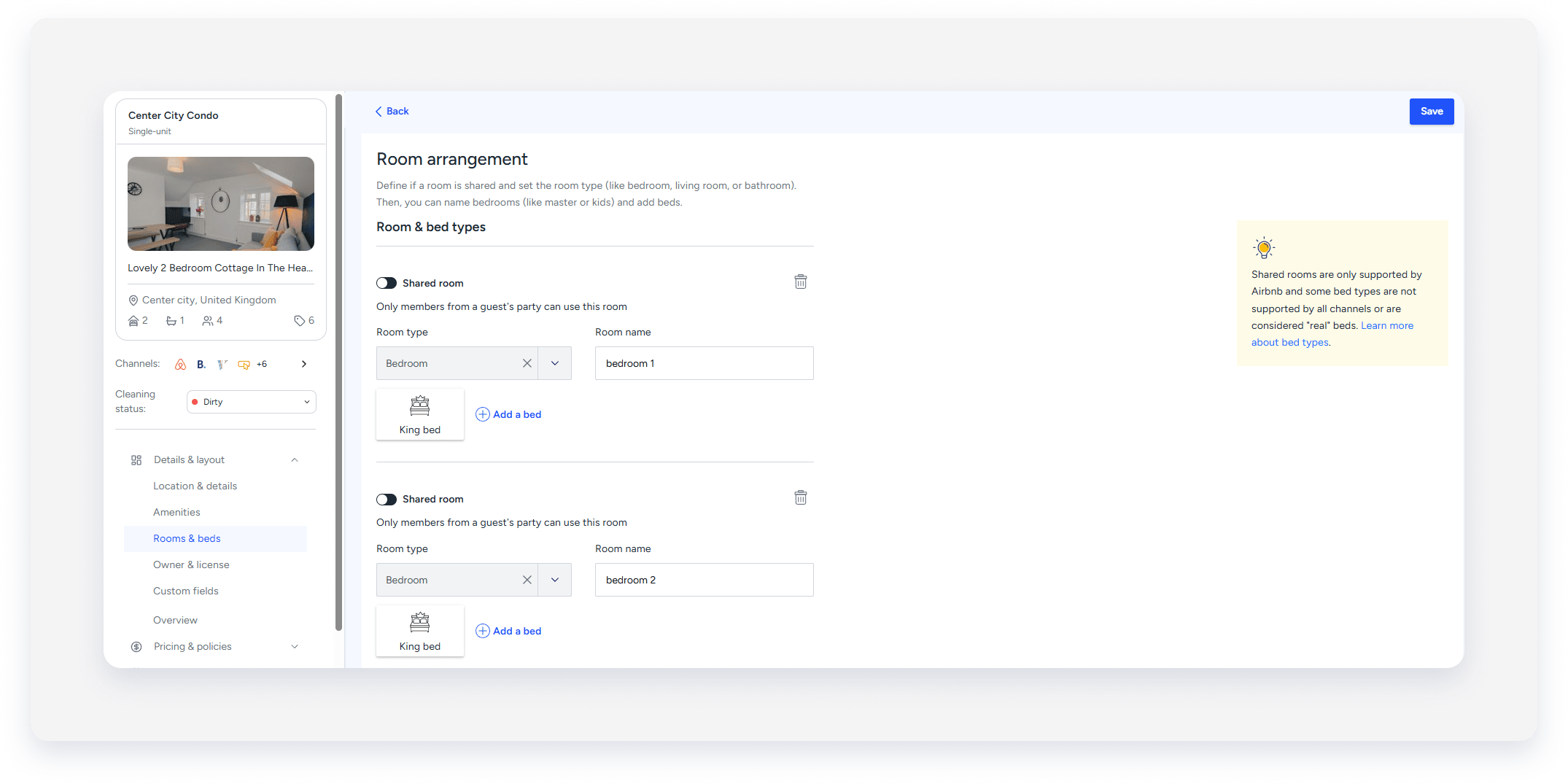
Sie können ein Zimmer als „Mehrbettzimmer“ kennzeichnen, wenn es von mehreren Personen genutzt wird, beispielsweise ein Hostelzimmer, das von mehreren, nicht miteinander verwandten Reisenden belegt wird. Diese Einstellung kann für ein bestimmtes Zimmer aktiviert oder deaktiviert werden und gilt für Unterkünfte, die mit Airbnb oder der Buchungsmaschine verbunden sind.
Um ein Zimmer als „Mehrbettzimmer“ zu kennzeichnen, fügen Sie ein neues Zimmer hinzu und aktivieren Sie die Option „Mehrbettzimmer“. Wählen Sie den Zimmertyp aus und geben Sie weitere Details wie den Zimmernamen und die Bettenkonfiguration an.
Allgemeine Einschränkungen
Man kann ein Bett in ein Schlafzimmer oder ein Wohnzimmer stellen, aber nicht in:
- Ein komplettes Badezimmer oder ein Gästebadezimmer.
- Eine Unterkunft vom Typ „Studio“.
Bei einem Inserat vom Typ „Komplette Unterkunft/Wohnung“ kann kein Badezimmer (weder komplett noch halb) hinzugefügt werden.
Folgende Bettenarten können einem Inserat hinzugefügt werden, werden aber nicht bei der Bettenzählung mitgezählt:
- Luftmatratzen
- Bodenmatratzen
- Wasserbetten
- Kleinkindbetten
- Kinderbetten
Kanal
Airbnb
-
Legen Sie Ihre Zimmeraufteilung in Guesty nur dann fest oder aktualisieren Sie sie, wenn Sie für Ihr Inserat eine vollständige Synchronisierung eingerichtet haben. Bei einer eingeschränkten Synchronisierung legen Sie diese Felder direkt in Airbnb fest oder aktualisieren Sie sie dort.
Sie können Ihre Einstellungen von „Vollständige Synchronisierung“ auf „Eingeschränkte Synchronisierung“ ändern und alle Inhaltsattribute, einschließlich der Zimmeraufteilung der Unterkunft, in Airbnb verwalten.
- Die Reihenfolge Ihrer Raumaufteilung wird zwischen Airbnb und Guesty nicht synchronisiert. Die Anzahl der Schlafzimmer und Gemeinschaftsräume wird jedoch synchronisiert.
- Wenn Sie einem Zimmertyp wie „Wohnzimmer“ oder „Schlafzimmer“ einen Namen geben, wird dieser nicht mit Airbnb synchronisiert. Ein Zimmertyp wie „Gemeinschaftsraum“ wird in Airbnb als „Wohnzimmer“ angezeigt, während ein Schlafzimmer wie „Schlafzimmer X“ erscheint.
- Wenn das Badezimmer eines Zimmers in Airbnb auf „Badezimmer“ geändert wird, wird dies nicht mit Guesty synchronisiert.
- Sie können Zimmern innerhalb der Unterkunft Fotos zuweisen. Die zugewiesenen Fotos werden im Abschnitt „Wo Sie schlafen werden“ auf der Airbnb-Inseratsseite angezeigt.
- Wenn ein „Gemeinschaftsraum“ kein Bett hat, wird er nicht im Abschnitt „Wo Sie schlafen werden“ auf der Airbnb-Inseratsseite angezeigt.
-
Airbnb unterstützt nur einen Gemeinschaftsraum pro Inserat.
Daher können Sie einem Zimmertyp „Studio“ nicht mehr als einen Gemeinschaftsraum hinzufügen.
- Zwei Gästetoiletten werden als ein vollwertiges Badezimmer betrachtet. Wenn eine Unterkunft bei Guesty beispielsweise 5 vollwertige Badezimmer und 3 Gästetoiletten hat, zeigt die Airbnb-Seite 6,5 Badezimmer an.
- Ihre Unterkunft muss mindestens ein Bett umfassen. Andernfalls wird das Inserat auf Airbnb als „Studio“ angezeigt.
- Beta-Nutzer: Prüfen Sie die Voraussetzungen für die Aktivierung der Airbnb-Fototour-Funktion, um die Sichtbarkeit Ihres Inserats auf dem Kanal zu erhöhen.
Guesty unterstützt nur die folgenden Airbnb-Bettentypen:
- Luftmatratze
- Etagenbett
Ein Etagenbett zählt bei Airbnb als zwei Betten in der Gesamtzahl. - Kinderbett
- Doppelbett
- Bodenmatratze
- Kingsize-Bett
- Super-King-Betten werden nur auf airbnb.co.uk unterstützt.
- Queensize-Bett
- Einzelbett
- Schlafsofa
- Kleinkinderbett
- Wasserbett
Die Verwendung eines nicht unterstützten Typs in Airbnb kann zu Importproblemen führen. Um dies zu vermeiden, wählen Sie eine der folgenden Optionen:
- Aktualisieren Sie den Bettentyp in Airbnb auf einen von Guesty unterstützten Typ, bevor Sie das Inserat importieren.
- Ändern Sie den Bettentyp in Guesty nach dem Import. Befolgen Sie diese Anweisungen.
Booking.com
- Die Zimmeraufteilung wird nur für Inserate mit dem Verbindungstyp „Vollständige Synchronisierung“ synchronisiert, nicht jedoch für Einträge mit dem Verbindungstyp „Preise und Verfügbarkeit“.
- „Gemeinschaftsräume“ werden nicht von Guesty mit Booking.com synchronisiert.
Die unten aufgeführten Bettenarten werden zwischen Guesty und Booking.com synchronisiert. Falls ein Betttyp nicht aufgeführt ist, wird er nicht synchronisiert.
In Guesty |
Auf Booking.com |
|---|---|
| Kingsize-Bett | Extra großes Doppelbett |
| Queensize-Bett | Großes Doppelbett |
| Doppelbett | Doppelbett |
| Einzelbett | Einzelbett |
| Schlafsofa | Schlafsofa |
| Etagenbett | Etagenbett |
| Luftmatratze | Futonmatte |
| Bodenmatratze | Futonmatte |
| Wasserbett | Einzelbett |
| Couch | Schlafsofa |
Vrbo
Zimmertypen mit dem Status „Badezimmer“ werden wie folgt mit Vrbo synchronisiert und erscheinen auf dem Inserat in Vrbo im Abschnitt „Ausstattungsmerkmale“:
In Guesty |
In Vrbo |
|---|---|
| 1 Badezimmer | Toilette und Dusche |
| 0,5 Badezimmer | Toilette |
Vrbo unterstützt die folgenden Guesty Bettentypen und synchronisiert sich wie folgt mit Vrbo:
In Guesty |
In Vrbo |
|---|---|
| Kingsize-Bett | König |
| Queensize-Bett | Königin |
| Doppelbett | Doppelbett |
| Etagenbett | Etagenbett |
| Schlafsofa | Schlafsofa |
| Kinderbett | Kinderbett |
| Kleines Doppelbett | Doppelzimmer |
| Einzelbett | Einzelbett |
| Kleinkindbett | Doppelzimmer |
| Wasserbett | Doppelzimmer |
| Futonbett | Doppelzimmer |
| Couch | Einzelbett |
| Luftmatratze | Doppelzimmer |
| Bodenmatratze | Doppelzimmer |
| Hängematte | Doppelzimmer |
Guesty Buchungsmaschine
Hinweis für Beta-Nutzer: Wenn Sie einem Zimmer oder einem Gemeinschaftsraum einen Namen hinzufügen, wird dieser in der Guesty Buchungsmaschine nicht in weitere Sprachen übersetzt und erscheint so, wie er geschrieben ist.
Richten Sie eine Unterkunfts-Raumaufteilung ein
Schritt für Schritt:
- Melden Sie sich in Ihrem Guesty-Konto an.
- Klicken Sie im seitlichen Navigationsmenü
 Unterkünfte.
 -
Wählen Sie die entsprechende Unterkunft aus.
Bei einer Multi-Einheit klicken Sie auf die Hauptwohnung der Mehrfamilienwohnung. Die Bettenanordnung wird in allen Unterwohnungen automatisch aktualisiert.
- Klicken Sie im Menü auf der linken Seite unter „Details & Layout“ auf „Zimmer & Betten“.
- Klicken Sie neben „Raumaufteilung“ auf „Bearbeiten“.
- Aktivieren Sie die Option „Mehrbettzimmer“, wenn das Zimmer mehreren, nicht miteinander verwandten Gästen zur Verfügung steht.
- Geben Sie einen Namen für den Raum ein und wählen Sie den entsprechenden Raumtyp aus der Dropdown-Liste aus.
- Klicken Sie für ein „Schlafzimmer“ auf „Bett hinzufügen“, um den Bettentyp anzugeben.
-
Bei „Badezimmer“ oder „Badezimmer“ wird der Hinweis „undefiniert“ angezeigt, da Badezimmer keine Betten enthalten können.
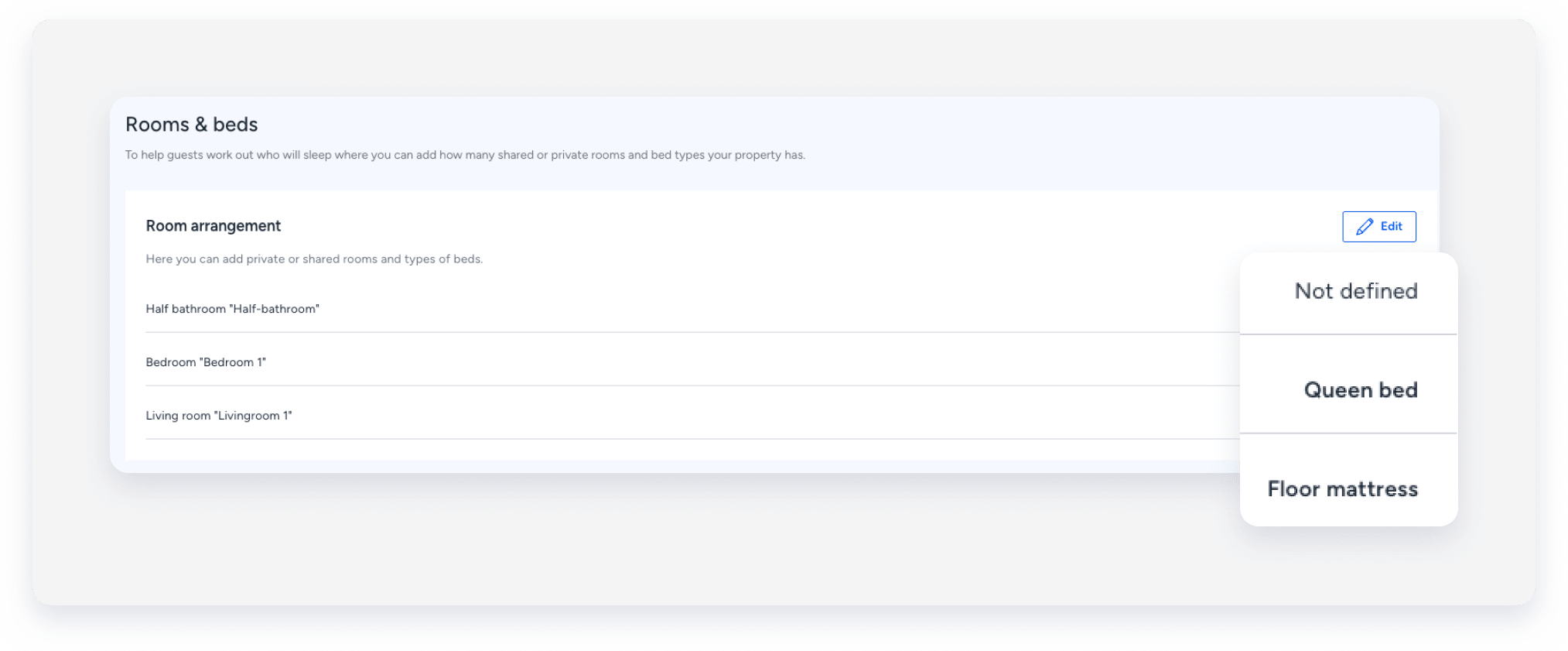
- Klicken Sie auf „Raum hinzufügen“, um bei Bedarf weitere Räume einzufügen, und wiederholen Sie die Schritte 7-8.
- Klicken Sie auf Speichern.
Aktualisieren Sie die Raumaufteilung einer Unterkunft
Befolgen Sie die folgenden Schritte, um die Zimmeraufteilung einer Unterkunft zu aktualisieren.
Schritt für Schritt:
- Folgen Sie den oben beschriebenen Schritten 1-5.
-
Nehmen Sie die gewünschten Änderungen vor.
- Um einen Raum zu entfernen, klicken Sie hier.

- Um einen Betttyp zu entfernen, bewegen Sie den Mauszeiger über das Symbol des Betttyps. Klicken Sie anschließend auf
Wichtig:
Sie können den Raumtyp nicht ändern. Löschen Sie den Raum und erstellen Sie stattdessen einen neuen.
- Um einen Raum zu entfernen, klicken Sie hier.
- Klicken Sie auf Speichern.
