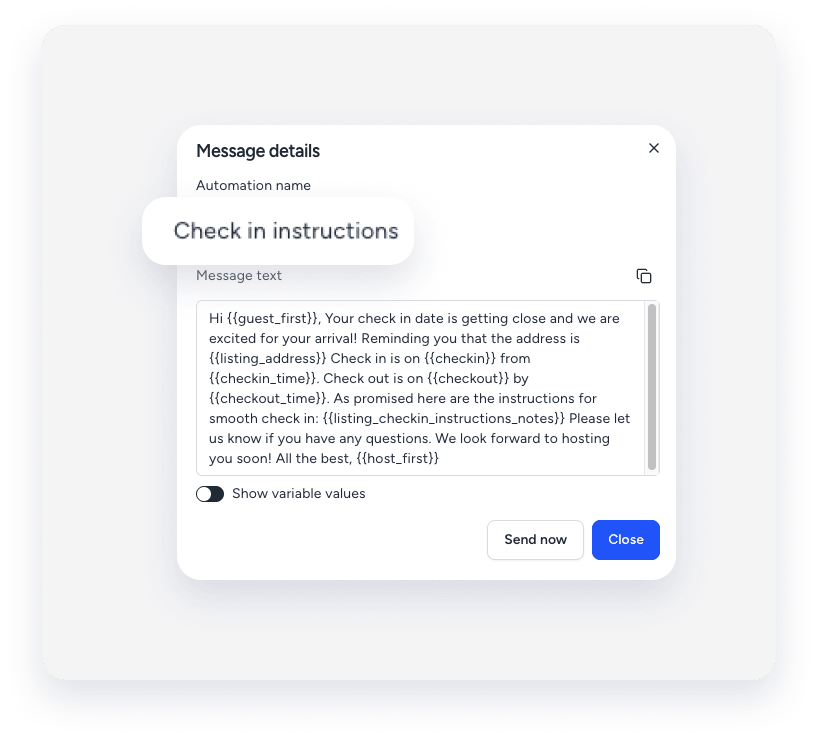
No Guesty, você pode escolher entre diversos provedores terceirizados que geram códigos de acesso para seus hóspedes, como Lynx, Aurmur, Vikey, KeyNest e RemoteLock.
A maioria dos parceiros sincroniza o código de acesso no campo "Código de acesso" do Guesty, mas alguns usam o campo "Observações do hóspede" ou campos personalizados. O código de acesso geralmente leva até uma hora após a confirmação para ser gerado e aparecer no Guesty.
Verifique o código de acesso no Guesty
Se uma mensagem automática for enviada após a confirmação sem o código de acesso, verifique se o código existe no Guesty. O campo do código de acesso só aparece quando existe um código.
Localize o código de acesso
O campo do código de acesso pode ser encontrado em dois locais:
- Caixa de entrada do Guesty: Veja o código de acesso no widget "Hóspede".
- Na página de reservas: o código de acesso aparece na aba "Hóspede".
Se você não vir o código de ativação
Verifique o horário de confirmação da reserva para determinar os próximos passos.
- Se a reserva foi confirmada há menos de uma hora: Seu provedor terceirizado pode ainda estar gerando o código de acesso. Altere o tempo de envio da mensagem para duas a três horas após a confirmação, para dar tempo suficiente para que o código de acesso apareça no Guesty. Verifique a aba "Registro de atividades" da reserva para confirmar quando o parceiro atualizou a reserva.
- Se a reserva foi confirmada há mais de uma hora: verifique a página de integração do parceiro para confirmar se o anúncio está conectado corretamente. Se estiver conectado corretamente, entre em contato com a equipe de suporte do parceiro.
Se você vir o código da chave
Verifique se a variável foi adicionada à mensagem corretamente. Se a variável foi digitada manualmente, pode estar incorreta.
Adicione a variável de código de chave correta à mensagem:
Passo a passo:
- Na mensagem correspondente, clique em +Adicionar variável.
- Consulte as diretrizes de conexão do parceiro para verificar qual variável ele atualiza. Compare a variável recém-adicionada com a que já estava presente na sua mensagem.
- Se as variáveis não forem idênticas, a variável keycode foi adicionada incorretamente. Remova a variável existente e substitua-a pela nova.
- Verifique se o código-chave é exibido para a reserva correspondente no Guesty. Por exemplo, verifique se os campos personalizados relacionados ao parceiro possuem valores na aba "Detalhes da reserva" da reserva. Caso estejam vazios, entre em contato com a equipe de suporte do parceiro.
- Se o código de ativação estiver presente em ambas as plataformas e as variáveis e gatilhos corretos forem usados, mas a mensagem for enviada sem um valor de código de ativação, entre em contato conosco.
Caso tenha havido alguma alteração na reserva
Verifique se o código de acesso foi atualizado quando a reserva foi alterada. Caso o código de acesso não tenha sido atualizado após a alteração da reserva, entre em contato com o parceiro para verificar o motivo da não recepção da atualização.
Localize os detalhes para entrar em contato com o suporte
Se você confirmar que a configuração está correta e o problema persistir, entre em contato conosco para iniciarmos a solução de problemas.
Para nos ajudar a analisar o problema com rapidez e precisão, forneça os seguintes detalhes juntamente com uma captura de tela mostrando quaisquer mensagens de erro:
O código de reserva é um identificador único atribuído a cada reserva. O formato do código depende do canal de reserva.
Formatos de código
- Airbnb: Começa com "H" (ex.: HMEXF9BKQ4).
- Booking.com: Começa com "BC" (ex.: BC-1000gAmP).
- Vrbo: começa com "HA" (por exemplo, HA-8XTV36).
- Reservas manuais/diretas: possuem formato específico próprio.
Localização
-
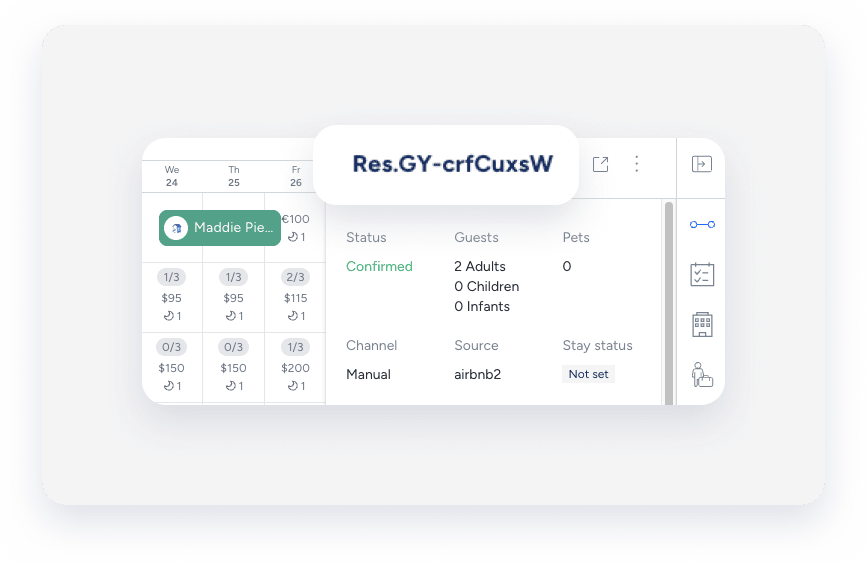
Na página de reservas: Selecione a reserva desejada. O código da reserva é exibido na parte superior do cartão de reserva, no canto superior esquerdo.

-
No Multicalendário: Clique em uma reserva no Multicalendário para acessar seus detalhes. O código da reserva é exibido no painel lateral.
-
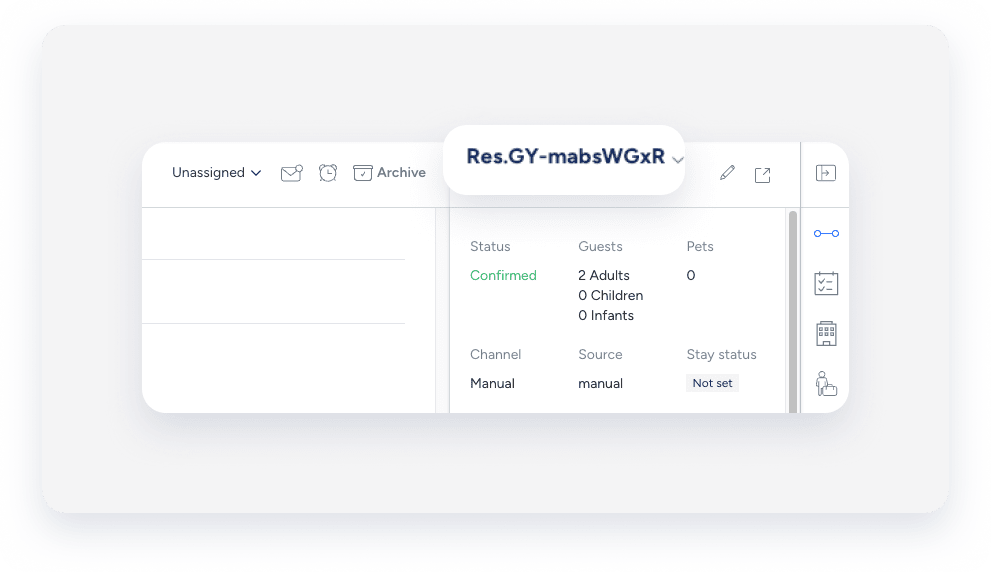
Na Caixa de Entrada do Guesty: O código de reserva é exibido no widget de Reservas da Caixa de Entrada da conversa correspondente.
O rótulo que você atribui para identificar uma mensagem específica no seu fluxo de trabalho de automação de mensagens. O nome serve apenas para identificação do usuário e não é visível para visitantes.
Localização
-
Na página de automação de mensagens: No menu de navegação lateral, clique em
 Em Operações , na seção Recepção , selecione Automação de mensagens. Clique na automação desejada. O nome da mensagem automatizada será exibido na lista de automações.
-
Na Caixa de Entrada do Guesty: (para mensagens agendadas ou enviadas): Selecione o tópico de conversa relevante. No painel lateral direito, clique em Mensagens automáticas. O nome da mensagem automática enviada ou agendada é exibido na guia Histórico.

Dica:
Use uma convenção de nomenclatura consistente (por exemplo, canal + finalidade + gatilho) para que as automações sejam fáceis de encontrar com pesquisas parciais.
Uma automação de mensagens, também chamada de fluxo de trabalho, é a estrutura visual que você usa para configurar a comunicação automatizada com os hóspedes com base no ciclo de vida da reserva. O nome da automação é apenas para uso interno e não é visível para os hóspedes.
Localização
-
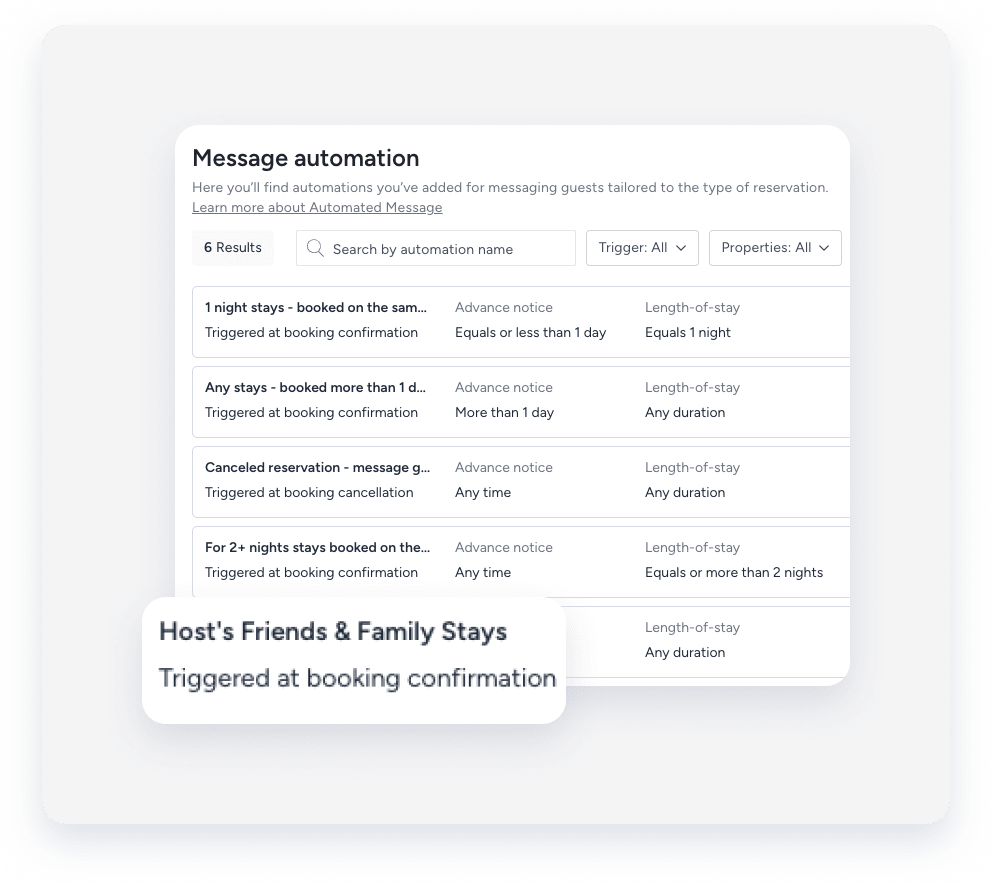
Na página de automação de mensagens: No menu de navegação lateral, clique em Em Operações , na seção Recepção , selecione Automação de mensagens. O nome da automação de mensagens será exibido na lista de automações. Para pesquisar uma automação específica, use a barra de pesquisa na parte superior da página: digite o nome completo ou parcial para encontrá-la rapidamente.
-
Na Caixa de Entrada do Guesty: (para mensagens agendadas ou enviadas): Selecione a conversa relevante. No painel lateral direito, clique em Mensagens automatizadas. Selecione a guia Agendadas ou Histórico. Abaixo da automação relevante, clique em Ver mais. O nome da automação da mensagem será exibido na janela pop-up.