Para criar um anúncio que os hóspedes possam encontrar nos canais de reserva, comece criando uma propriedade no Guesty e, em seguida, anuncie-a nos canais conectados. As informações são sincronizadas automaticamente entre as plataformas com base na integração do canal, garantindo que cada canal tenha os detalhes corretos.
Antes de começar, decida qual tipo de propriedade melhor se adapta às suas necessidades.
Saiba mais sobre as diferenças entre propriedades, anúncios e tipos de quartos e determine quais integrações de canal suportam propriedades de empreendimento e prédio.
Dica:
Saiba mais sobre como integrar uma nova propriedade ao Guesty e avalie a lista de verificação de entrada em operação para garantir que tudo esteja devidamente vinculado antes de publicar nos canais.
Utilize as propriedades existentes
Você pode duplicar uma propriedade existente de unidade única ou importar seus anúncios do Airbnb para o Guesty. Ao criar uma propriedade de empreendimento, você pode importar as configurações de outra propriedade para ela, conforme descrito nas etapas abaixo.
Você também pode importar as configurações de uma propriedade existente para outra propriedade existente.
Informações sobre canais
Airbnb
Evite recriar e publicar uma propriedade no Airbnb se ela tiver sido sinalizada, suspensa ou excluída permanentemente pela plataforma. Isso pode levar à remoção da sua conta do Airbnb.
Booking.com
Você só pode vincular complexos existentes entre o Guesty e o Booking.com; não é possível publicá- los a partir do Guesty.
Para integrar um hotel, crie cada tipo de quarto como uma propriedade dentro de um prédio na Extranet do Booking.com. O prédio recebe um ID de hotel com vários IDs de quarto. Em seguida, você poderá vincular o hotel ao prédio correspondente no Guesty e cada tipo de quarto à propriedade correspondente no Guesty.
Motor de reservas Guesty
Se você configurar o seu Motor de reservas Guesty para incluir "Todas as propriedades", o Guesty adicionará automaticamente qualquer propriedade que você criar à lista de propriedades incluídas no Motor. Você pode alterar essas configurações para incluir apenas propriedades selecionadas .
Criar uma propriedade
Siga as instruções abaixo para criar uma propriedade. Você pode ignorar os campos opcionais e retornar para editar a propriedade mais tarde.
Passo a passo
- Faça login na sua conta Guesty .
- No canto superior direito do seu painel, clique em
 .
. - Clique em Nova propriedade .
-
Selecione o tipo de propriedade correspondente : unidade individual, empreendimento, prédio ou propriedade de teste.
Importante:
Não é possível alterar o tipo de propriedade após a criação, exceto ao converter uma propriedade de teste em uma propriedade de unidade única . A desatribuição de uma subunidade de uma propriedade de empreendimento é uma ação separada que não altera o tipo de propriedade .
-
Se selecionar um empreendimento ou um prédio, preencha a seção correspondente abaixo. Verifique quais integrações de canal suportam unidades múltiplas e complexos .
Unidade múltipla- Selecione o "Método de conexão":
- Se você já criou as subunidades, selecione Conectar propriedades existentes . Em " propriedades conectadas", selecione as subunidades no menu suspenso.
- Se você ainda não criou as subunidades, selecione Criar novas propriedades . Ajuste o número de subunidades a serem adicionadas. O Guesty cria automaticamente as subunidades quando você conclui a configuração da unidade principal.
Como alternativa, selecione Unidade única (padrão) para criar subunidades como unidades individuais e atribuí-las ao empreendimento posteriormente.
- Selecione se deseja atribuir automaticamente reservas a subunidades. Se ativado, defina quantos dias antes do check-in a atribuição ocorrerá.
- Se estiver desativado, você deverá atribuir as reservas manualmente. Saiba quando a atribuição automática não se aplica .
- (Opcional) Clique em " Escolher propriedade " em "Importar configurações de" para preencher automaticamente os campos a partir de uma propriedade existente.
Prédio- Selecione as unidades de composição (unidades únicas e/ou múltiplas) no menu suspenso " propriedades conectadas".
- Se você ainda não criou as unidades de composição, continue a configuração e atribua as unidades ao prédio posteriormente.
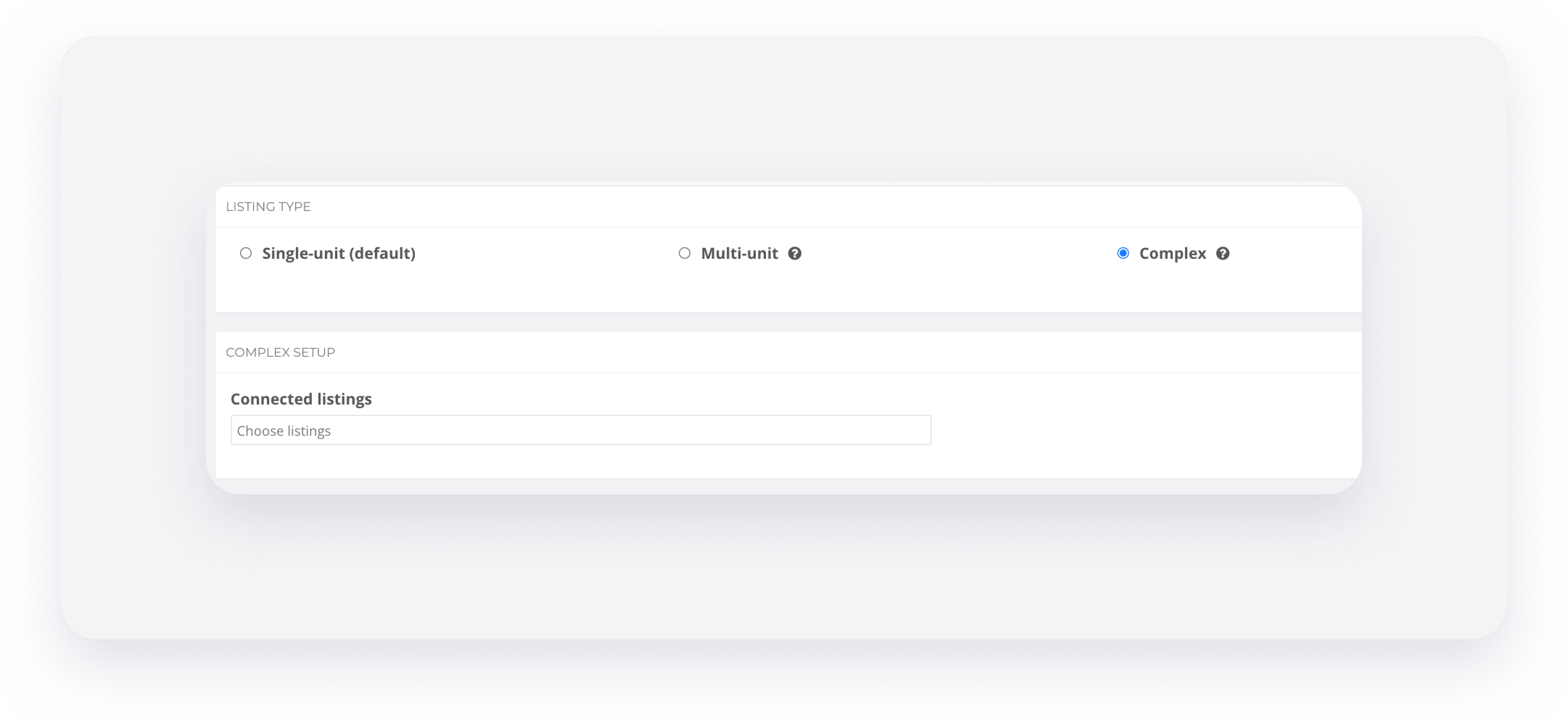
- Selecione o "Método de conexão":
- Insira um "Apelido" interno. Saiba como o nome determina a sequência das propriedades no Multicalendário.
- (Opcional) Adicione uma etiqueta para agrupar as propriedades e filtrar os relatórios de propriedades.
- Insira um nome para a propriedade. Este é o título que será sincronizado com os canais de reserva e exibido aos hóspedes.
- Defina o endereço completo do imóvel.
- Adicione as fotos do imóvel.
- Durante a criação, o tamanho do arquivo é limitado a 5 MB por foto. Após a criação, você pode adicionar fotos de até 25 MB.
-
(Opcional) Em “Propriedade”, adicione informações adicionais.
Informações adicionais- Tipo de propriedade (casa/apartamento inteiro, propriedade compartilhada ou propriedade privada).
- Crie um proprietário ou selecione um existente na lista.
- Comodidades do imóvel.
- A taxa de ocupação do imóvel.
- Defina o número mínimo e máximo de noites padrão da propriedade, bem como os horários padrão de check-in e check-out.
- Defina o preço base padrão do imóvel.
- Selecione a moeda do imóvel.
- Clique em Salvar.
A propriedade é ativada automaticamente e o faturamento é iniciado. Você pode desativar e reativar a propriedade a qualquer momento.
Importante:
A propriedade não é publicada automaticamente nos canais de reserva, você precisa publicá-la manualmente.
Conecte-se aos canais
Siga estes passos para publicar sua propriedade nos canais de reserva:
- Verifique quais integrações de canal suportam múltiplas unidades e complexos.
- Utilize nossa solução de reserva direta: Conecte sua propriedade ao Motor de reservas da Guesty. Conecte seu site de reserva ao Motor de reservas da Guesty por meio de uma conexão API. Como alternativa, crie seu próprio site usando a plataforma de criação de sites da Guesty.
-
Conecte a propriedade a canais de reserva externos:
Lista de Canais- Airbnb
- Booking.com
- Vrbo
- Expedia
- Agoda
- Canais premium: Google VR e HVMB
- Misterb&b
- Canais de reserva adicionais
- Saiba onde gerenciar as reservas, propriedades e comunicação com os hóspedes do seu canal.
Configurar configurações adicionais
Após a criação da propriedade, recomendamos configurar as seguintes configurações adicionais.
Se estiver pronto para receber reservas, permita que as propriedades sejam propriedades anunciadas nos canais de reserva. Essa opção permite que a propriedade fique visível e possa ser reservada em todos os canais de reserva conectados. Caso contrário, defina a propriedade como não listada.
- Adicione o número de licença da sua propriedade (se você tiver uma).
- Defina um endereço publicado que possa ser diferente do endereço completo ("real").
- Ao criar uma propriedade, você pode fazer o upload de fotos com tamanho de arquivo de até 5 MB cada. Depois que a propriedade for criada, você poderá adicionar fotos adicionais, com tamanho de arquivo de até 25 MB cada.
- Configure a disposição dos quartos da propriedade.
- Defina as regras da casa e adicione as instruções de chegada à propriedade.
- Para complexos conectados ao Booking.com: defina o tipo de quarto da propriedade.
- Configure as configurações de disponibilidade da propriedade.
- Para múltiplas unidades: você pode definir um limite de disponibilidade consecutiva e atribuir automaticamente reservas a subunidades de forma aleatória ou alfabética.
- Configure fórmulas de comissão para dividir a receita entre o gerenciador de propriedade e o proprietário (a menos que você esteja usando nosso recurso de Contabilidade).
- Defina a taxa de limpeza do imóvel e a taxa por pessoa extra.
- Defina taxas e impostos adicionais. Você pode defini-los para todas as propriedades da sua conta ou aplicá-los a propriedades específicas.
- Utilize nossas ferramentas de precificação para maximizar sua renda e nossas ferramentas de disponibilidade para controlar quando uma propriedade pode ser reservada, incluindo as seguintes:
- Otimizador de Preços Guesty
- Estratégia de tarifa
- Planos de Tarifa
- Descontos por Duração da Estadia
- Acréscimos e Reduções (após a conexão com os canais, consulte a Etapa 12).
- Ferramentas de precificação de terceiros
- Blocos automáticos
- Se você não estiver usando planos de tarifa, defina a política de cancelamento da sua propriedade.
Dica:
Para dominar a criação e configuração de suas propriedades, visite a Guesty Academy para acessar cursos interativos e tutoriais em vídeo passo a passo.
