Quando crei un annuncio, ne imposti il prezzo di base per notte. Il prezzo di base può essere modificato automaticamente tramite strumenti di tariffazione come una strategia di tariffazione o strumenti di terze parti. Puoi anche modificare manualmente il prezzo di base per date specifiche tramite il calendario, come descritto di seguito.
Quando un prezzo di base viene modificato, diventa una "tariffa notturna".
È possibile visualizzare il prezzo di base corrente per ogni data nel Calendario multiplo o nel Calendario dell'annuncio. Il valore in ogni cella riflette il valore predefinito o eventuali modifiche apportate. Non tutte le modifiche vengono visualizzate nel Multi-Calendario.
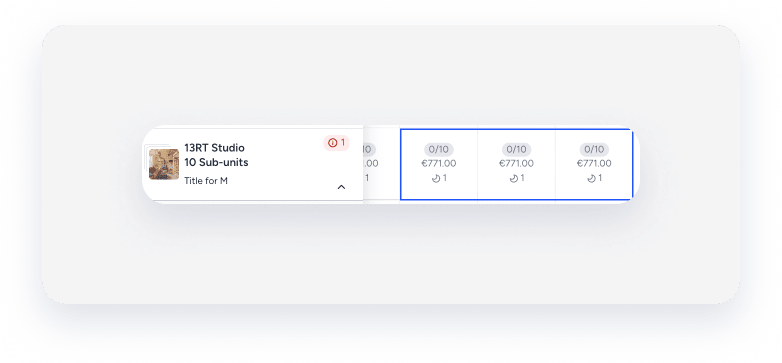
Per esempio:
Il prezzo a notte per ogni data visualizzata è di 771 euro.
Ulteriori informazioni sull'utilizzo di più strumenti per modificare il prezzo per notte.
Utilizzo di una strategia di tariffazione con aggiustamenti manuali
Quando si effettua una modifica manuale del prezzo per notte (o notti minime), è possibile decidere se ignorare una regola della strategia di tariffazione esistente (se applicata).
Finché la casella di controllo "Sostituisci strategia tariffa" è selezionata, le regole della strategia tariffa non modificheranno il prezzo o le notti minime per le date selezionate. Per disattivare la sostituzione, è possibile deselezionare la casella di controllo o utilizzare una sostituzione manuale tramite una strategia tariffa.
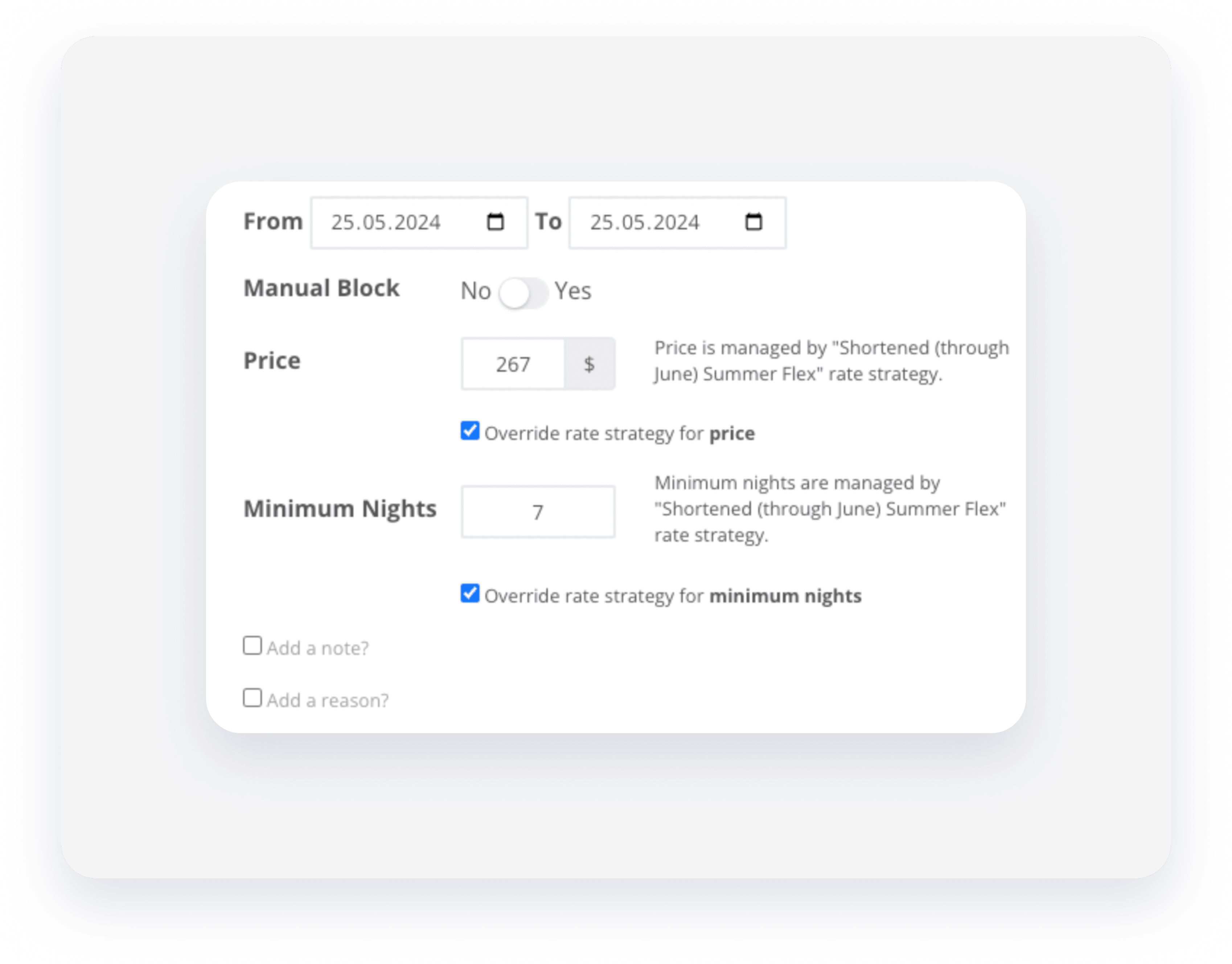
Quando si assegna una strategia tariffa a un annuncio, per impostazione predefinita, verrà applicata solo alle date in cui il prezzo o le notti minime non sono stati modificati manualmente in precedenza. Tuttavia, è possibile scegliere di ignorare eventuali modifiche apportate al prezzo di base, alle notti minime o a entrambi quando si assegna la strategia tariffa a un annuncio.
Limitazioni
- La tariffa notturna dell'annuncio non può essere inferiore a $ 10.
- Le tariffe notturne non possono essere duplicate in un altro annuncio.
- Nel caso di una multi-unità, la tariffa notturna deve essere la stessa per tutte le sotto-unità. Le tariffe non sono modificabili singolarmente per subunità. Aggiorna la tariffa dell'annuncio principale della multi-unità e tutte le singole unità verranno aggiornate automaticamente.
- Solo i seguenti ruoli hanno l'autorizzazione a modificare le tariffe notturne:
- Amministratore
- Direttore Generale
- Responsabile delle relazioni con i proprietari
- Responsabile finanziario
- Responsabile Distribuzione
- Responsabile Ricavi
- Direttore delle vendite
Modifica il prezzo per notte tramite il calendario
Segui le istruzioni riportate di seguito per modificare manualmente il prezzo a notte dell'annuncio per date specifiche.
Tramite il Multi-Calendario
Passo dopo passo:
- Accedere al tuo account Guesty.
- Nella barra di navigazione in alto, fare clic su
 .
. - Selezionare le date rilevanti nella riga annuncio pertinente.
- Nella barra laterale destra, fare clic su Sostituisci il numero minimo di notti o tariffe. Regolare il valore della tariffa notturna.
- Fare clic su Salva.
Tramite il calendario dell'annuncio
Passo dopo passo:
- Accedere al tuo account Guesty.
- Nella barra di navigazione in alto, fare clic sul selettore modalità, quindi selezionare la modalità Operazioni.
- Fare clic su Proprietà.
- Fare clic sulla proprietà pertinente.
- Dal menu a sinistra, fare clic su Calendario, quindi selezionare Calendario.
- Fare clic sulla data desiderata nel calendario dell'annuncio. Se necessario, modificare le date nel pop-up.
- Nella barra laterale destra, fare clic su Sostituisci il numero minimo di notti o tariffe. Regolare il valore della tariffa notturna.
- Fare clic su Salva.
Pilota: modifica il prezzo per notte in blocco
Seguire i passaggi sottostanti per modificare manualmente il prezzo per notte per più proprietà contemporaneamente tramite il Multi-Calendario.
Passo dopo passo:
- Accedi al tuo account Guesty .
- Nella barra di navigazione in alto, fare clic su
 .
. -
Selezionare le date pertinenti nella riga degli annunci pertinenti.
Mancia:
Puoi aggiungere filtri per visualizzare solo gli annunci di cui hai bisogno.
- Nella barra laterale destra, sotto " tariffa notturna", modificare il valore:
- Fare clic su Imposta su tariffa fissa per impostare una tariffa uniforme per tutte le proprietà selezionate. Utilizzare le frecce per modificare il valore.
- Fare clic su Regola tariffa di per aumentare o diminuire di un valore o di una percentuale specifici. Utilizzare le frecce per modificare il valore.
- Per ripristinare la tariffa della sistemazione predefinita, fare clic su Ripristina impostazioni predefinite.
- Fare clic su Salva .
