Il widget Posta in arrivo ottimizza il flusso di lavoro visualizzando i dettagli della prenotazione direttamente accanto alla conversazione. Questo ti consente di visualizzare e modificare le informazioni essenziali sulla prenotazione senza dover uscire dalla pagina, aiutandoti a risolvere le richieste degli ospiti in modo più rapido ed efficiente.
Per accedere al widget Posta in arrivo, nel menu di navigazione laterale, fare clic su  Posta in arrivo. Il widget appare sul lato destro dello schermo.
Nota:
Alcuni canali di prenotazione limitano le possibilità di modifica. I campi modificabili sono cliccabili o visualizzano un'icona a discesa.
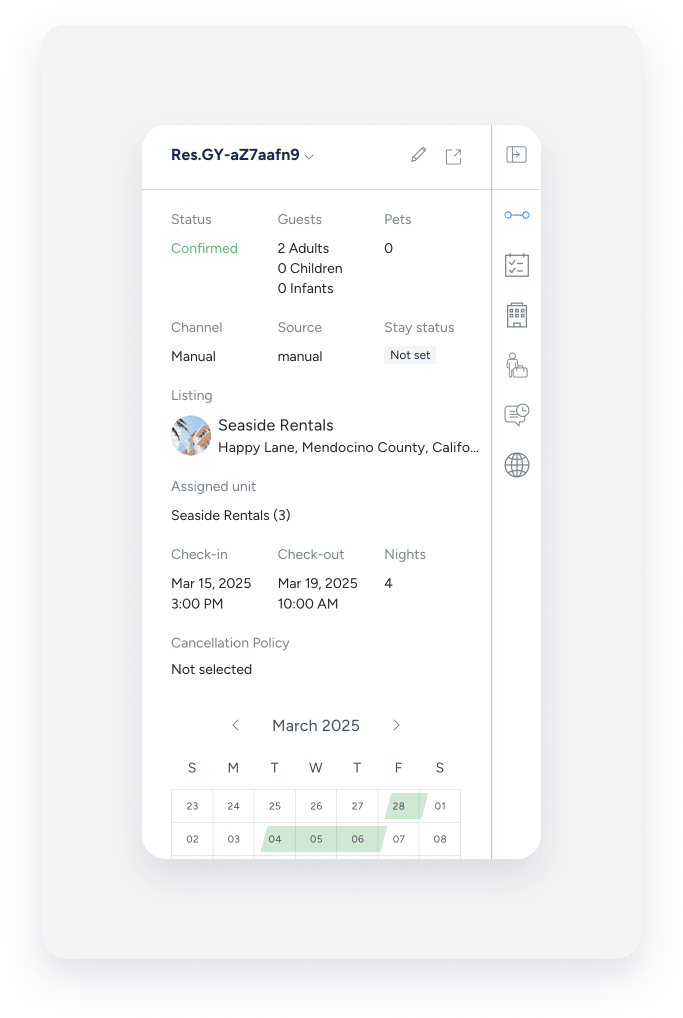
Prenotazione 
Fai clic su questa icona per visualizzare i dettagli della prenotazione. Per impostazione predefinita, la prenotazione creata più di recente viene visualizzata in cima all'elenco.
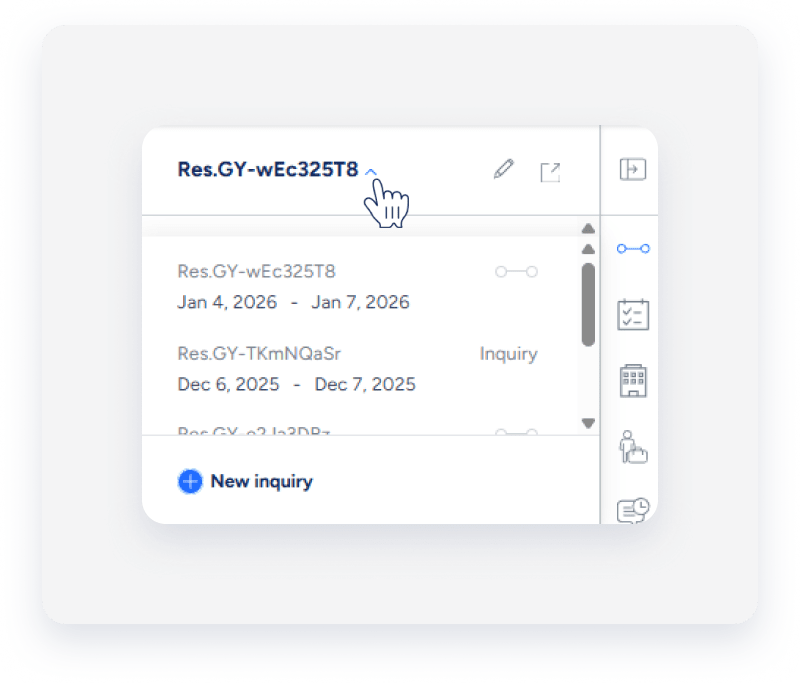
Per gli ospiti con più prenotazioni, clicca sulla freccia accanto al codice di conferma. Seleziona la prenotazione desiderata dal menu a tendina. Le prenotazioni vengono visualizzate in ordine di data di creazione.
Per modificare la prenotazione di un ospite, clicca  e una volta terminato, fai clic su Salva .
Nella sezione prenotazione del widget è possibile eseguire le seguenti azioni:
- Modifica lo stato di una prenotazione
- Modifica il numero degli ospiti
- Modificare le date di una prenotazione
Il widget visualizza gli orari di check-in e check-out in base al fuso orario dell'annuncio. Fai clic  per aprire la pagina di prenotazione pertinente.
Operazioni 
Fai clic su questa icona per visualizzare le attività e gli stati relativi alla prenotazione. Il widget interventi si integra con la Posta in arrivo, la pagina Prenotazione e i report delle attività. Fai clic per aprire la pagina Prenotazione pertinente.
Annuncio 
Fai clic su questa icona per visualizzare i dettagli dell'annuncio, inclusi nome, indirizzo e servizi. Scorri per visualizzare ulteriori informazioni. Fai clic per aprire l'annuncio su Guesty.
Ospiti 
Fai clic su questa icona per visualizzare i dettagli dell'ospite. Fai clic per apportare modifiche.
Nella sezione Ospiti del widget è possibile eseguire le seguenti azioni:
- Aggiungi e modifica i dettagli ospite
- Eliminare il numero di telefono di un ospite
- Eliminare l'indirizzo e-mail di un ospite
Messaggi automatici 
Fai clic su questa icona per visualizzare i messaggi automatici relativi alla prenotazione. Questa sezione viene visualizzata dopo la conferma e mostra i messaggi inviati agli ospiti. Utilizza l'interruttore per disattivare i singoli messaggi.
Il widget visualizza le seguenti informazioni:
- Nome automazione.
- Condizione di attivazione.
- Metodo di comunicazione.
- Data e ora previste.
- Data e ora di scadenza.
- Stato messaggio (condizioni soddisfatte o in sospeso).
- Messaggi di errore.
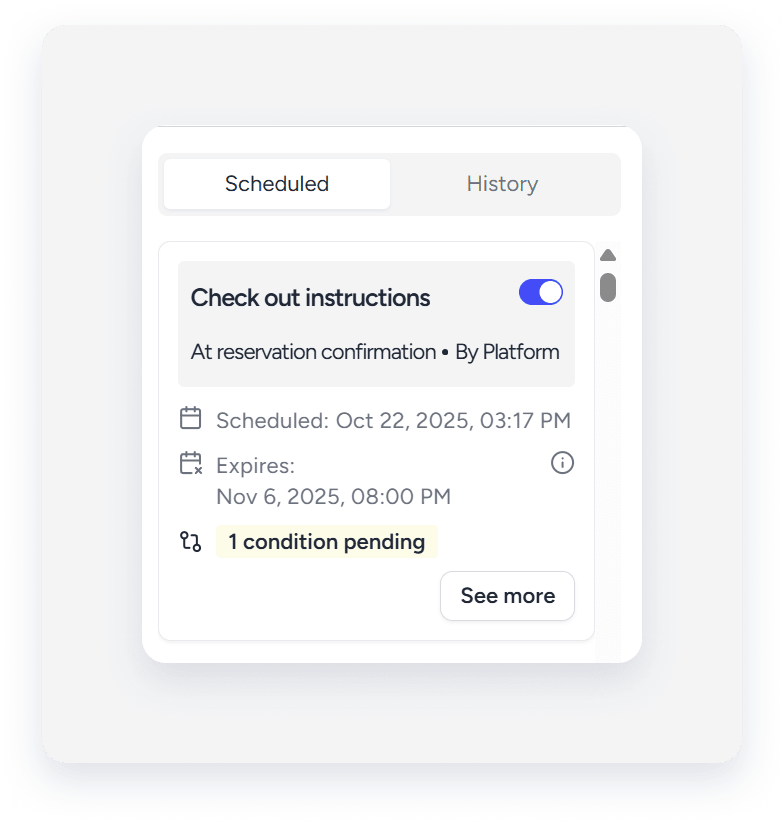
Il widget organizza lo stato messaggio nelle schede "Programmati" e "Cronologia".
-
Programmato: l'etichetta "Condizione/i in sospeso" indica i messaggi in attesa di condizioni.
-
Cronologia: Vengono visualizzati i messaggi inviati
 e quelli non inviati
  , con la data e la causa del guasto.
Fai clic su "Vedi altro" per visualizzare il nome dell'automazione, le condizioni e lo stato.

Nota:
Guesty verifica le condizioni di invio immediatamente prima che il messaggio venga programmato per l'invio. Lo stato viene aggiornato a "Soddisfatto" solo durante quest'ultima verifica, anche se la condizione era già stata soddisfatta in precedenza.
Nella sezione Messaggi automatici del widget è inoltre possibile eseguire le seguenti azioni:
- Fai clic per visualizzare o modificare la configurazione dell'automazione del messaggio.
- Fai clic
 per copiare un messaggio. Usalo per reinviare i messaggi.
- Incolla come codice HTML per e-mail.
- Incolla come testo libero per SMS o messaggi per il portale di prenotazione.
- Anteprima dei messaggi con o senza variabili. Attiva " Mostra valori variabili" per visualizzare il messaggio finale.
- Disponibile solo nel widget Posta in arrivo.
- Fai clic su Invia ora per inviare immediatamente. Questa azione, da eseguire una sola volta, impedisce l'invio del messaggio all'orario originariamente programmato.
- L'utente che ha cliccato su Invia ora compare nella scheda Cronologia.
Se una prenotazione non ha messaggi automatici, l'interruttore nella parte superiore del widget rimane disattivato. Si attiva quando si aggiunge un messaggio.
Se l'orario programmato non viene rispettato, il messaggio viene inviato immediatamente alla conferma. Ad esempio, un messaggio programmato per un giorno prima del check-in viene inviato immediatamente se la prenotazione viene confermata 8 ore prima del check-in.
I messaggi automatici scadono alle seguenti condizioni:
- I messaggi relativi al check-out scadono 7 giorni dopo l'orario previsto.
- Gli altri messaggi scadono al momento del check-out.
Scopri come disattivare i messaggi automatici per un ospite.
