Dopo aver collegato il tuo account Booking.com a Guesty, puoi collegare i tuoi annunci Booking.com in due modi:

  • Pubblica le tue proprietà Guesty su Booking.com. Crea una nuova proprietà o utilizzane una proprietà su Guesty e aggiungila al tuo account Booking.com.
  • Collega le tue proprietà esistenti su Guesty ai tuoi annunci esistenti su Booking.com.

Questo articolo spiega come collegare i tuoi annunci Booking.com a Guesty.

Il tipo di connessione predefinito per un annuncio pubblicato è la sincronizzazione di tariffe e disponibilità. Scopri come gestire annunci, prenotazioni e la comunicazione con gli ospiti in base a questo tipo di connessione. Puoi anche cambiare il tipo di connessione.

Limitazioni

  • Le prenotazioni con date passate non verranno importate su Guesty quando si collega un annuncio. Ulteriori informazioni sul caricamento manuale delle prenotazioni passate.
  • Un ID camera Booking.com può essere collegato a un solo annuncio Guesty.
  • È possibile collegare a Booking.com solo annunci con una singola unità o multi-unità. Il collegamento di sottounità non è supportato. Quando si collega una multi-unità, selezionare l'unità principale in Guesty, non le sottounità.

Prima di iniziare

  • Segui questi passaggi prima di collegare gli annunci a Guesty.
  • Per integrare un hotel con Booking.com:
    1. Crea ogni tipologia di camera come annuncio all'interno di un complesso su Booking.com. Al complesso verrà assegnato un ID hotel con più ID camera.
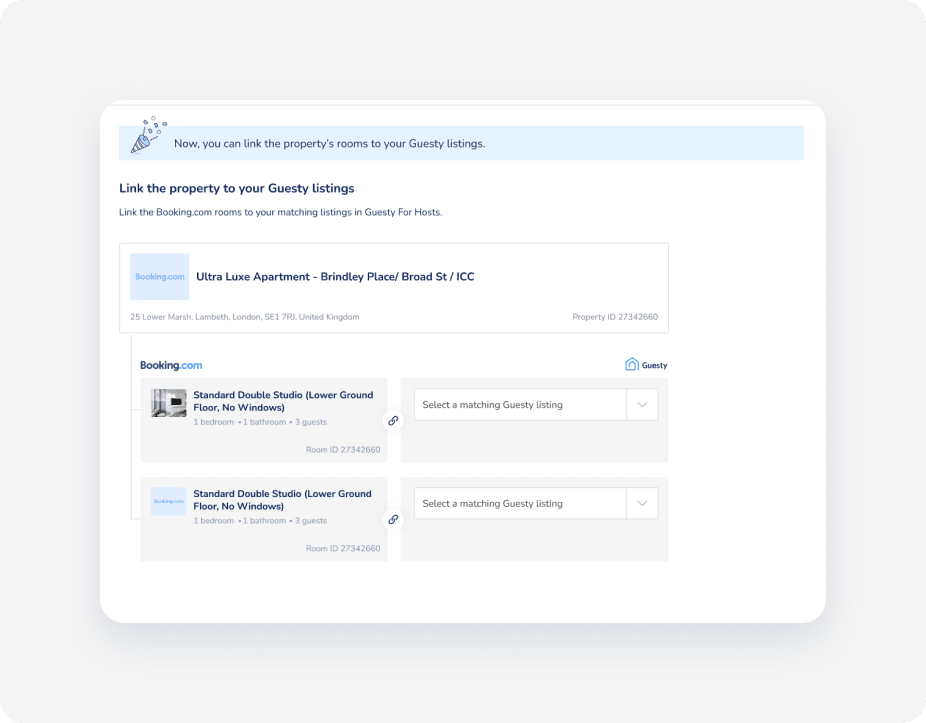
    2. Collega l'hotel al complesso corrispondente in Guesty e ogni tipologia di camera al relativo annuncio in Guesty. Il complesso principale viene visualizzato per primo, con ogni tipologia di camera in una riga separata sottostante.
  • Per collegare una nuova camera a Guesty, associala a un piano tariffa su Booking.com prima di provare a collegarla. Durante il processo di collegamento saranno visibili solo le camere con piani tariffa attivi.

1. Collega una proprietà a Booking.com

Guarda il nostro video e segui i passaggi per collegare una proprietà Guesty a un annuncio Booking.com.

Passo dopo passo

  1. Accedi al tuo account Guesty .
  2. Nella barra di navigazione in alto, fai clic sul selettore modalità e seleziona la modalità Crescita .
  3. Fai clic su Distribuzione .
  4. Fai clic sulla miniatura Booking.com .
  5. Nella dashboard di integrazione di Booking.com, verifica che lo stato dell'account pertinente sia "Connesso".

    Se Guesty era già connesso in precedenza, assicurati che l'account non abbia lo stato "Disconnesso".

    Se è disconnesso, ricollega l'account prima di procedere con il processo di collegamento.

  6. Seleziona l'account pertinente.
  7. Se non hai mai collegato un annuncio Booking.com, fai clic su Inizia a collegare i tuoi annunci .

    Se hai già collegato un annuncio Booking.com, fai clic su Collega annuncio in alto a destra.

  8. Nella pagina "Seleziona proprietà Booking.com", inserisci l'ID proprietà Booking.com nella casella di testo e fai clic su Avanti . L'ID proprietà è disponibile nella dashboard delle proprietà dell'Extranet.

    Il nostro sistema verificherà se Guesty è il fornitore di connettività della proprietà e garantirà il riconoscimento del LEID.

  • Se Guesty non è il fornitore di connettività per la proprietà, ti verrà chiesto di configurarlo. Nella finestra pop-up, clicca su "Connetti". Si aprirà una finestra Booking.com che ti chiederà di registrarti all'Extranet Booking.com. Inserisci le tue credenziali. Una volta effettuato l'accesso, potrai configurare e impostare Guesty come fornitore di connettività per l'annuncio.
  • Se il nostro sistema non riconosce il LEID in Guesty, non potrai collegare l'annuncio. In questo caso, collega il tuo account Booking.com.
  • Nella pagina "Link agli annunci Guesty", sotto "annuncio corrispondente in Guesty", seleziona l'annuncio pertinente in Guesty. Puoi cercare l'annuncio per nome, nome interno o indirizzo. Quindi, fai clic su "Avanti".

    Nota:

    • Se non vedi l'annuncio che desideri collegare, consulta i nostri consigli per la risoluzione dei problemi riportati di seguito.
    • Prima di effettuare il collegamento, assicurati che la nuova camera abbia un piano tariffario su Booking.com, altrimenti non sarà visibile durante il processo di collegamento.
  • Nella pagina "Impostazione della politica dell'annuncio", ti verrà chiesto di selezionare e applicare uno o più piani tariffari o una politica di cancellazione per ogni annuncio. La tua selezione sovrascriverà tutti i piani tariffari esistenti impostati su Booking.com e, di conseguenza, anche qualsiasi promozione assegnata.

    Nota:

    Evita di creare piani tariffari su Booking.com per il tuo annuncio connesso, poiché potrebbero verificarsi problemi di sincronizzazione.

    • Se hai già creato e assegnato uno o più piani tariffa in Guesty per questo annuncio, fai clic su "Avanti" per applicare. Puoi visualizzare tutti i piani tariffa esistenti configurati per l'annuncio e modificarli secondo necessità.
    • Se l'annuncio non è ancora assegnato a un piano tariffa, seleziona Piano Tariffa (per più annunci) o Politica di cancellazione (per annuncio).
      • È possibile creare e applicare più di un piano tariffa per lo stesso annuncio e utilizzare lo stesso piano tariffa per più annunci. Tuttavia, è possibile creare una sola politica di cancellazione per un annuncio.
      • Nel caso di un complesso, ogni tipologia di camera è rappresentata come un annuncio separato in Guesty. Assegna un piano tariffa a ciascuna.
    • Se scegli di creare un piano tariffa, fai clic su "Crea il tuo primo piano tariffa" e segui le istruzioni di configurazione. Se scegli di creare una politica di cancellazione, fai clic su "Seleziona una politica" e "Seleziona la penale di cancellazione" per scegliere la politica e la penale desiderate. Una politica di cancellazione verrà visualizzata su Booking.com come piano tariffa. Per un complesso, puoi selezionare una politica di cancellazione per l'intero complesso e successivamente modificarla per tipologia di camera in Guesty.
    • Se solo alcuni dei tuoi annunci hanno piani tariffa, fai clic su Assegna piani tariffa accanto agli annunci che mostrano l'indicazione "Necessita piano Tariffa".
  • Fai clic su Collega proprietà a Guesty in alto a destra.
  • Una volta stabilito il collegamento tra gli annunci Booking.com e Guesty e che il loro stato di connessione è "Connesso", le prenotazioni con date di check-in/check-out future verranno automaticamente importate su Guesty. Poiché queste prenotazioni sono state effettuate prima del processo di collegamento, verranno generate in un formato non XML e qualsiasi modifica apportata tramite Booking.com non verrà sincronizzata con Guesty. Contattaci se hai bisogno di aggiornare queste prenotazioni.

    2. Completa la configurazione su Booking.com

    Per finalizzare il processo di connessione e assicurarti che la configurazione Booking.com sia simile a quella Guesty, dovrai impostare i seguenti elementi in Booking.com:

    • Tasse
    • Costo della pulizia (deve essere impostato sia su Guesty che sull'Extranet Booking.com)
    • Autorizzazione
    • Eventuali impostazioni aggiuntive

    Risoluzione dei problemi di collegamento degli annunci

    Se non vedi l'annuncio che desideri collegare nel menu a discesa in Guesty, segui i passaggi per la risoluzione dei problemi riportati di seguito.

    1. Garantire che la proprietà su Guesty sia attiva e pubblicata. Le proprietà inattive o non presenti nell'elenco non verranno visualizzate.
    2. Verifica di non voler collegare le sottounità di Booking.com direttamente a un ID hotel in Guesty. Devi collegare le sottounità alla gerarchia superiore, ovvero la sua multi-unità.
    3. Verifica che il numero di unità su Booking.com corrisponda esattamente al numero di unità su Guesty. Quantità non corrispondenti bloccano la connessione.
    4. Garantire di organizzare correttamente la struttura delle tue unità Booking.com.

    Per ulteriori problemi, accedi alla dashboard self-service per risolvere i problemi che impediscono la sincronizzazione indipendente degli annunci.

    Ulteriori informazioni su come risolvere i problemi di collegamento più comuni. Se lo stato di collegamento dell'annuncio è "In sospeso" per più di 3 giorni, contattaci.

    Questo articolo ti è stato utile?
    Utenti che ritengono sia utile: 0 su 0