Lors de la création d'une nouvelle annonce multi-logements, vous devez choisir si les réservations sont attribuées manuellement ou automatiquement à un sous-logement. Cet article explique comment attribuer les réservations manuellement, comment consulter les réservations non attribuées et comment retirer une réservation d'un sous-logement. Vous pouvez modifier ces paramètres à tout moment.
Booking.com
Vous devez attribuer manuellement une sous-unité à une réservation multi-unités reçue de Booking.com, car l'attribution automatique des réservations multi-unités n'est actuellement pas prise en charge par Booking.com.
Note:
Toute modification apportée à une réservation via le canal de réservation (mise à jour des équipements, ajout de voyageurs ou ajout de notes, par exemple) entraîne la désattribution de la réservation dans Guesty, même si elle était précédemment associée à un logement secondaire. Après une telle modification, vous devrez réattribuer la réservation manuellement.
Afficher les réservations non attribuées
Vous pouvez consulter et gérer toutes vos annonces et réservations multi-logements au même endroit grâce au calendrier multiple de Guesty. Si des réservations à venir ne sont pas encore attribuées à des sous-logements, le nombre de réservations non attribuées s'affichera en rouge à côté du nom de l'annonce dans la barre latérale gauche du calendrier multiple.
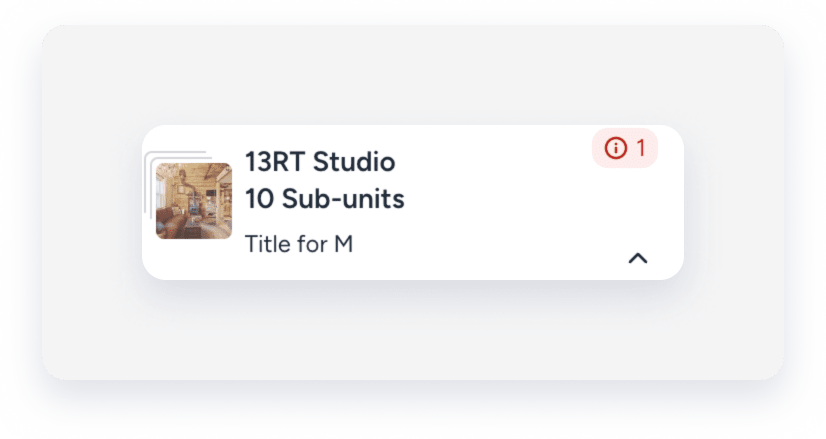
Découvrez comment configurer le délai avant l'enregistrement. Cette information s'affichera dans le calendrier multiple.
Vous pouvez également consulter toutes les réservations à venir non attribuées en créant un rapport de réservations.
Attribuer manuellement une réservation non attribuée à une sous-unité
Vous pouvez attribuer une réservation à un logement secondaire non répertorié. Cependant, il est impossible d'attribuer une réservation à un logement secondaire qui ne figure pas dans une annonce active sur Guesty.
Suivez les étapes ci-dessous pour attribuer manuellement une réservation à une sous-unité.
via l'unité multi-sites
Pas à pas
- Connectez-vous à votre compte Guesty .
- Dans le menu de navigation latéral, cliquez
 Multi-calendrier .
 - À gauche, sélectionnez l'annonce multi-unités correspondante.
- Dans la barre latérale droite, cliquez sur Aller aux éléments non attribués .

- Sélectionnez une sous-unité dans le menu déroulant.
Note:
Le menu déroulant affiche uniquement les sous-unités de l'unité multiple sélectionnée, et non les sous-unités de l'ensemble du complexe. Chaque unité multiple d'un complexe fonctionne indépendamment, avec ses propres règles et tarifs, qui ne sont pas applicables aux sous-unités.
- Cliquez sur « Attribuer une réservation ».
Via le widget d'attribution des réservations
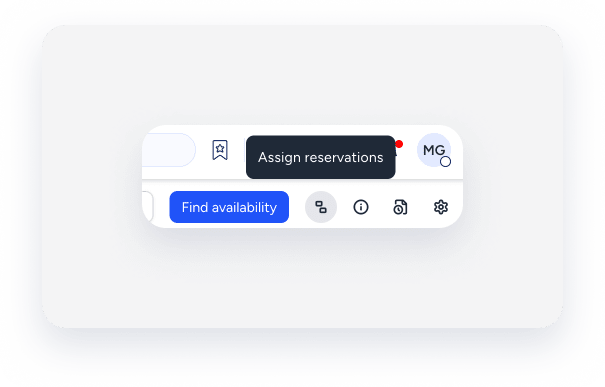
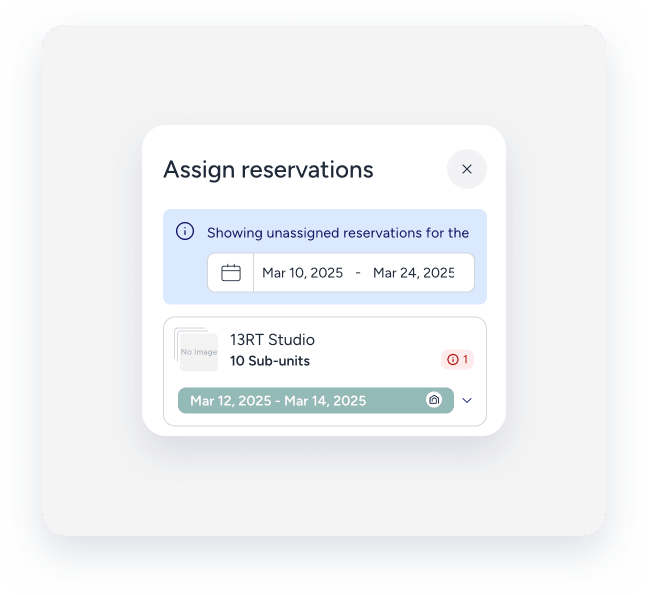
En haut à droite du calendrier multiple, cliquez  Dans la barre latérale droite, cliquez sur les dates de réservation affichées en vert. Sélectionnez une sous-unité et cliquez sur Attribuer la réservation.
Apprenez-en davantage sur le déplacement d'une réservation vers une autre annonce.
Annuler l'attribution d'une réservation à une sous-unité
Dissocier une réservation d'une sous-unité peut s'avérer utile, par exemple, lors du déplacement de plusieurs réservations.
Suivez les étapes ci-dessous pour dissocier manuellement une réservation d'une sous-unité.
Pas a pas
- Connectez-vous a votre compte Guesty.
- Dans le menu de navigation lateral, cliquez
 Reservations.
 - Cliquez sur la reservation correspondante.
- Cliquez
 a cote de "Resume". Ensuite, cliquez sur Modifier la reservation.
 - Sous "Unite assignee", cliquez sur le x en regard de la sous-unite actuellement assignee.
- Cliquez sur Modifier.
Vous pouvez desormais reaffecter la reservation a une autre annonce, selon vos besoins.
