Vous pouvez ajouter des variables aux messages automatisés afin de les personnaliser selon les besoins de vos clients et de simplifier leur expérience de réservation. Ces variables peuvent également être utilisées dans les messages destinés aux propriétaires, aux membres de l'équipe et aux autres contacts enregistrés dans Guesty. Consultez la liste des variables pouvant être ajoutées à un message automatisé et découvrez comment elles sont renseignées lors de l'envoi du message.
Il est également possible d'ajouter des variables aux messages envoyés depuis la boîte de réception Guesty ou lors de la création de modèles pour les réponses enregistrées ou les réponses automatiques. Pour les avis automatiques, vous pouvez uniquement ajouter les variables suivantes : {{guest}}, {{guest_first}} et {{listing_address_city}}.
Important:
- Vous pouvez utiliser des champs personnalisés de type Oui/Non comme condition de message.
- Une variable ne fonctionnera pas si elle est ajoutée à l'intérieur d'une autre variable. Par exemple, vous ne pouvez pas combiner {{checkin listing_address}} car ce sont des variables distinctes.
- Si vous utilisez une variable dans un message automatisé, mais que le champ personnalisé correspondant a été supprimé, le message automatisé ne sera pas envoyé.
- Si une variable utilise un code provenant d'un service tiers, programmez l'envoi du message automatique au moins une heure après la confirmation afin de laisser le temps à la synchronisation avec Guesty. Dans le cas contraire, la variable risque d'apparaître comme null dans le message. Nous vous recommandons de créer un message automatique à envoyer lors de la confirmation pour informer le client que le code lui sera envoyé dans l'heure.
Ajouter une variable à un message automatisé
Pas à pas :
- Connectez-vous à votre compte Guesty.
- Dans le menu de navigation latéral, cliquez sur
 Opérations pour ouvrir le menu déroulant.
 - Sous Réception, sélectionnez Automatisation des messages.
- À droite du message automatisé correspondant, cliquez sur
 et sélectionnez Modifier.
 - Cliquez sur le message automatique correspondant.
- Assurez-vous que toutes les informations pertinentes dans les champs sont correctes (« Nom », « Quand l'e-mail doit-il être envoyé ? », etc.).
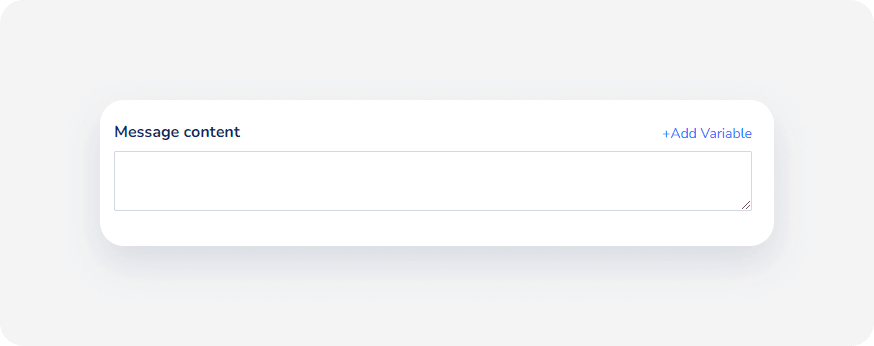
- En haut à droite du contenu du message, cliquez sur Ajouter une variable.
-
Utilisez le filtre pour affiner la recherche :
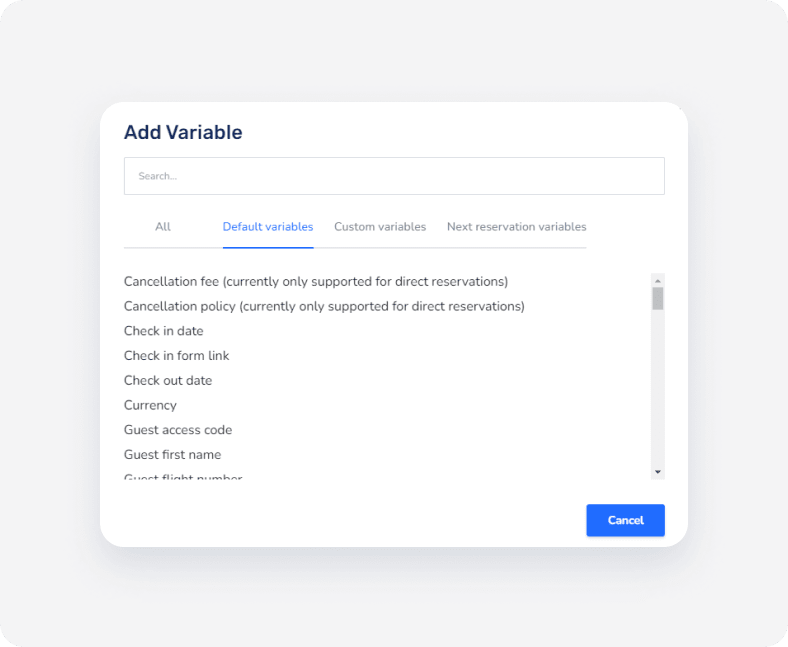
- Choisissez la variable correcte, et elle sera ajoutée au contenu du message.
- Relisez le message et assurez-vous que son contenu est correct.
- Cliquez sur Enregistrer.
- Sur la page de configuration de l'automatisation des messages, cliquez à nouveau sur Enregistrer, puis sur Appliquer les modifications dans le message contextuel.
Si vous rencontrez des problèmes, consultez notre guide de dépannage des messages automatisés ayant échoué.
