Este artículo explica cómo configurar tu cuenta en Guesty para que refleje con precisión la información de tu negocio.
Los cambios se guardan automáticamente al actualizar un campo.
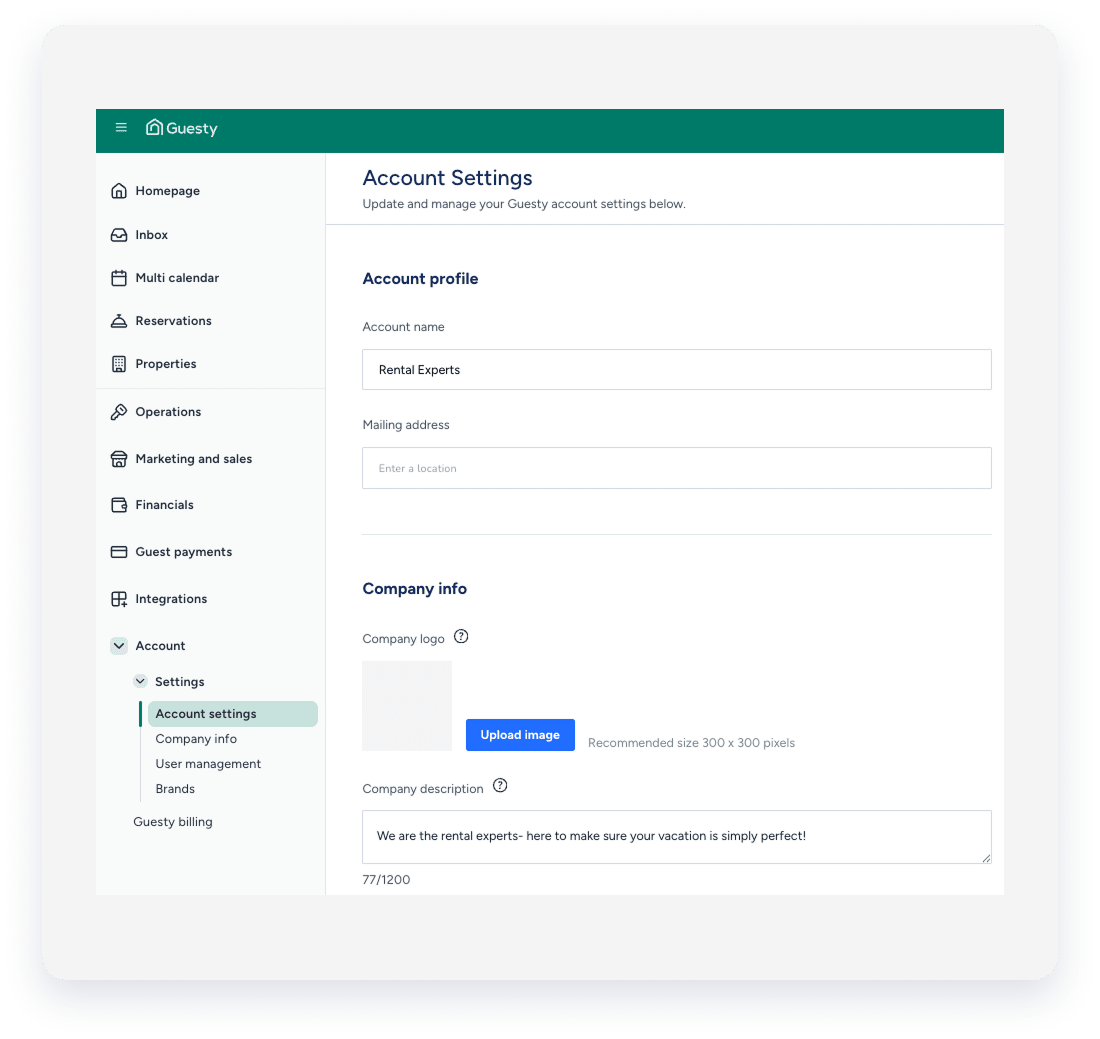
Accede a la configuración de tu cuenta de Guesty.
Paso a paso:
- Inicia sesión en tu cuenta de Guesty.
- En el menú de navegación lateral, haz clic en
 Iniciar sesión para abrir el menú desplegable.
 - En Configuración, selecciona Configuración de la cuenta.
Cambia el nombre de tu cuenta de Guesty y tu dirección postal.
Paso a paso:
- En el menú de navegación lateral, haga clic en Inicia sesión para abrir el menú desplegable.
- En Configuración , seleccione Configuración de la cuenta .
- En "Configuración de la cuenta":
- Obligatorio: Introduzca su nombre de cuenta en el campo "Nombre de cuenta".
- Opcional: Introduzca su dirección postal en el campo "Dirección postal".
Nota:
Para los mensajes enviados a través de una plataforma de canal, el nombre del remitente que ven los huéspedes se controla en el canal de reservas, no en Guesty. Puedes cambiar el nombre en tu cuenta del canal de reservas correspondiente o contactar con el equipo de soporte del canal para obtener ayuda.
Sube el logotipo y la descripción de tu empresa.
Sigue las instrucciones a continuación para subir tu logotipo a Guesty. El tamaño de imagen sugerido es de 300 x 300 píxeles.
Paso a paso:
- En el menú de navegación lateral, haz clic en Inicia sesión para abrir el menú desplegable.
- En Configuración, selecciona Información de la empresa.
- Debajo de "Logotipo de la empresa", haz clic en Cargar imagen.
- Selecciona la imagen.
Para elegir una imagen diferente, haz clic en Reemplazar imagen.
Para eliminar una imagen, haz clic aquí. .
. - En el apartado "Descripción de la empresa", introduce una descripción de tu empresa.
Configura tus preferencias de cuenta
Huso horario
La zona horaria de tu cuenta se basa en tu ubicación geográfica. Si deseas actualizar la zona horaria de tu cuenta, ponte en contacto con nosotros.
Moneda predeterminada
Selecciona la moneda predeterminada de tu cuenta en el menú desplegable. Aprende cómo cambiar la moneda de un anuncio. La moneda predeterminada determina la moneda que se utiliza en el Portal del Propietario.
Notificaciones del sistema
Obtén más información sobre cómo agregar destinatarios a las notificaciones por correo electrónico de Guesty.
Actualizaciones del calendario
Puedes activar o desactivar los siguientes elementos de calendario múltiple para que requieran notas obligatorias cuando se actualicen:
- Disponibilidad
- Precios
- Motivo del bloqueo manual
Configuración de cotización
Puedes activar o desactivar las siguientes configuraciones obligatorias para incluirlas en las cotizaciones:
- Método de pago
- Reglas de la casa
-
Aceptación de los Términos y Condiciones
Incluye un enlace a tus Términos y Condiciones en el campo correspondiente.
Estado de limpieza
El estado de limpieza de un anuncio te ayuda a garantizar que los huéspedes siempre entren en un apartamento limpio. Puedes activar o desactivar las siguientes opciones:
- Marcar la propiedad como sucia después del registro de entrada.
- Mostrar el estado de limpieza en el calendario múltiple
-
Marcar las propiedades como sucias o desconocidas después del período seleccionado.
Selecciona la configuración que prefieras en el menú desplegable correspondiente.
