Al crear un nuevo anuncio con varias unidades, debe decidir si las reservas se asignan a una subunidad de forma manual o automática. Este artículo explica cómo asignar reservas manualmente, cómo ver las reservas no asignadas y cómo desasignar una reserva de una subunidad. Puede modificar esta configuración en cualquier momento.
Booking.com
Debe asignar manualmente una subunidad a una reserva de varias unidades recibida de Booking.com, ya que Booking.com no admite actualmente la asignación automática de reservas de varias unidades.
Nota:
Los cambios realizados en una reserva a través del canal de reservas (como actualizar servicios, añadir huéspedes o incluir notas) provocan que la reserva se desasigne en Guesty, incluso si previamente estaba asignada a una subunidad. Tras cualquier cambio de este tipo, deberá reasignar la reserva manualmente.
Ver reservas no asignadas
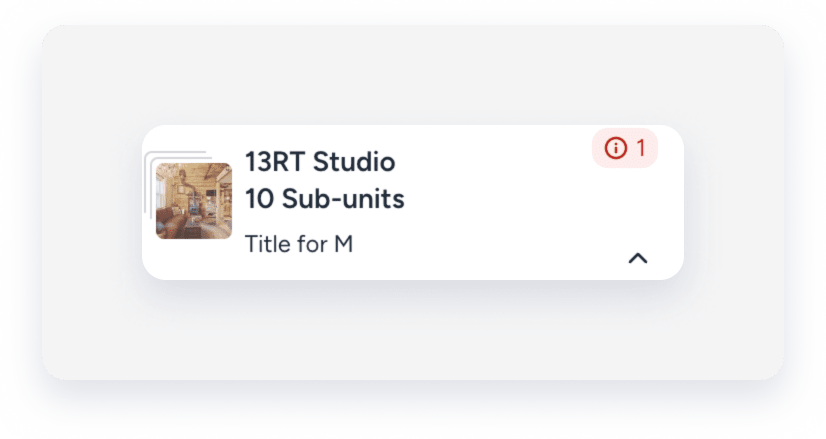
Puedes ver y gestionar todos tus anuncios y reservas de unidades múltiples en un solo lugar con el Calendario Múltiple de Guesty. Si alguna reserva próxima aún no está asignada a una unidad, el número de reservas sin asignar aparecerá en rojo junto al nombre del anuncio en la barra lateral izquierda del Calendario Múltiple.
Aprende a configurar el tiempo permitido antes del check-in. Esta información se mostrará en el Calendario Múltiple.
Además, puedes consultar todas las reservas próximas que aún no han sido asignadas creando un informe de reservas.
Asigna manualmente una reserva no asignada a una subunidad.
Puedes asignar una reserva a una unidad que no esté listada. Sin embargo, no es posible asignar una reserva a una unidad que no sea un anuncio activo en Guesty.
Sigue los pasos que se indican a continuación para asignar manualmente una reserva a una subunidad.
A través de la unidad múltiple
Paso a paso
- Inicia sesión en tu cuenta de Guesty .
- En el menú de navegación lateral, haz clic en
 Calendario múltiple .
 - A la izquierda, selecciona el listado de unidades múltiples correspondiente.
- En la barra lateral derecha, haz clic en Ir a no asignados .

- Selecciona una subunidad en el menú desplegable.
Nota:
El menú desplegable solo muestra las subunidades de la unidad múltiple seleccionada, no las subunidades de todo el complejo. Cada unidad múltiple dentro de un complejo opera de forma independiente con sus propias reglas y tarifas, las cuales no se pueden compartir entre las subunidades.
- Click on Assign reservation.
Via the Assign Reservations widget
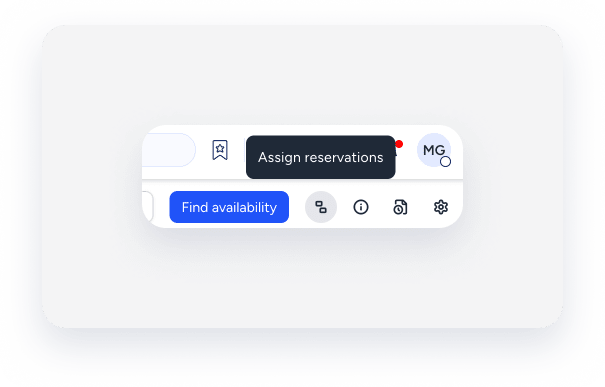
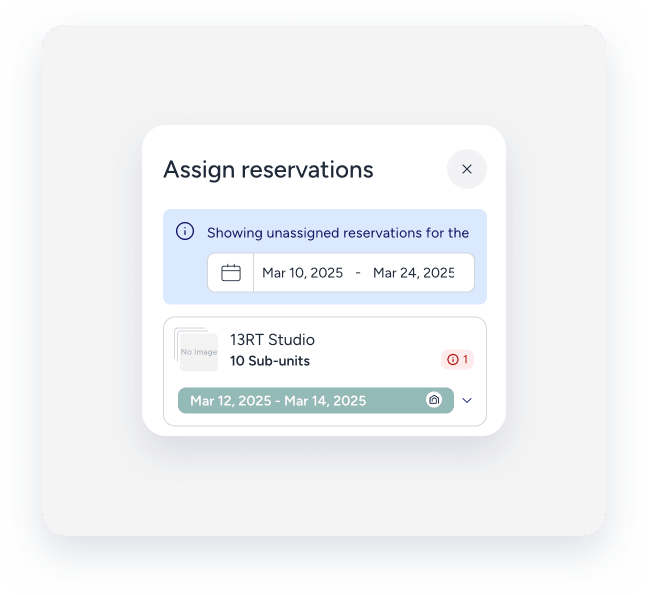
In the top right corner of the Multi-Calendar, click  . In the right sidebar, click on the reservation dates that appear in green. Select a sub-unit and click on Assign reservation.
Learn more about how to move a reservation to another listing.
Unassign a reservation from a sub-unit
Unlinking a reservation from a sub-unit can be useful, for example, when reallocating multiple reservations.
Follow the steps below to manually unassign a reservation from a sub-unit.
Paso a paso
- Inicia sesión en tu cuenta de Guesty.
- En el menú de navegación lateral, haz clic en
 Reservas.
 - Haz clic en la reserva correspondiente.
- Haz clic en
 junto a "Resumen". Luego, haz clic en Editar reserva.
 - En la sección "Unidad asignada", haz clic en la "x" que aparece junto a la subunidad que te ha sido asignada actualmente.
- Haz clic en Cambiar.
Ahora puedes reasignar la reserva a otro anuncio, según sea necesario.
