Despues de conectar tu cuenta de Booking.com con Guesty, puedes conectar tus anuncios de Booking.com de dos maneras:
- Publica tus alojamientos de Guesty en Booking.com. Crea un alojamiento nuevo o utiliza uno ya existente en Guesty y anadelo a tu cuenta de Booking.com.
- Vincula tus propiedades existentes en Guesty con tus anuncios existentes en Booking.com.
Este articulo explica como vincular tus anuncios de Booking.com con Guesty.
El tipo de conexion predeterminado para un anuncio vinculado es la sincronizacion de tarifas y disponibilidad. Descubre donde debes gestionar tus anuncios, reservas y comunicacion con los huespedes segun este tipo de conexion. Tambien puedes cambiar el tipo de conexion.
Limitaciones
- Las reservas con fechas pasadas no se importarán a Guesty al vincular un anuncio. Obtén más información sobre cómo cargar reservas pasadas manualmente.
- Un ID de habitación de Booking.com solo puede vincularse a un anuncio de Guesty.
- Solo se pueden vincular a Booking.com los alojamientos individuales y los que incluyen varias unidades. No se admiten vínculos para las subunidades. Al vincular un alojamiento con varias unidades, selecciona la unidad principal en Guesty, no las subunidades.
Antes de comenzar
- Sigue estos pasos antes de vincular tus anuncios a Guesty.
- Para integrar un hotel con Booking.com:
- Crea cada tipo de habitación como un anuncio dentro de un complejo en Booking.com. Al complejo se le asignará un ID de hotel con varios ID de habitación.
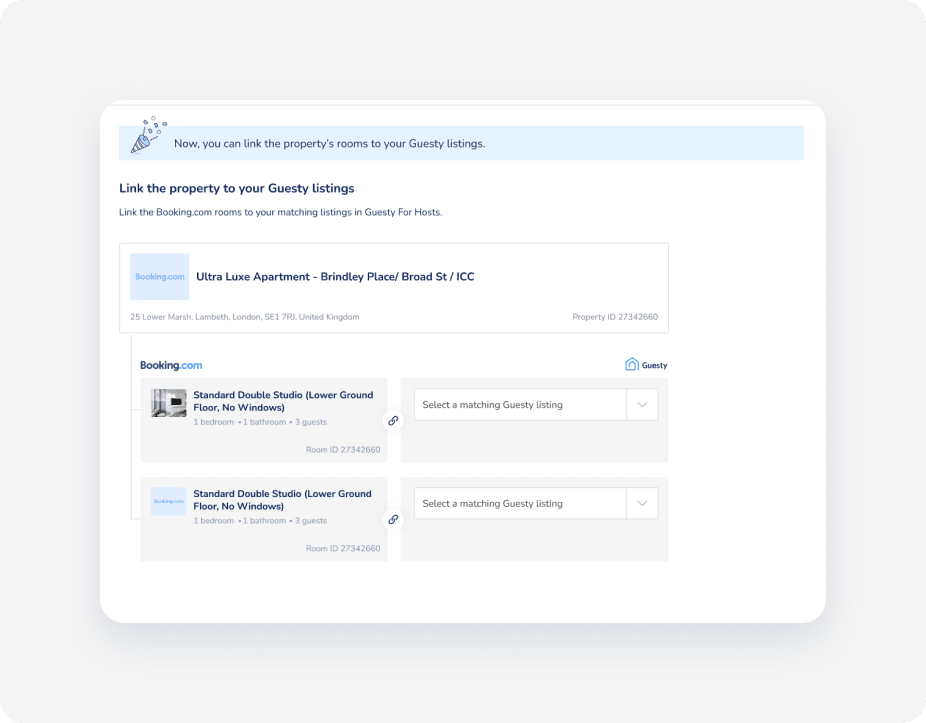
- Vincula el hotel con el complejo correspondiente en Guesty y cada tipo de habitación con su ficha en Guesty. El complejo principal se muestra primero, y cada tipo de habitación aparece en una fila aparte debajo.
- Para vincular una nueva habitación a Guesty, primero debes asociarla a un plan de tarifas en Booking.com. Durante el proceso de vinculación, solo se mostrarán las habitaciones con planes de tarifas activos.
1. Vincula una propiedad a Booking.com
Mira nuestro video y sigue los pasos para vincular un alojamiento de Guesty con un anuncio en Booking.com.
Paso a paso
- Inicia sesión en tu cuenta de Guesty.
- En el menú de navegación lateral, haz clic en
 Marketing y ventas para abrir el menú desplegable.
 - En Gestión de canales, selecciona Distribución.
- Haz clic en la miniatura de Booking.com.
- En el panel de integración de Booking.com, verifica que el estado de la cuenta correspondiente sea Conectada. Si está desconectada, vuelve a conectar la cuenta primero.
- Selecciona la cuenta correspondiente.
- Haz clic en Empezar a vincular tus anuncios (o en Vincular anuncio en la parte superior derecha si ya los has vinculado anteriormente).
- En la página Seleccionar propiedad de Booking.com, introduce el ID de la propiedad de Booking.com y haz clic en Siguiente. El ID de la propiedad se encuentra en el panel de control de propiedades de la extranet de Booking.com.
- En la página Enlace a los anuncios de Guesty, en Anuncio coincidente en Guesty, selecciona el anuncio correspondiente en Guesty y haz clic en Siguiente.
En la página de configuración de la política de anuncios, aplique un plan de tarifas o una política de cancelación.
Nota:
Su selección anulará cualquier plan de tarifas existente en Booking.com. Evite crear planes de tarifas directamente en Booking.com una vez conectado.
2. Finaliza la configuración en Booking.com.
Para garantizar la coherencia de la sincronización, verifique la siguiente configuración en la extranet de Booking.com:
- Impuestos
- Tarifa de limpieza
- Retención de autorización
Solución de problemas al vincular listados
Si un elemento no aparece en el menú desplegable:
- Asegúrese de que la propiedad en Guesty esté activa y listada.
- Asegúrese de que la vinculación se realiza a nivel de unidades múltiples, no directamente a subunidades.
- Confirma que el número de habitaciones en Booking.com coincide exactamente con el de Guesty.
