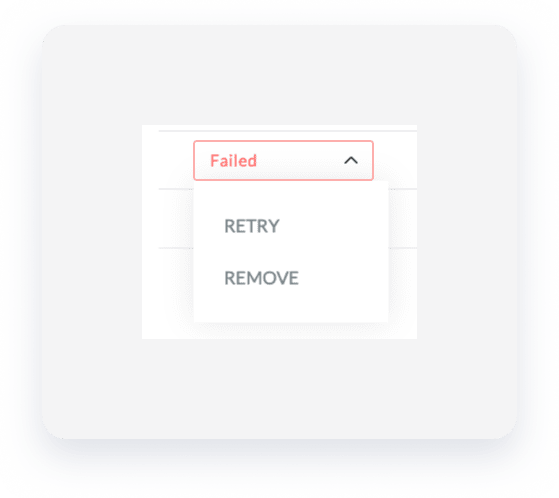
Ao publicar seus anúncios, em alguns casos a conexão pode falhar. Nessas situações, o status do Anúncio exibirá "Falha". Abaixo, você encontrará os tipos de erros que podem ocorrer e como resolvê-los.
Dados bloqueados
Mensagem de erro exibida |
Explicação/resolução |
|---|---|
| Contém dados bloqueados. |
O conteúdo enviado durante a publicação contém informações que violam a política de conteúdo do Reserva. Siga os passos de resolução de problemas abaixo para solucionar o problema:
Após efetuar as atualizações necessárias, clique em "Tentar novamente " para tentar publicar o Anúncio mais uma vez. |
propriedades duplicadas
Mensagem de Erro Exibida |
Explicação/Resolução |
|---|---|
| Já existe outra propriedade com o mesmo nome ou endereço. |
Foi detectada uma propriedade ou um Anúncio duplicado na extranet do Booking.com. Verifique se já existe um Anúncio com o mesmo nome ou endereço:
Se o Anúncio existir em ambas as plataformas, inclua o link do Anúncio. Caso contrário, atualize o título do Anúncio no Guesty. Depois disso, volte à mensagem de erro e clique em "Tentar novamente" para tentar publicar o Anúncio mais uma vez. |
| Esta propriedade já existe, mas não está associada à sua conta. |
O Booking.com detecta que a propriedade já existe em seu sistema, mas está vinculada a outra conta ou entidade legal (LEID) do Booking.com. Isso geralmente ocorre se a propriedade já tiver sido anunciada anteriormente, seja diretamente ou por meio de outro sistema de gestão de propriedades (PMS), conta ou integração anterior com o Guesty. O Booking.com bloqueia a publicação para evitar duplicatas, e o processo falha antes de gerar um ID de hotel ou ID de quarto. Geralmente, trata-se de um problema de propriedade ou associação de conta no Booking.com, e não de um problema de publicação do Guesty. Para resolver este problema:
Importante:Caso não consiga resolver este problema com o suporte do Booking.com, não poderá conectar-se ou recriar o anúncio no Guesty até que a associação seja corrigida pelo Booking.com. |
Fim do contrato
Mensagem de erro exibida |
Explicação/resolução |
|---|---|
| Não é possível alterar o status do hotel de "Fim de contrato" para "Aberto". | Entre em contato com a Booking.com. |
A Guesty não é a provedora de conectividade.
Mensagem de erro exibida |
Explicação/resolução |
|---|---|
| Guesty não é o provedor. |
O Guesty não está configurado como provedor de conectividade para o anúncio no Booking.com. |
Erro no ID do hotel
Mensagem de erro exibida |
Explicação/resolução |
|---|---|
| Identificação de hotel proibida. |
Você está tentando se conectar a um ID de hotel que não está acessível ou não é válido. Certifique-se de que o Guesty esteja configurado como provedor de conectividade no Booking.com. Entre em contato conosco se a Guesty for a provedora de conectividade do anúncio. |
Hotel não elegível para tarifas móveis
Mensagem de erro exibida |
Explicação/resolução |
|---|---|
| Hotel não elegível para tarifas móveis. |
Siga estes passos para resolver este problema:
|
 Marketing e vendas para abrir o menu suspenso.
Erros de imagem
Mensagem de erro exibida |
Explicação/resolução |
|---|---|
| Requisitos de imagem não atendidos. |
Faça o upload de pelo menos três imagens para vincular ao anúncio. Recomenda-se o uso de imagens na horizontal (paisagem). Certifique-se de que as imagens que deseja enviar atendam aos requisitos do Reserva.
Após concluir esse processo, siga os passos abaixo para restabelecer a conexão:
|
| O carregamento da foto está em andamento. Tente novamente mais tarde. |
As imagens ainda estão sendo processadas. Aguarde 30 minutos e siga os passos abaixo para restabelecer a conexão:
|
| O formato de arquivo "svg" não é suportado. |
Ocorre durante o processo de publicação quando um formato de imagem não suportado é usado para o logotipo da empresa.
|
 Conta para abrir o menu suspenso.
CEP incorreto
Mensagem de Erro exibida |
Explicação/resolução |
|---|---|
| O código postal do anúncio está incorreto. |
O código postal do anúncio não corresponde ao país em que o anúncio está localizado. Siga os passos de resolução de problemas abaixo para solucionar o problema.
Tente publicar o anúncio novamente. |

 .
.Mensagem de anfitrião inválida
Mensagem de erro exibida |
Explicação/resolução |
|---|---|
| Esta é a mensagem de erro retornada pelo Booking.com: 'Mensagem de anfitrião inválida. Na mensagem owner_info/xu: URL não permitida, encontrado: 'Booking.com'.'. Se você não tiver certeza sobre o significado ou encontrar dificuldades para resolver o problema, entre em contato com o suporte da Guesty. |
A Booking.com impõe restrições aos seguintes itens relacionados ao conteúdo das propriedades:
Para resolver o problema, remova o conteúdo proibido. |
Informações de anúncio inválidas
Mensagem de erro exibida |
Explicação/resolução |
|---|---|
|
Um erro inválido pode incluir:
|
Após atualizar o título e o endereço do anúncio, tente publicar o anúncio novamente seguindo estes passos:
Entre em contato conosco se o problema persistir. |
Número de telefone inválido
Mensagem de Erro Exibida |
Explicação/Resolução |
|---|---|
| Número de telefone inválido. |
O número de telefone inserido está incorreto ou é inválido. Entre em contato conosco para verificar o número de telefone correspondente. |
Formato ou valor de hora inválido
Mensagem de Erro Exibida |
Explicação/resolução |
|---|---|
| Esta é a mensagem de erro retornada pelo Booking.com: 'Formato/valor de hora inválido'. Se você não tiver certeza do seu significado ou encontrar dificuldades para resolvê-la, entre em contato com o suporte da Guesty. |
Os seus horários de check-in e check-out no Guesty não coincidem com os do Booking.com. Siga os passos de resolução de problemas abaixo para solucionar o problema.
|


Problemas com o tipo de quarto ou com as comodidades
Mensagem de Erro Exibida |
Explicacao/Resolucao |
|---|---|
| O tipo de quarto que voce selecionou requer uma cozinha ou minicozinha como comodidade. Adicione-a como comodidade para vincular o anuncio. |
Se voce se deparar com esse erro, e provavel que a cozinha ou minicozinha precise ser adicionada diretamente na extranet do Reserva para que a conexao seja estabelecida com sucesso. Siga os passos de resolucao de problemas abaixo para solucionar o problema.
|
Questões relativas à entidade jurídica (LEID)
Mensagem de erro exibida |
Explicação/resolução |
|---|---|
| Não foi possível adicionar o hotel à pessoa jurídica com ID xxx. A pessoa jurídica xxx não tem permissão para adicionar propriedades no país x. Entre em contato com seu gerenciador de contas. | Entre em contato com o Booking.com e solicite permissão para publicar anúncios do LEID correspondente para os países necessários. |
| O contrato não foi assinado na entidade jurídica do país x. |
A sua entidade legal (LEID) na Booking.com não inclui um prefixo de país no seu contrato. A Booking.com exige isso para que qualquer propriedade específica de um país possa ser ativada na plataforma. Siga estes passos para resolver o problema:
|
Conflito entre Imposto local e IBS/CBS
mensagem de erro exibida |
Explicação/resolução |
|---|---|
| A definição simultânea de Imposto local e IBS/CBS não é permitida. Remova um deles para garantir a conformidade. |
O Anúncio não pode ser publicado nem conectado ao Booking.com porque tanto o imposto local (como a taxa municipal) quanto o IBS/CBS estão configurados simultaneamente. A API do Booking.com não permite que ambos os tipos de taxa sejam definidos no mesmo Anúncio, portanto, um deles deve ser removido para garantir a conformidade. Siga estes passos para resolver o problema:
Entre em contato conosco se o erro persistir após a remoção de um dos tipos de taxa. |
Dados ausentes
Mensagem de erro exibida |
Explicação/resolução |
|---|---|
| Dados ausentes |
Faltam alguns dados obrigatórios, como informações de contato ou detalhes do destinatário da fatura. Insira os dados em falta diretamente na extranet do Booking.com:
Se o erro persistir, verifique as configurações gerais de contato.
Tente a conexão novamente periodicamente nas próximas 24 a 48 horas. Se a conexão ainda falhar após esse período, entre em contato com a equipe de suporte local da Booking.com para obter mais assistência.
|
Número inteiro não negativo
mensagem de Erro exibida |
Explicação/resolução |
|---|---|
| Porcentagem: O valor não é um número inteiro não negativo. |
Ocorre quando o valor do IBS/CBS ou da taxa configurado no Booking.com tem um formato não aceito (por exemplo, valores não inteiros ou decimais excessivamente precisos), o que impede a publicação ou sincronização bem-sucedida. Siga estes passos para resolver o problema:
|
A ocupação excede a capacidade do quarto.
mensagem de Erro exibida |
Explicao/resolucao |
|---|---|
| A ocupacao excede a capacidade do quarto. |
Ocorre quando a ocupacao configurada no Guesty excede a ocupacao configurada na extranet do Booking.com. Observacao:O Booking.com inclui criancas na contagem total de hospedes. O numero combinado de adultos e criancas nao deve exceder o limite maximo de hospedes. Siga estes passos para resolver o problema:
|
Frequência de cobrança de estacionamento
Mensagem de erro exibida |
Explicação/resolução |
|---|---|
| Apenas é suportado o pagamento de estacionamento com a frequência de cobrança: xxx |
Siga estes passos para resolver o problema:
Após a conexão bem-sucedida do anúncio, você poderá ativar novamente a opção "Usar as configurações padrão da sua conta". |
Erro no cartão do parceiro
Mensagem de erro exibida |
Explicação/Resolução |
|---|---|
| Não é possível adicionar novas propriedades a este cartão de parceiro, pois algumas das propriedades existentes violam nossos Termos de Serviço. |
A entidade jurídica, também conhecida como cartão de parceiro, está violando os Termos de Serviço associados a um ou mais anúncios em sua conta. Entre em contato com o Suporte do Booking.com ou com seu Gerenciador de Contas do Booking.com para solicitar o seguinte:
Assim que o Booking.com remover a restrição, você poderá publicar seu anúncio. |
A propriedade não pode ser conectada.
Mensagem de erro exibida |
Explicação/Resolução |
|---|---|
| A propriedade não está disponível para reserva e, portanto, não é possível conectar-se a ela. |
O Guesty não consegue detectar uma janela de disponibilidade válida durante o processo de publicação ou conexão, devido a um atraso temporário na sincronização, atualização incompleta do calendário ou restrições que impedem o reconhecimento de um período reservável.
|
O número da licença da propriedade está faltando.
Mensagem de erro exibida |
Explicação/resolução |
|---|---|
| O Booking.com não conseguiu identificar o número da licença da propriedade. Insira-o novamente para corrigir o anúncio. |
Adicione um número da licença à sua propriedade no Guesty. Depois disso, volte à mensagem de erro e clique em "Tentar novamente" para tentar publicar o anúncio mais uma vez. Observação:Ao adicionar um número de licença a uma listagem com múltiplas unidades através das configurações principais, você será solicitado a escolher se ele deve ou não aplicar a todas as subunidades do anúncio. |
| O número da licença não foi encontrado no registro externo. |
A Booking.com não consegue validar o número de registro/licença da propriedade no cadastro externo exigido para a localização da propriedade. Na maioria dos casos, o número de registro está ausente, incompleto ou ainda não foi enviado pela Extranet da Booking.com. Para resolver o problema:
|
| As informações de licença para a sala [ID da Sala] não foram validadas. Use a API de Licenças para atualizar os detalhes da licença. |
O Anúncio não pode ser publicado ou conectado ao Booking.com porque a licença ou os dados de registro do quarto em questão não foram validados pelo Booking.com. O Booking.com exige informações válidas de licença ou registro para as propriedades em questão. Para resolver o problema:
Entre em contato conosco se o erro persistir após a atualização das informações da licença. |
O ID do quarto requer validação.
Mensagem de erro exibida |
Explicação/resolução |
|---|---|
| O ID do quarto não é válido. |
O ID do quarto não existe ou não foi configurado corretamente no Booking.com.
Entre em contato conosco se o problema persistir. |
| O ID do quarto não pertence à propriedade. |
O ID do quarto no Guesty não corresponde ao ID do quarto reconhecido pelo Booking.com para a propriedade. Isso indica uma incompatibilidade de mapeamento. Às vezes, o ID do quarto no Guesty muda sem que haja uma atualização correspondente no Booking.com. Isso resulta em um mapeamento inválido e impede a sincronização do Anúncio. Siga estes passos para resolver o problema:
Entre em contato conosco se o problema persistir após a reconexão. |
Tempo limite de sincronização
Mensagem de erro exibida |
Explicação/resolução |
|---|---|
| Tempo limite excedido durante o processo de publicação. |
Ocorreu um problema de conexão ou atraso do servidor durante a sincronização. Clique em "Tentar novamente" para tentar publicar o anúncio mais uma vez. |
Planos de tarifa não atribuídos
Mensagem de erro exibida |
Explicação/resolução |
|---|---|
| Plano de tarifa não atribuído. |
O anúncio não está atribuído a nenhum plano de tarifa no Guesty. Atribua o anúncio a um plano de tarifa no Guesty antes de publicar. Se ainda não houver um plano de tarifa, crie um e, em seguida, atribua o anúncio a ele. |
Tipo de unidade não permitido para o tipo de propriedade selecionado
Mensagem de erro exibida |
Explicação/resolução |
|---|---|
| Tipo de unidade não permitido para o tipo de propriedade selecionado. |
Corrija o erro "Tipo de unidade não permitido para o tipo de propriedade selecionado" alinhando as configurações da sua propriedade no Booking.com com as configurações do seu quarto no Guesty. Para resolver o problema, siga as instruções em Tipo de unidade não permitido para o tipo de propriedade selecionado no Booking.com. |
