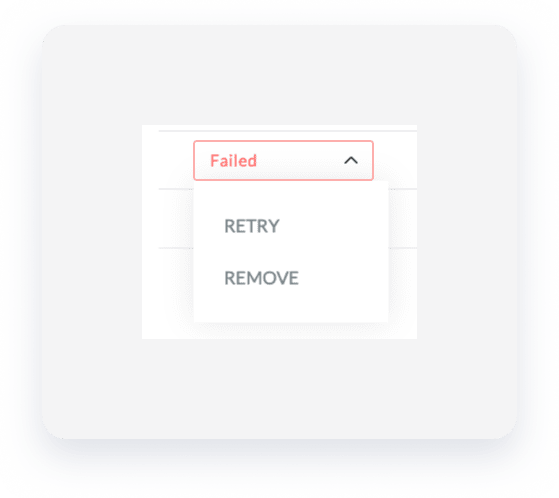
Ao publicar seus anúncios, em alguns casos a conexão pode falhar. Nessas situações, o status do Anúncio exibirá "Falha". Abaixo, você encontrará os tipos de erros que podem ocorrer e como resolvê-los.

Dados bloqueados

Mensagem de erro exibida

Explicação/resolução

Contém dados bloqueados.

O conteúdo enviado durante a publicação contém informações que violam a política de conteúdo do Reserva.

Siga os passos de resolução de problemas abaixo para solucionar o problema:

  • Avalie o conteúdo do Anúncio no Guesty, especialmente a descrição da propriedade, as regras da casa e os detalhes da empresa.
  • Remova todas as informações de contato, como números de telefone, endereços de e-mail, URLs de sites ou perfis de redes sociais.
  • Remova as referências a outras plataformas de reserva (ex: Airbnb, Vrbo, Expedia).
  • Remova quaisquer links externos ou conteúdo promocional que direcionem os hóspedes para fora do Booking.com.
  • Verifique se há palavras-chave ou frases proibidas que possam estar bloqueadas pelas regras de moderação de conteúdo do Reserva.

Após efetuar as atualizações necessárias, clique em "Tentar novamente " para tentar publicar o Anúncio mais uma vez.

propriedades duplicadas

Mensagem de Erro Exibida

Explicação/Resolução

Já existe outra propriedade com o mesmo nome ou endereço.

Foi detectada uma propriedade ou um Anúncio duplicado na extranet do Booking.com.

Verifique se já existe um Anúncio com o mesmo nome ou endereço:

  1. Na sua conta Guesty, procure pelo título do Anúncio.
  2. Na extranet do Booking.com, procure pelo mesmo Anúncio.

Se o Anúncio existir em ambas as plataformas, inclua o link do Anúncio.

Caso contrário, atualize o título do Anúncio no Guesty. Depois disso, volte à mensagem de erro e clique em "Tentar novamente" para tentar publicar o Anúncio mais uma vez.

Esta propriedade já existe, mas não está associada à sua conta.

O Booking.com detecta que a propriedade já existe em seu sistema, mas está vinculada a outra conta ou entidade legal (LEID) do Booking.com. Isso geralmente ocorre se a propriedade já tiver sido anunciada anteriormente, seja diretamente ou por meio de outro sistema de gestão de propriedades (PMS), conta ou integração anterior com o Guesty. O Booking.com bloqueia a publicação para evitar duplicatas, e o processo falha antes de gerar um ID de hotel ou ID de quarto.

Geralmente, trata-se de um problema de propriedade ou associação de conta no Booking.com, e não de um problema de publicação do Guesty.

Para resolver este problema:

  1. Verifique se a propriedade já foi anunciada anteriormente no Booking.com, seja diretamente ou por meio de outra conta ou sistema de gestão de propriedades (PMS).
  2. Verifique se você tem acesso a alguma conta anterior do Booking.com associada à propriedade.
  3. Entre em contato com a equipe de Suporte local do Booking.com para verificar qual conta ou LEID é o proprietário atual da propriedade.
  4. Caso seja necessário transferir a propriedade, solicite que o Booking.com libere, transfira ou reatribua a propriedade à sua conta atual ou LEID antes de publicar o anúncio no Guesty.

Importante:

Caso não consiga resolver este problema com o suporte do Booking.com, não poderá conectar-se ou recriar o anúncio no Guesty até que a associação seja corrigida pelo Booking.com.

Fim do contrato

Mensagem de erro exibida

Explicação/resolução

Não é possível alterar o status do hotel de "Fim de contrato" para "Aberto". Entre em contato com a Booking.com.

A Guesty não é a provedora de conectividade.

Mensagem de erro exibida

Explicação/resolução

Guesty não é o provedor.

O Guesty não está configurado como provedor de conectividade para o anúncio no Booking.com.

Adicione o Guesty como provedor de conectividade.

Erro no ID do hotel

Mensagem de erro exibida

Explicação/resolução

Identificação de hotel proibida.

Você está tentando se conectar a um ID de hotel que não está acessível ou não é válido.

Certifique-se de que o Guesty esteja configurado como provedor de conectividade no Booking.com.

Entre em contato conosco se a Guesty for a provedora de conectividade do anúncio.

Hotel não elegível para tarifas móveis

Mensagem de erro exibida

Explicação/resolução

Hotel não elegível para tarifas móveis.

Siga estes passos para resolver este problema:

  1. Faça login na sua conta Guesty.
  2. No menu de navegação lateral, clique em ícone Marketing e vendas para abrir o menu suspenso.
  3. Em Gestão de receitas, selecione Promoções.
  4. Selecione a tarifa para dispositivos móveis no filtro do menu suspenso "Tipo" e localize a promoção correspondente para dispositivos móveis do Booking.com (por exemplo: "Promoção de reserva antecipada").
  5. Clique no número exibido em "Listagens Atribuídas".
  6. Na mensagem pop-up, localize o Anúncio. Use a barra de pesquisa para refinar os resultados.
  7. Desative o nome do Anúncio e clique em Aplicar alterações.
  8. No menu de navegação lateral, clique em Marketing e vendas e selecione Distribuição.
  9. Clique na miniatura do Booking.com.
  10. Clique na conta correspondente e localize a linha do anúncio com falha.
  11. Na coluna "Status", clique no menu suspenso ao lado de "Falha" e selecione "Tentar novamente".
  12. Após a conexão bem-sucedida do Anúncio, você poderá ativar a promoção para dispositivos móveis.

Erros de imagem

Mensagem de erro exibida

Explicação/resolução

Requisitos de imagem não atendidos.

Faça o upload de pelo menos três imagens para vincular ao anúncio. Recomenda-se o uso de imagens na horizontal (paisagem). Certifique-se de que as imagens que deseja enviar atendam aos requisitos do Reserva.

  • Resolução mínima: 2048x1080 px
  • Dimensões máximas: 14000x14000 px
  • Tamanho máximo do arquivo: 50 MB

Após concluir esse processo, siga os passos abaixo para restabelecer a conexão:

  1. Faça login na sua conta Guesty.
  2. No menu de navegação lateral, clique em ícone Marketing e Vendas e, em seguida, selecione Distribuição.
  3. Clique na miniatura do Booking.com.
  4. Clique na conta correspondente e localize a linha do anúncio com falha.
  5. Na coluna "Status", clique no menu suspenso ao lado de "Falha" e selecione "Tentar novamente".
    O status mudará para "Pendente" e, dentro de 24 horas, mudará para "Conectado".
O carregamento da foto está em andamento. Tente novamente mais tarde.

As imagens ainda estão sendo processadas. Aguarde 30 minutos e siga os passos abaixo para restabelecer a conexão:

  1. Faça login na sua conta Guesty.
  2. No menu de navegação lateral, clique em ícone Marketing, Vendas e, em seguida, selecione Distribuição.
  3. Clique na miniatura do Booking.com.
  4. Clique na conta correspondente e localize a linha do anúncio com falha.
  5. Na coluna "Status", clique no menu suspenso ao lado de "Falha" e selecione "Tentar novamente".
    O status mudará para "Pendente" e, dentro de 24 horas, mudará para "Conectado".
O formato de arquivo "svg" não é suportado.

Ocorre durante o processo de publicação quando um formato de imagem não suportado é usado para o logotipo da empresa.

  1. Faça login na sua conta Guesty.
  2. No menu de navegação lateral, clique em ícone Conta para abrir o menu suspenso.
  3. Em Configurações, selecione Configurações da Conta.
  4. Em "Informações da Empresa", clique em "Substituir imagem".
  5. Atualize o logotipo da empresa para um formato compatível (JPG ou PNG).
  6. No menu de navegação lateral, clique em ícone Marketing e Vendas e selecione Distribuição.
  7. Clique na miniatura do Booking.com.
  8. Clique na conta correspondente e localize a linha do anúncio com falha.
  9. Na coluna "Status", clique no menu suspenso ao lado de "Falha" e selecione "Tentar novamente".
    O status mudará para "Pendente" e, dentro de 24 horas, mudará para "Conectado".

    Após a atualização, o processo de conexão deverá prosseguir com sucesso.

CEP incorreto

Mensagem de Erro exibida

Explicação/resolução

O código postal do anúncio está incorreto.

O código postal do anúncio não corresponde ao país em que o anúncio está localizado.

Siga os passos de resolução de problemas abaixo para solucionar o problema.

  1. Faça login na sua conta Guesty .
  2. No menu de navegação lateral, clique em ícone Propriedades .
  3. Selecione a propriedade correspondente.
    Se o anúncio for de um empreendimento, acesse as configurações do anúncio de empreendimento .
  4. No menu de navegação lateral, selecione Detalhes e layout e, em seguida, clique em Localização e detalhes .
  5. Clique em Editar ao lado de "endereço completo".
  6. Em "endereço da propriedade", clique botão de sobreposição manual .
  7. Atualize o campo do código postal (CEP).
  8. Clique em Salvar.

Tente publicar o anúncio novamente.

Mensagem de anfitrião inválida

Mensagem de erro exibida

Explicação/resolução

Esta é a mensagem de erro retornada pelo Booking.com: 'Mensagem de anfitrião inválida. Na mensagem owner_info/xu: URL não permitida, encontrado: 'Booking.com'.'. Se você não tiver certeza sobre o significado ou encontrar dificuldades para resolver o problema, entre em contato com o suporte da Guesty.

A Booking.com impõe restrições aos seguintes itens relacionados ao conteúdo das propriedades:

  • URLs, por exemplo, www.remotlys.com
  • Nomes de plataformas, por exemplo, Guesty
  • Informações de contato, como endereço de e-mail ou número de telefone.

Para resolver o problema, remova o conteúdo proibido.
A partir da descrição da sua empresa nas configurações da sua conta.

Informações de anúncio inválidas

Mensagem de erro exibida

Explicação/resolução

Um erro inválido pode incluir:

  • Outro anúncio é idêntico ou tem o mesmo nome ou endereço.
  • Existe outra propriedade com o mesmo endereço ou nome na sua conta Booking.com.
  • Os nomes das propriedades não podem incluir pontuação, asteriscos ou símbolos.
  • Adicione um título de propriedade válido para conectar o anúncio.
  • Não é possível criar um hotel com as mesmas coordenadas (nome, longitude/latitude, endereço).
  1. Atualize o título do anúncio no Booking.com.

    • Remova quaisquer endereços e-mail, links de sites, números de telefone, emojis, caracteres especiais repetidos ou letras maiúsculas repetidas.
    • Remova a(s) seguinte(s) palavra(s) ou frase(s): anexo, árabe, arsenal, cobrar, chef, confortável, Deus, alemão, caiaque, matar, processar, wifi, que diabos, jardas, transferir.

    Saiba mais sobre como atualizar o título de um anúncio.

  2. Atualize o endereço do anúncio de acordo com o tipo de conexão do anúncio.

    Saiba mais sobre como atualizar o endereço do anúncio.

Após atualizar o título e o endereço do anúncio, tente publicar o anúncio novamente seguindo estes passos:

  1. Faça login na sua conta Guesty.
  2. No menu de navegação lateral, clique em ícone Marketing e Vendas e, em seguida, selecione Distribuição.
  3. Clique na miniatura do Booking.com.
  4. Selecione a conta correspondente.
  5. À direita do Anúncio correspondente, clique no menu suspenso ao lado de "Falha" e, em seguida, clique em "Tentar novamente".

Entre em contato conosco se o problema persistir.

Número de telefone inválido

Mensagem de Erro Exibida

Explicação/Resolução

Número de telefone inválido.

O número de telefone inserido está incorreto ou é inválido.

Entre em contato conosco para verificar o número de telefone correspondente.

Formato ou valor de hora inválido

Mensagem de Erro Exibida

Explicação/resolução

Esta é a mensagem de erro retornada pelo Booking.com: 'Formato/valor de hora inválido'. Se você não tiver certeza do seu significado ou encontrar dificuldades para resolvê-la, entre em contato com o suporte da Guesty.

Os seus horários de check-in e check-out no Guesty não coincidem com os do Booking.com.

Siga os passos de resolução de problemas abaixo para solucionar o problema.

  1. Faça login na sua conta Guesty.
  2. No menu de navegação lateral, clique em ícone Propriedades.
  3. Selecione a propriedade correspondente.
  4. No menu à esquerda, clique em Preços e políticas.
  5. Selecione "Políticas de Reserva" no menu suspenso.
  6. Ao lado de "Política de check-in e check-out", clique em Editar.
  7. Atualize os horários de check-in e check-out nos campos fornecidos, arredondando para a hora ou meia hora mais próxima, por exemplo, 15:00 ou 10:00.

  8. Clique em Salvar.
  9. No menu de navegação lateral, clique em icone Marketing e vendas para abrir o menu suspenso.
  10. Em Gestão de Canal, selecione Distribuição.
  11. Clique na miniatura do Booking.com.
  12. Clique na conta correspondente e localize a linha do anuncio com falha.
  13. Na coluna "Status", clique no menu suspenso ao lado de "Falha" e selecione "Tentar novamente".
    O status mudara para "Pendente" e, dentro de 24 horas, mudara para "Conectado".

Problemas com o tipo de quarto ou com as comodidades

Mensagem de Erro Exibida

Explicacao/Resolucao

O tipo de quarto que voce selecionou requer uma cozinha ou minicozinha como comodidade. Adicione-a como comodidade para vincular o anuncio.

Se voce se deparar com esse erro, e provavel que a cozinha ou minicozinha precise ser adicionada diretamente na extranet do Reserva para que a conexao seja estabelecida com sucesso.

Siga os passos de resolucao de problemas abaixo para solucionar o problema.

  1. Verifique na extranet do Reserva se a "cozinha" ou "kitchenette" foi adicionada ao seu Anúncio. Caso contrário, adicione a comodidade correta para o tipo de quarto.
  2. No Guesty, clique em "Corrigir agora" na janela pop-up de erro. Você será redirecionado para a seção de comodidades da página da propriedade.
  3. Em "Comodidades", certifique-se de que "cozinha" ou "cozinha compacta" esteja selecionada.
  4. Tente reconectar o Anúncio novamente:
    1. No menu de navegação lateral, clique em icone Marketing e Vendas e, em seguida, selecione Distribuição.
    2. Clique na miniatura do Booking.com.
    3. Clique na conta correspondente e localize a linha do anúncio com falha.
    4. Na coluna "Status", clique no menu suspenso ao lado de "Falha" e selecione "Tentar novamente".
      O status mudará para "Pendente" e, dentro de 24 horas, mudará para "Conectado".

Questões relativas à entidade jurídica (LEID)

Mensagem de erro exibida

Explicação/resolução

Não foi possível adicionar o hotel à pessoa jurídica com ID xxx. A pessoa jurídica xxx não tem permissão para adicionar propriedades no país x. Entre em contato com seu gerenciador de contas. Entre em contato com o Booking.com e solicite permissão para publicar anúncios do LEID correspondente para os países necessários.
O contrato não foi assinado na entidade jurídica do país x.

A sua entidade legal (LEID) na Booking.com não inclui um prefixo de país no seu contrato. A Booking.com exige isso para que qualquer propriedade específica de um país possa ser ativada na plataforma.

Siga estes passos para resolver o problema:

  1. Entre em contato com o suporte do Booking.com para solicitar a adição de 'país: (prefixo do país)' ao contrato da sua entidade legal.
  2. Após adicionar o país, assine o contrato atualizado através da Extranet do Booking.com.
  3. Após a assinatura, tente reconectar o Anúncio novamente:
    1. No menu de navegação lateral, clique em ícone Marketing e vendas e selecione Distribuição.
    2. Clique na miniatura do Booking.com.
    3. Clique na conta correspondente e localize a linha do anúncio com falha.
    4. Na coluna "Status", clique no menu suspenso ao lado de "Falha" e selecione "Tentar novamente".
      O status mudará para "Pendente" e, dentro de 24 horas, mudará para "Conectado".

Conflito entre Imposto local e IBS/CBS

mensagem de erro exibida

Explicação/resolução

A definição simultânea de Imposto local e IBS/CBS não é permitida. Remova um deles para garantir a conformidade.

O Anúncio não pode ser publicado nem conectado ao Booking.com porque tanto o imposto local (como a taxa municipal) quanto o IBS/CBS estão configurados simultaneamente. A API do Booking.com não permite que ambos os tipos de taxa sejam definidos no mesmo Anúncio, portanto, um deles deve ser removido para garantir a conformidade.

Siga estes passos para resolver o problema:

  1. Faça login na sua conta Guesty.
  2. Remova temporariamente o imposto local ou o IBS/CBS do anúncio afetado.
  3. No menu de navegação lateral, clique em ícone Marketing e Vendas e selecione Distribuição.
  4. Clique na miniatura do Booking.com.
  5. Clique na conta correspondente e localize a linha do anúncio com falha.
  6. Na coluna "Status", clique no menu suspenso ao lado de "Falha" e selecione "Tentar novamente".
  7. Assim que o anúncio for estabelecido com sucesso, a configuração original poderá ser restaurada.

Entre em contato conosco se o erro persistir após a remoção de um dos tipos de taxa.

Dados ausentes

Mensagem de erro exibida

Explicação/resolução

Dados ausentes

Faltam alguns dados obrigatórios, como informações de contato ou detalhes do destinatário da fatura.

Insira os dados em falta diretamente na extranet do Booking.com:

  1. Faça login na extranet do Booking.com.
  2. Na aba Finanças, clique em Configurações de Finanças e selecione Finanças Gerais.
  3. Clique em Detalhes da Fatura.
  4. Insira o nome do destinatário no campo "A/C: Aos cuidados de".

    Observação:

    Este procedimento deve ser concluído mesmo que a extranet o classifique como opcional.

  5. Clique em Salvar.
  6. Faça login na sua conta Guesty.
  7. No menu de navegação lateral, clique em ícone Marketing e Vendas e selecione Distribuição.
  8. Clique na miniatura do Booking.com.
  9. Clique na conta correspondente e localize a linha do anúncio com falha.
  10. Na coluna "Status", clique no menu suspenso ao lado de "Falha" e selecione "Tentar novamente".

Se o erro persistir, verifique as configurações gerais de contato.

  1. Faça login na extranet do Booking.com.
  2. Na guia Conta, selecione Contatos.
  3. Certifique-se de que o campo " Faturas " esteja totalmente preenchido com um endereço de e-mail válido.
  4. Clique em Salvar.
Tente a conexão novamente periodicamente nas próximas 24 a 48 horas. Se a conexão ainda falhar após esse período, entre em contato com a equipe de suporte local da Booking.com para obter mais assistência.

Número inteiro não negativo

mensagem de Erro exibida

Explicação/resolução

Porcentagem: O valor não é um número inteiro não negativo.

Ocorre quando o valor do IBS/CBS ou da taxa configurado no Booking.com tem um formato não aceito (por exemplo, valores não inteiros ou decimais excessivamente precisos), o que impede a publicação ou sincronização bem-sucedida.

Siga estes passos para resolver o problema:

  1. Faça login na extranet do Booking.com.
  2. Clique em Propriedade e selecione IBS/CBS/ Taxa /Encargos.
  3. Atualize o valor do IBS/CBS de decimal para um percentual inteiro.

    Por exemplo, arredonde 9,975% para 9% ou 10%, de acordo com sua preferência.

  4. Se o campo não puder ser editado, entre em contato com o suporte do Booking.com para obter ajuda.
  5. Volte para Guesty.
  6. Clique na conta correspondente e localize a linha do anúncio com falha.
  7. Na coluna "Status", clique no menu suspenso ao lado de "Falha" e selecione "Tentar novamente".
  8. Após a conexão ser estabelecida com sucesso, reverta o valor do IBS/CBS, se necessário.

A ocupação excede a capacidade do quarto.

mensagem de Erro exibida

Explicao/resolucao

A ocupacao excede a capacidade do quarto.

Ocorre quando a ocupacao configurada no Guesty excede a ocupacao configurada na extranet do Booking.com.

Observacao:

O Booking.com inclui criancas na contagem total de hospedes. O numero combinado de adultos e criancas nao deve exceder o limite maximo de hospedes.

Siga estes passos para resolver o problema:

  1. Faça login na sua conta Guesty.
  2. No menu de navegação lateral, clique em ícone Propriedades.
  3. Selecione a propriedade correspondente.
  4. Em "Detalhes e layout", selecione Localização e detalhes.
  5. Na seção "Detalhes da Propriedade", localize o campo "Ocupação" e verifique o número máximo de hóspedes.
  6. Faça login na sua extranet do Booking.com.
  7. No menu principal, clique em Propriedade e selecione Detalhes do quarto.
  8. Na seção "Layout da Propriedade", atualize o valor de "Número máximo de hóspedes" para corresponder à ocupação no Guesty.
  9. Clique em Salvar.
  10. Volte ao Guesty. No menu de navegação lateral, clique em ícone Marketing, vendas e selecione Distribuição.
  11. Clique na miniatura do Booking.com.
  12. Clique na conta correspondente e localize a linha do anúncio com falha.
  13. Na coluna "Status", clique no menu suspenso ao lado de "Falha" e selecione "Tentar novamente".

Frequência de cobrança de estacionamento

Mensagem de erro exibida

Explicação/resolução

Apenas é suportado o pagamento de estacionamento com a frequência de cobrança: xxx

Siga estes passos para resolver o problema:

  1. Faça login na sua conta Guesty.
  2. No menu de navegação lateral, clique em ícone Propriedades.
  3. Selecione a propriedade correspondente.
  4. No menu de navegação lateral, selecione Preços e Políticas e, em seguida, clique em Preços.
  5. Clique em Editar ao lado de "Taxas e encargos adicionais".
  6. Desative a opção ao lado de "Usar as configurações padrão da sua conta".
  7. Clique em Salvar.
  8. No menu de navegação lateral, clique em ícone Marketing e Vendas e selecione Distribuição.
  9. Clique na miniatura do Booking.com.
  10. Clique na conta correspondente e localize a linha do anúncio com falha.
  11. Na coluna "Status", clique no menu suspenso ao lado de "Falha" e selecione "Tentar novamente".
    ícone de tentar novamente

Após a conexão bem-sucedida do anúncio, você poderá ativar novamente a opção "Usar as configurações padrão da sua conta".

Erro no cartão do parceiro

Mensagem de erro exibida

Explicação/Resolução

Não é possível adicionar novas propriedades a este cartão de parceiro, pois algumas das propriedades existentes violam nossos Termos de Serviço.

A entidade jurídica, também conhecida como cartão de parceiro, está violando os Termos de Serviço associados a um ou mais anúncios em sua conta.

Entre em contato com o Suporte do Booking.com ou com seu Gerenciador de Contas do Booking.com para solicitar o seguinte:

  • Avaliação do status das propriedades existentes no cartão de parceiro.
  • Identifique quaisquer violações dos Termos de Serviço.
  • Solicite uma avaliação e a remoção da restrição assim que o problema for resolvido.

Assim que o Booking.com remover a restrição, você poderá publicar seu anúncio.

A propriedade não pode ser conectada.

Mensagem de erro exibida

Explicação/Resolução

A propriedade não está disponível para reserva e, portanto, não é possível conectar-se a ela.

O Guesty não consegue detectar uma janela de disponibilidade válida durante o processo de publicação ou conexão, devido a um atraso temporário na sincronização, atualização incompleta do calendário ou restrições que impedem o reconhecimento de um período reservável.

  1. Certifique-se de que o anúncio tenha pelo menos uma semana de disponibilidade, sem bloqueios ou restrições manuais que impeçam a reserva.
  2. Verifique o plano de tarifas do anúncio. Atribua o anúncio a um plano de tarifas existente ou crie um novo.
  3. Aguarde alguns minutos para que as alterações sejam sincronizadas e clique em "Tentar novamente" para tentar publicar o anúncio mais uma vez.

O número da licença da propriedade está faltando.

Mensagem de erro exibida

Explicação/resolução

O Booking.com não conseguiu identificar o número da licença da propriedade. Insira-o novamente para corrigir o anúncio.

Adicione um número da licença à sua propriedade no Guesty. Depois disso, volte à mensagem de erro e clique em "Tentar novamente" para tentar publicar o anúncio mais uma vez.

Observação:

Ao adicionar um número de licença a uma listagem com múltiplas unidades através das configurações principais, você será solicitado a escolher se ele deve ou não aplicar a todas as subunidades do anúncio.

O número da licença não foi encontrado no registro externo.

A Booking.com não consegue validar o número de registro/licença da propriedade no cadastro externo exigido para a localização da propriedade. Na maioria dos casos, o número de registro está ausente, incompleto ou ainda não foi enviado pela Extranet da Booking.com.

Para resolver o problema:

  1. Faça login na extranet do Booking.com.
  2. Clique em Propriedade, selecione Detalhes do quarto, e clique em Editar.
  3. Localize a seção "Número de registro".

  4. Insira ou atualize o número de registro/licença válido do imóvel.

  5. Salve as alterações na Extranet.

  6. Volte ao Guesty e clique em "Tentar novamente" para tentar publicar o Anúncio mais uma vez.

As informações de licença para a sala [ID da Sala] não foram validadas. Use a API de Licenças para atualizar os detalhes da licença.

O Anúncio não pode ser publicado ou conectado ao Booking.com porque a licença ou os dados de registro do quarto em questão não foram validados pelo Booking.com. O Booking.com exige informações válidas de licença ou registro para as propriedades em questão.

Para resolver o problema:

  1. Identifique a sala afetada usando o ID da sala fornecido na mensagem de erro.
  2. Faça login na extranet do Booking.com.
  3. Clique em Propriedade, selecione Detalhes do quarto e clique em Editar.
  4. Desça a página até a seção "Por favor, informe o número da sua carteira de habilitação ou do seu registro".
  5. Insira ou atualize os dados de licença ou registro necessários.
  6. Salve as alterações.
  7. Volte ao Guesty e clique em "Tentar novamente" para tentar publicar o anúncio mais uma vez.

Entre em contato conosco se o erro persistir após a atualização das informações da licença.

O ID do quarto requer validação.

Mensagem de erro exibida

Explicação/resolução

O ID do quarto não é válido.

O ID do quarto não existe ou não foi configurado corretamente no Booking.com.

  1. Acesse o Booking.com.
  2. Em "Propriedade" > "Detalhes do quarto", indique se o quarto está ativo.
  3. Compare o ID do quarto no Booking.com com o ID do quarto problemático para garantir que seja o ID correto.
  4. Se o ID do quarto estiver ativo e correto, verifique se o quarto possui um calendário em “Tarifas e Disponibilidade” > “Calendário”.
  5. Se o quarto não tiver um calendário, o ID do quarto não aparecerá no Guesty. Atribua o quarto a um plano de tarifa na extranet do Booking.com.

Entre em contato conosco se o problema persistir.

O ID do quarto não pertence à propriedade.

O ID do quarto no Guesty não corresponde ao ID do quarto reconhecido pelo Booking.com para a propriedade. Isso indica uma incompatibilidade de mapeamento.

Às vezes, o ID do quarto no Guesty muda sem que haja uma atualização correspondente no Booking.com. Isso resulta em um mapeamento inválido e impede a sincronização do Anúncio.

Siga estes passos para resolver o problema:

  1. Acesse a extranet do Booking.com e verifique se o ID do quarto da propriedade em questão está correto. O Booking.com é a fonte oficial do ID do quarto da propriedade.
  2. Compare o ID do quarto no Booking.com com o ID do quarto no Guesty.
  3. Se os IDs dos quartos não corresponderem, remova a conexão do anúncio do Booking.com afetado do Guesty e vincule o anúncio novamente usando o ID do hotel existente no Booking.com.
  4. Aguarde a conclusão do processo de religação. Confirme se o mapeamento correto do ID do quarto foi estabelecido e se o anúncio foi sincronizado com sucesso.

Entre em contato conosco se o problema persistir após a reconexão.

Tempo limite de sincronização

Mensagem de erro exibida

Explicação/resolução

Tempo limite excedido durante o processo de publicação.

Ocorreu um problema de conexão ou atraso do servidor durante a sincronização.

Clique em "Tentar novamente" para tentar publicar o anúncio mais uma vez.

Planos de tarifa não atribuídos

Mensagem de erro exibida

Explicação/resolução

Plano de tarifa não atribuído.

O anúncio não está atribuído a nenhum plano de tarifa no Guesty.

Atribua o anúncio a um plano de tarifa no Guesty antes de publicar.

Se ainda não houver um plano de tarifa, crie um e, em seguida, atribua o anúncio a ele.

Esse artigo foi útil?
Usuários que acharam isso útil: 0 de 0