Publique vários anúncios do Guesty no Booking.com em um único processo. Isso ajuda você a sincronizar suas propriedades em massa com o Booking.com, reduzindo o tempo de configuração e simplificando a integração de um portfólio com várias unidades.
Antes de começar
Para evitar erros de publicação, certifique-se de que cada anúncio atenda aos requisitos mínimos do Booking.com antes de começar.
- Conecte sua conta Booking.com ao Guesty.
-
Configure pelo menos um plano de tarifa no Guesty.
Isso permite uma gestão de restrições mais simples e maior flexibilidade para estratégias de receita no Booking.com.
- Verifique se seus anúncios atendem aos requisitos do Booking.com antes de publicá-los para evitar erros:
- Liste os anúncios.
- Configure a disposição dos espaços e as comodidades do anúncio.
- Verifique se o tipo de quarto é compatível com o Booking.com.
- Os imóveis anunciados têm disponibilidade de pelo menos uma semana nos próximos 90 dias.
- Configure os impostos, taxas adicionais e, se aplicável, uma taxa por pessoa extra.
Publicar vários anúncios
O processo de publicação em massa aplica as mesmas configurações a todos os anúncios em lote. Para usar configurações diferentes para anúncios diferentes, agrupe essas propriedades e execute fluxos de publicação em massa separados.
Passo a passo:
- Faça login na sua conta Guesty.
- No menu de navegação lateral, clique em
 Marketing e vendas para abrir o menu suspenso.
 - Em Gestão de Canal, selecione Distribuição.
- Clique na miniatura do Booking.com.
- Localize a conta correspondente e clique em + Publicar anúncios.
- Clique em Iniciar.
- Selecione as caixas correspondentes aos anúncios correspondentes. Você pode usar os filtros para refinar sua busca por cidade, etiqueta e tipo, ou pesquisar anúncios pelo nome na barra de pesquisa.
- Clique em Selecionar [] anúncios.
- Configure as seguintes configurações para o lote de publicação em massa selecionado:
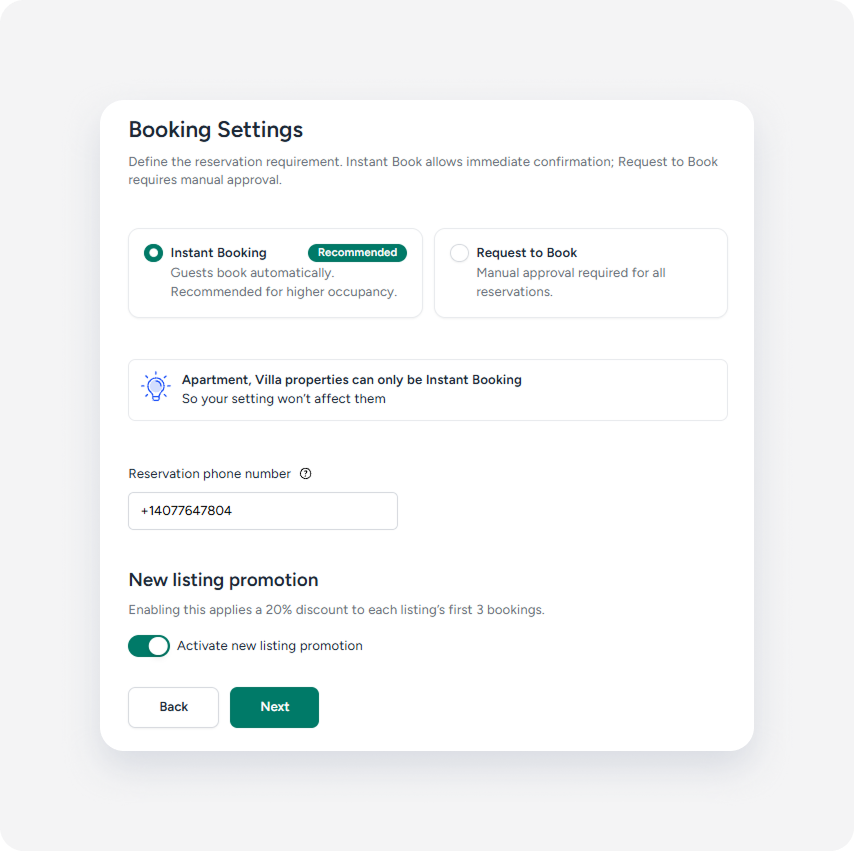
- Configurações de Reserva: Escolha Reserva instantânea ou Solicitar reserva e insira o número de telefone para reserva.
-
Promoção de Novo Anúncio: Para aplicar um y, ative a opção "Ativar Promoção de Novo Anúncio". Clique em "Avançar".
-
Política de menores:
Selecione a opção correspondente:
- Não é permitida reserva com crianças. Clique em Próximo.
-
É permitida reserva com crianças:
- Informe o número de crianças que a propriedade pode acomodar.
- Insira a faixa etária inicial e final à qual a tarifa infantil será aplicada.
- Insira o custo por criança.
- Clique em Avançar.
-
Planos de Tarifa:
- Se alguns anúncios não tiverem um plano de tarifa: Selecione uma política de cancelamento para o Booking.com. Os planos de tarifa podem ser adicionados posteriormente. Clique em Publicar.
- Se nenhum dos anúncios selecionados tiver um plano de tarifa: Selecione a política de cancelamento para Booking.com. Os planos de tarifa podem ser adicionados posteriormente. Clique em Publicar.
- Se todos os anúncios tiverem um plano de tarifa: Nenhuma ação é necessária. Clique em Publicar.
-
Processamento de Pagamento:
Selecione a opção correspondente:
- Se você for o comerciante registrado:
- Selecione "Você irá cobrar os pagamentos dos hóspedes".
- Selecione os cartões de crédito que você aceita.
- Clique em Avançar.
- Se Booking.com for a entidade responsável pela transação:
- Selecione Booking.com para cobrar os pagamentos dos hóspedes
- Selecione o serviço de pagamento correspondente:
- Pagamentos via Booking.com
- Pagamentos online
- Clique em Avançar.
- Se você for o comerciante registrado:
-
Avalie os requisitos do seu anúncio:
Elegível: Os anúncios estão prontos para publicação.
Não elegível: Os anúncios contêm informações incompletas ou inválidas. Clique em "Corrigir requisito ausente" para ser redirecionado para a página correspondente e efetuar as alterações necessárias.
- Clique em Publicar no Booking.com.
A publicação geralmente leva até um dia útil. Durante esse período, o status do anúncio aparece como "Pendente". Assim que aprovado pelo Booking.com, seus anúncios serão atualizados para "Conectados" e estarão prontos para receber reservas.
Anúncios não publicados
Se o status de um anúncio for "Falha", pode ser que faltem informações sobre a licença ou as taxas para a França ou o Brasil. Adicione as informações faltantes na página de integração do Booking.com para resolver o problema.
Para ver outros motivos pelos quais os anúncios entram no status "Falha", consulte nosso guia de solução de problemas.
