Você pode gerenciar alterações em reservas do Airbnb pelo Airbnb ou pelo Guesty. Quando for necessário alterar uma reserva, recomendamos que peça ao hóspede que envie uma solicitação de alteração pelo Airbnb, que você poderá aprovar ou recusar. Como alternativa, você pode iniciar uma solicitação e enviá-la diretamente ao hóspede para aprovação pelo Guesty.
Leia o artigo abaixo para entender onde fazer alterações em uma reserva, como iniciar ou responder a uma solicitação de alteração e como fazer alterações que serão refletidas somente no Guesty.
Limitações
- Uma reserva no Airbnb tem um limite de três alterações por dia.
-
Preço total:
- Ao alterar uma reserva pelo Guesty, o preço total é recalculado automaticamente de acordo com o tipo de alteração. Para alterar o preço total, você deve fazê-lo no Airbnb, onde será tratado como uma oferta especial.
- Ao definir um novo preço total personalizado para uma alteração solicitada pelo anfitrião no Airbnb, o Airbnb assume o comportamento de uma oferta especial e não fornecerá mais um detalhamento de preços. Como as taxas padrão não são transferidas como em uma alteração padrão, espera-se que você inclua todas as taxas nesse novo preço total personalizado, com exceção da taxa de limpeza. Somente a taxa de limpeza é mantida como um item separado junto com o novo preço personalizado.
-
Horário estimado de chegada ou partida (ETA ou ETD):
O Airbnb não permite alterar a hora estimada de chegada ou partida (ETA/ETD). Se você ajustar esses horários no Guesty, eles voltarão aos horários padrão de check-in/check-out do anúncio quando as atualizações forem sincronizadas com o Airbnb.
-
Como as mensagens automatizadas são disparadas:
- Se um ETA ou ETD personalizado for configurado com sucesso em uma reserva e não for sobrescrito por uma sincronização entre plataformas, as mensagens automatizadas são disparadas com base nesse horário específico.
- Na maioria dos casos, no entanto, como as sincronizações de canal revertem constantemente as alterações manuais, as mensagens automatizadas voltam ao padrão de ETA ou ETD do anúncio.
-
Por que uma reserva segue o horário padrão do anúncio:
- A reserva foi originalmente criada sem um ETA ou ETD específico do hóspede.
- O ETA ou ETD foi removido manualmente da reserva no Guesty.
- Ocorreu uma sincronização automática com o Airbnb, sobrescrevendo quaisquer atualizações manuais feitas no Guesty.
-
Como as mensagens automatizadas são disparadas:
- Adicionar um animal de estimação não é possível como uma alteração de reserva. Em vez disso, atualize o preço no Airbnb ou solicite o pagamento através da Central de Resoluções.
Tipos de alteração de reserva
Existem vários tipos de alterações que você pode fazer em uma reserva do Airbnb. Isso inclui alterações em reservas de longa duração, datas da reserva, número de hóspedes ou atribuição do anúncio da reserva.
Reservas de longa duração têm requisitos especiais de alteração:
Alterações que requerem sua aprovação:
- Alterações feitas menos de um mês antes da data de término da reserva.
- Alterações após o início da viagem (faltando menos de um mês).
- Alterações na data de início ou prorrogações de reserva.
Alterações automáticas (sem necessidade de aprovação):
- Alterações pré-viagem quando a reserva for de 28 noites ou mais.
- Alterações feitas durante a viagem, faltando mais de um mês para o término.
- Alterações solicitadas pelo hóspede que não afetam as datas de início nem prolongam a estadia.
- Alterações feitas com aviso prévio de mais de 30 dias.
Alterar as datas de uma reserva, aplicando requisitos de duração da estadia, pode tornar a reserva elegível para promoções.
Para reservas confirmadas, alterar o número de noites afeta os custos adicionais, mas não o preço original da reserva. As noites adicionais são calculadas de acordo com o valor da diária vigente, enquanto as noites originais mantêm sua tarifa original. Se noites forem removidas de uma reserva, as noites restantes mantêm sua tarifa original. Taxas e impostos calculados por noite são ajustados de acordo com a adição ou remoção de noites.
|
Exemplo: A reserva foi confirmada para duas noites, com uma tarifa de US$ 30 por noite. O preço por noite foi otimizado por uma ferramenta de gerenciador de receitas e agora é de US$ 32. Se você adicionar uma noite à reserva, o preço por noite para as duas noites originais permanece em US$ 30. O preço da noite adicional é de US$ 32. As taxas e impostos cobrados por noite são calculados com base no preço original das duas primeiras noites e no preço ajustado da noite adicional. As taxas e impostos cobrados por estadia ou por hóspede não serão afetados. |
Observação:
Para reservas feitas por meio de pré-aprovações ou ofertas especiais, alterações nas datas podem fazer com que toda a reserva seja recalculada com base na tarifa atual do anúncio no momento da alteração. Ao contrário do Airbnb, onde você pode definir um preço personalizado durante uma alteração, essa opção não está disponível no Guesty.
Alterar o número de hóspedes em uma reserva não afeta o preço original da reserva. Uma taxa adicional por pessoa poderá ser aplicada, caso esteja definida. Os impostos cobrados por hóspede são recalculados de acordo com o número atualizado de hóspedes, mas as taxas e impostos aplicados por estadia ou noite não são afetados.
|
Exemplo: A acomodação anunciada tem capacidade para quatro pessoas, e uma taxa adicional de US$ 25 por pessoa é aplicada para hóspedes extras além de dois. Uma reserva foi confirmada para duas pessoas por duas noites, ao preço de US$ 30 por noite. Se você adicionar um terceiro hóspede à reserva, o preço por noite permanece em US$ 30, e uma taxa extra de US$ 25 será aplicada. Outros impostos calculados por hóspede serão cobrados de acordo com o número atualizado de hóspedes. |
Não é possível alterar o número de crianças em uma reserva.
Efeito no preço da reserva
Para reservas com status "Confirmado", a transferência para outro anúncio não afetará o preço da reserva, mesmo que o novo anúncio tenha um preço menor ou maior. Taxas e impostos também permanecem os mesmos e não se alteram de acordo com o preço do novo anúncio.
Vagas disponíveis para realocação
Você pode transferir uma reserva para um anúncio:
- Na mesma conta do Airbnb.
- Que esteja disponível nas datas relevantes ou possua um bloco "flexível".
- Na mesma moeda. Se necessário, altere a moeda do anúncio.
Consulte nosso guia de solução de problemas caso não consiga transferir uma reserva para outro anúncio.
Alterar uma reserva durante a estadia
Não é possível transferir uma reserva em andamento para outro anúncio.
Para contornar isso, divida a reserva. Recomendamos reduzir as datas da reserva atual, encerrando-a no dia da divisão, e criar uma nova reserva para o segundo imóvel, com início no dia da divisão e término no final da estadia.
Alternar entre subunidades em um sistema multiunidades
Quando um hóspede solicita uma alteração na reserva, as mudanças serão sincronizadas entre as plataformas. No entanto, se a reserva for transferida para uma subunidade diferente em um imóvel com várias unidades, as alterações serão refletidas apenas no Airbnb. Você precisará transferir manualmente a reserva para a subunidade correta no Guesty.
|
Exemplo: Você aceita uma solicitação de alteração para transferir uma reserva em uma propriedade com várias unidades da subunidade A para a subunidade B e altera a data de check-in.
|
Saiba mais sobre quais dados são sincronizados entre o Airbnb e o Guesty e onde gerenciá-los.
Aprovar ou recusar um pedido de alteração de reserva feito por um hóspede
Os hóspedes podem solicitar alterações em suas reservas enviando uma solicitação de alteração pelo Airbnb. As solicitações são recebidas na Caixa de Entrada do Guesty como parte da conversa com o hóspede.
Aprenda a solucionar problemas quando você não consegue aprovar, recusar ou enviar uma solicitação de alteração de reserva do Airbnb.
Após receber a notificação por e-mail, atualize a página para visualizar os detalhes da solicitação de alteração. Em seguida, você poderá aprovar ou recusar a solicitação no Guesty seguindo os passos abaixo. Como alternativa, utilize o link "Clique aqui" na notificação para aprovar ou recusar a solicitação no Airbnb.
Passo a passo:
- Faça login na sua conta Guesty.
- No menu de navegação lateral, clique em
 Caixa de entrada.
 - No submenu da Caixa de Entrada, selecione a caixa de entrada relevante.
- Clique no tópico de conversa relevante.
- No submenu de widgets da caixa de entrada, clique em
 .
. - No painel lateral direito, clique em Aprovar ou Recusar.
- Para salvar e sincronizar sua resposta com o Airbnb, atualize a página. Pode levar alguns instantes para que a solicitação seja atualizada.
Dica:
Você também pode aprovar ou recusar a solicitação de um hóspede na página de reservas (em “Resumo”) ou no Calendário Múltiplo (sob o número de confirmação da reserva).
O pedido do hóspede e a aprovação ou recusa do mesmo serão registrados no livro de reservas.
Enviar um pedido de alteração aos hóspedes
Ao criar uma solicitação de alteração no Guesty, a solicitação é enviada ao hóspede e ao Airbnb para aprovação. O anúncio em questão deve estar ativo.
Somente os seguintes tipos de alteração podem ser solicitados:
- Alterar as datas da reserva
- Alterar o número de convidados
- Transferir a reserva para outro anúncio.
O preço da reserva é recalculado automaticamente com base nas suas alterações. Não é possível ajustar o preço total da reserva através do Guesty.
Siga os passos para criar um pedido de alteração.
Passo a passo:
- Faça login na sua conta Guesty.
- No menu de navegação lateral, clique em
 Reservas.
 - Clique na reserva correspondente.
- Na aba Visão geral:
- Clique em "Solicitar edição".
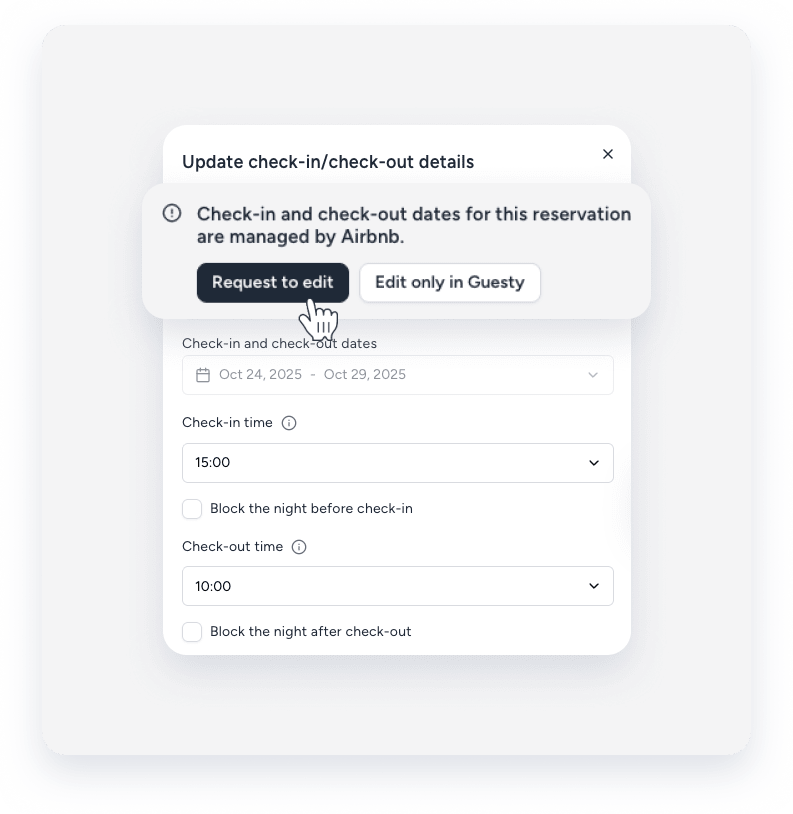
- Faça as alterações necessárias e clique em Salvar.
Um resumo da solicitação de alteração será exibido na página da reserva. Você receberá uma notificação na Caixa de Entrada do Guesty somente após o hóspede aprovar ou rejeitar a solicitação.
O pedido de alteração também é registrado no histórico de reservas, localizado na parte inferior da página de reservas. Utilize o histórico para verificar quem fez a solicitação (o anfitrião ou o hóspede).
Dica:
Você também pode criar uma solicitação de alteração pela Caixa de Entrada ou pelo Calendário Múltiplo. Clique  ao lado do código de confirmação da reserva e selecione Solicitar edição do Airbnb.
Cancelar ou alterar uma solicitação de alteração pendente
Só pode haver um pedido de alteração ativo por reserva. Portanto, para alterar um pedido de alteração existente, primeiro cancele o pedido atual.
Passo a passo:
- Faça login na sua conta Guesty.
- No menu de navegação lateral, clique em Reservas.
- Em "Visão geral", clique em Cancelar solicitação de edição.
- Na janela pop-up, clique em Confirmar.
- Crie uma nova solicitação de alteração (se necessário).
O cancelamento é registrado no livro de reservas.
Alterar reserva somente no Guesty
Você pode fazer alterações em uma reserva do Airbnb que serão refletidas apenas no Guesty e não serão sincronizadas com o Airbnb. Use esse tipo de alteração para fins operacionais internos, como rastreamento e documentação. Além disso, aplique alterações internas somente se elas não afetarem a estadia do hóspede, por exemplo, atualizar os dados do hóspede ou trocar o quarto atribuído por outro quarto do mesmo tipo e preço.
As alterações feitas posteriormente no Airbnb substituirão as alterações internas feitas no Guesty.
Para efetuar uma alteração interna, o anúncio deve estar ativo. Alterações nas datas da reserva não podem ser feitas internamente. Em vez disso, envie uma solicitação de alteração para aprovação do hóspede.
Se você mover uma reserva de um anúncio para outro internamente, o calendário do segundo anúncio será bloqueado em todos os canais, incluindo o Airbnb. No entanto, o anúncio original permanecerá bloqueado no Airbnb, já que a atualização não foi sincronizada do Guesty para o Airbnb. Isso pode causar interrupções na sincronização das atualizações da reserva pelo Airbnb e no recebimento de mensagens futuras do hóspede, incluindo os detalhes de pagamento. Além disso, você só pode mover a reserva internamente para um anúncio da mesma conta do Airbnb.
Siga os passos para fazer uma alteração interna em uma reserva do Airbnb.
Passo a passo:
- Faça login na sua conta Guesty.
- No menu de navegação lateral, clique em Reservas.
- Clique na reserva correspondente.
- Na aba Visão geral:
- Clique em Editar somente no Guesty.
- Faça as alterações necessárias e clique em Salvar.
