Il Portale dei proprietari è un sito web separato dalla Dashboard Guesty. Utilizza il Portale dei proprietari per garantire trasparenza e instaurare un rapporto di fiducia con i tuoi proprietari. I proprietari possono visualizzare i dati delle proprietà e i guadagni, e bloccare le date per i propri soggiorni.
Una volta configurato il sito web Portale dei proprietari e aggiunti i proprietari, invitali a registrarsi. I proprietari non registrati riceveranno un'e-mail di invito alla registrazione. I proprietari già registrati riceveranno un'e-mail di promemoria per registrarsi.
Guesty invia inviti ed e-mail di reimpostazione password nella lingua di visualizzazione selezionata dal proprietario.
Nota:
I proprietari ricevono e-mail di invito da noreply@owners-portal.com. Consigliate ai proprietari di controllare la posta in arrivo e la cartella spam per eventuali messaggi provenienti da questo indirizzo.
Prima di iniziare
- Se utilizzi un dominio personalizzato per un Portale dei proprietari che desideri visualizzare in anteprima o a cui vuoi invitare un proprietario, aggiorna il record CNAME del tuo dominio personalizzato. In caso contrario, verrà visualizzato un sito web vuoto o una pagina di errore 404.
- Per invitare un proprietario, reimpostare la sua password o visualizzare un'anteprima del portale, è necessario attivare l'opzione "Abilita accesso al portale" nelle impostazioni del portale del proprietario.

- Il pulsante "Invita il proprietario" rimane inattivo finché non abiliti l'accesso al portale o non imposti l'URL del tuo Portale dei proprietari.
Invita un proprietario individuale
Segui le istruzioni riportate di seguito per invitare un proprietario al Portale dei proprietari.
Passo dopo passo:
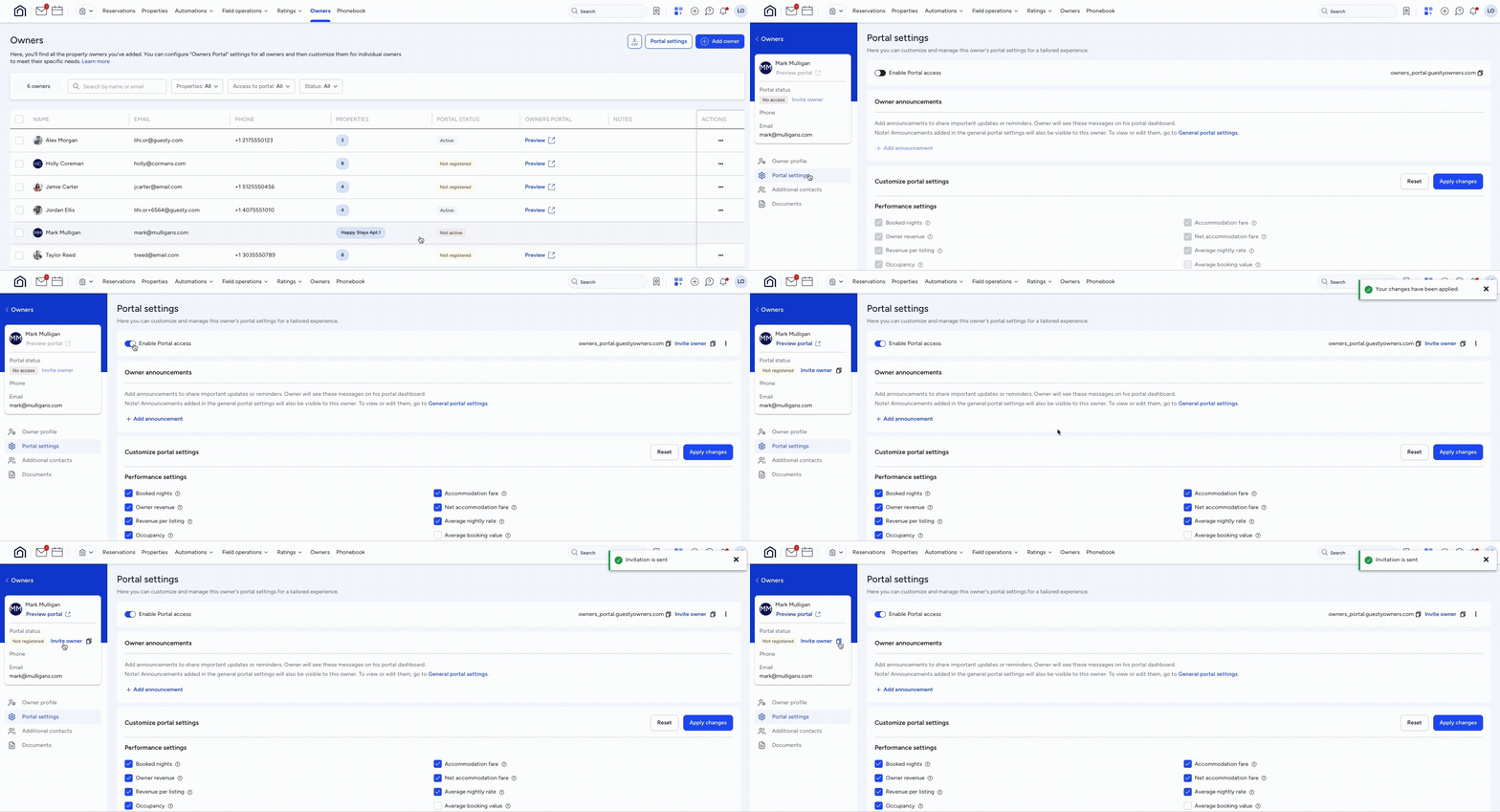
- Accedi al tuo account Guesty.
- Nel menu di navigazione laterale, fai clic su
 Operazioni per aprire il menu a tendina.
 - Nella sezione Portfolio, seleziona Proprietari.
- Fai clic sul proprietario corrispondente.
- Nel menu a sinistra, fai clic su Impostazioni del portale.
- Attiva l'opzione "Abilita accesso al portale".
-
Fai clic su Salva
Nota:
Si consiglia di esaminare i dati visibili al proprietario. Fai clic su Anteprima portale per visualizzare la schermata del proprietario.
-
Invia l'invito:
- Fai clic
 per inviare automaticamente un invito e-mail.
 - Fai clic
 accanto a "Invita il proprietario" per copiare il link.
- Incolla il link in un messaggio al proprietario. Quando aprirà il link, verrà reindirizzato alla pagina di accesso per impostare la sua password.
- Per registrarti per conto del proprietario, incolla il link nel tuo browser. Verrai reindirizzato alla pagina di accesso per impostare la password per lui.
- Fai clic
Suggerimento:
Invia al proprietario la nostra guida in PDF su come accettare un invito al Portale dei proprietari.
Invita i proprietari in blocco
Segui le istruzioni riportate di seguito per invitare più proprietari al Portale dei proprietari.
Passo dopo passo:
- Accedi al tuo account Guesty.
- Nel menu di navigazione laterale, fai clic su Operazioni per aprire il menu a tendina.
- Nella sezione Portfolio, seleziona Proprietari.
- Seleziona le caselle corrispondenti a sinistra dei proprietari che desideri invitare.
- Fai clic su Invia invito al portale.
- Conferma l'azione nella finestra a comparsa.
Monitorare lo stato del portale
Lo stato del "Portale" rimane "Non registrato" finché il proprietario non accetta l'invito.
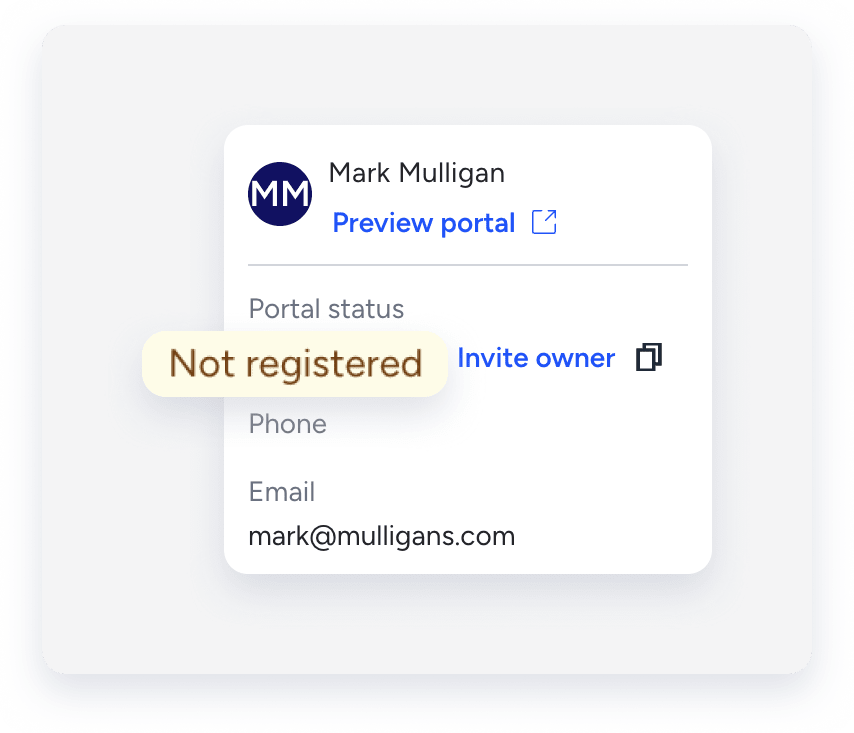
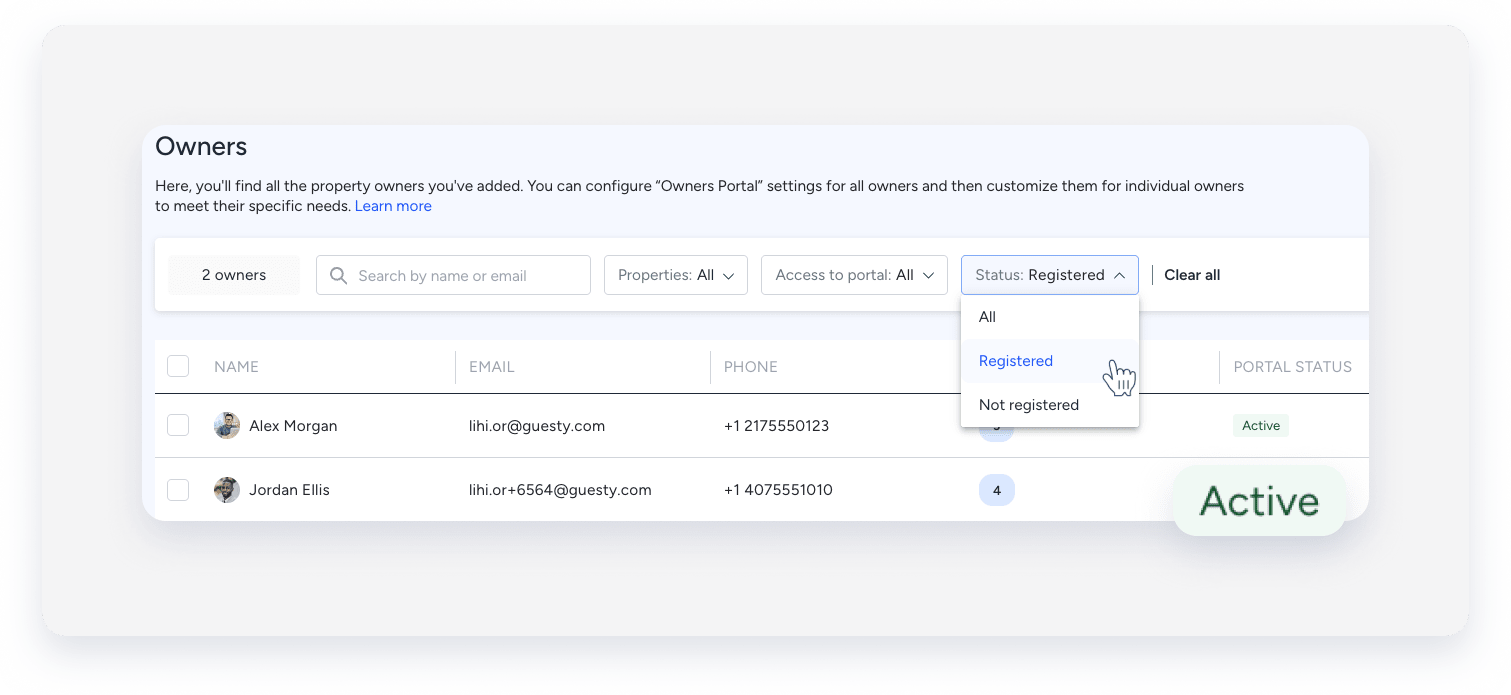
Una volta inviato al proprietario l'invito al Portale dei proprietari, è possibile verificare se è stato accettato nella dashboard del proprietario utilizzando il filtro "Proprietario registrato".
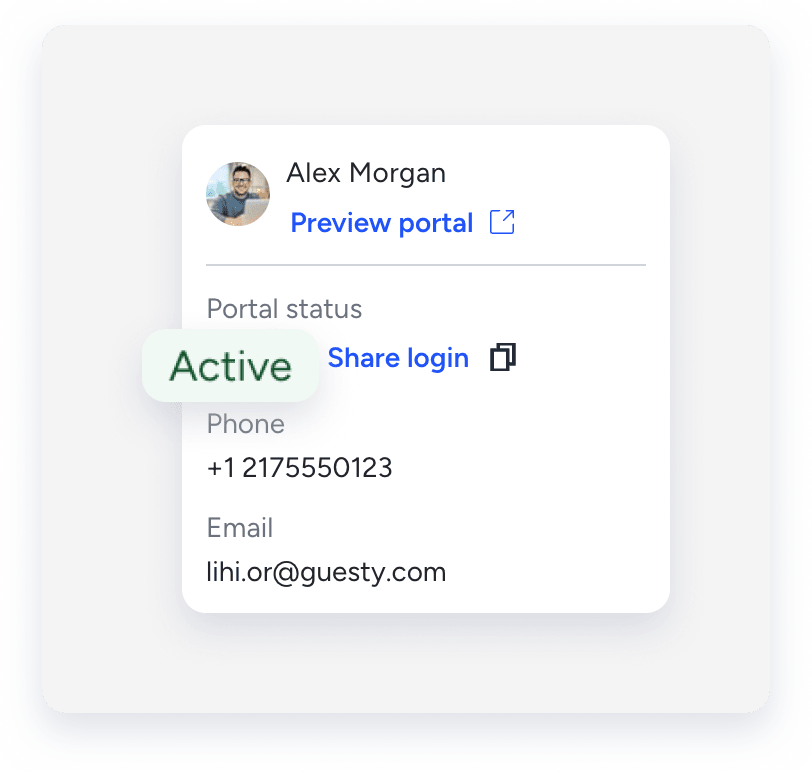
Quando il proprietario si registra, lo "Stato del portale" cambia in "Attivo" e "Invita proprietario" cambia in "Condividi login".
Mancia:
Scopri come reimpostare la password di un proprietario se la dimentica.
