L'automazione Messaggio ti aiuta a risparmiare tempo e a garantire una comunicazione costante con ospiti, proprietari e membri del team. Invia automaticamente il messaggio giusto al destinatario giusto al momento giusto, creando un programma di comunicazione in linea con il ciclo di vita della prenotazione.
Terminologia
- Automazione Messaggio : la pianificazione o la struttura visiva utilizzata per impostare la comunicazione automatizzata. Le Condizioni Prenotazione determinano quali prenotazioni entrano nel flusso.
- Messaggi automatici : i singoli messaggi che compongono l'automazione Messaggio. Le Condizioni Messaggio determinano se e quando un singolo messaggio viene inviato.
- Condizioni Prenotazione e Messaggio : insieme, funzionano come un filtro a due fasi. Le Condizioni Prenotazione determinano quali prenotazioni entrano nell'automazione. Le Condizioni Messaggio determinano quali messaggi specifici vengono inviati all'interno di tale automazione e quando.
|
Per esempio: Si crea un'automazione Messaggio per l'annuncio "Villa sul mare" impostando la condizione Canali e Fonti su "Airbnb". Condizioni Prenotazione : la prenotazione deve essere effettuata tramite Airbnb e l'annuncio deve essere "Villa sul mare". Una prenotazione effettuata tramite Booking.com non attiverà l'automazione. Condizioni Messaggio : determina se un messaggio specifico all'interno dell'automazione deve essere inviato.
|
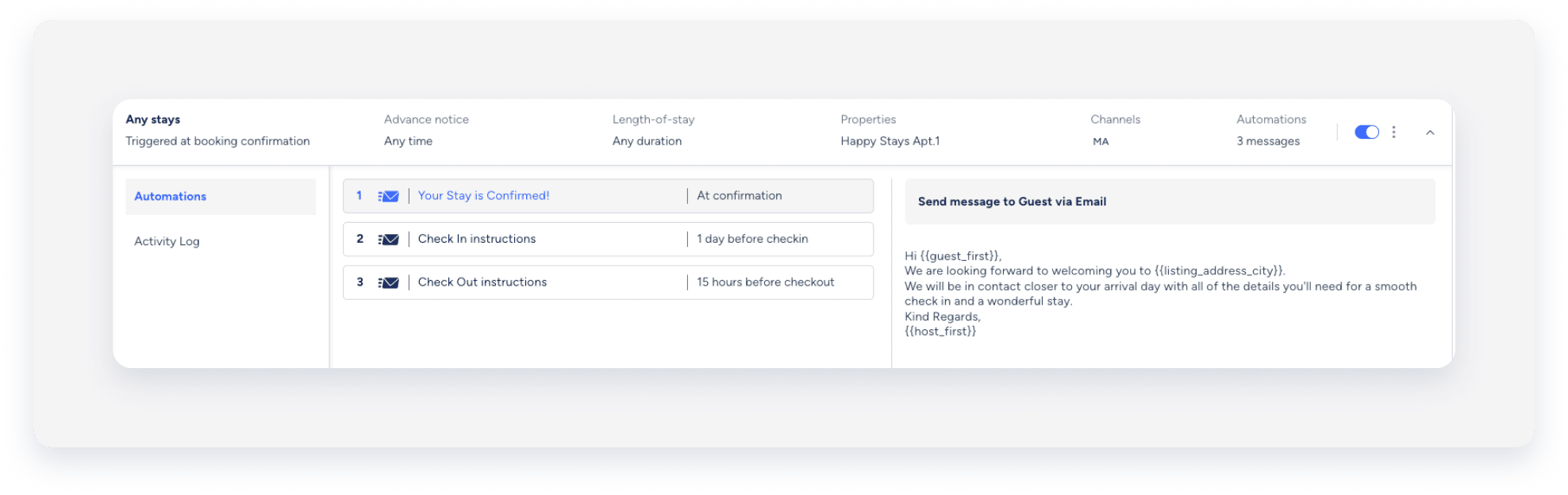
Comprendere la pianificazione e la scadenza del messaggio
Le automazioni dei messaggi vengono aggiunte alle prenotazioni al momento della conferma. Se una prenotazione viene confermata dopo l'orario programmato per la conferma del messaggio, il messaggio viene inviato immediatamente.
|
Per esempio : Il messaggio viene programmato per essere inviato 1 giorno prima del check-in. Se l'ospite prenota 8 ore prima del check-in, il messaggio viene inviato immediatamente. |
I messaggi automatici inviati a utenti, contatti o addetti alle pulizie non vengono visualizzati nella Posta in arrivo. Puoi monitorare tutti gli aggiornamenti relativi alle tue automazioni dei messaggi nel registro attività .
Pianificazione dei Messaggi
Guesty programma i messaggi automatici in base agli orari di check-in e check-out della prenotazione. Se imposti un orario di arrivo previsto (ETA) o di partenza previsto (ETD) per una prenotazione, Guesty utilizza questi orari per programmare i messaggi. Se non è disponibile alcun ETA o ETD, Guesty utilizza l' orario di check-in o check-out predefinito dell'annuncio .
Se l'orario di check-in o check-out della prenotazione cambia, Guesty riprogramma automaticamente i messaggi di conseguenza.
Nota:
Sebbene le prenotazioni Airbnb rispettino gli orari di check-in e check-out, nonché gli aggiornamenti relativi all'orario di arrivo previsto (ETA) e all'orario di partenza previsto (ETD), un aggiornamento in entrata da Airbnb può sovrascrivere un ETA impostato e reimpostarlo sull'orario di check-in predefinito dell'annuncio. Di conseguenza, Guesty potrebbe riprogrammare i messaggi automatici in base all'orario della prenotazione aggiornato.
Quando attivi una nuova automazione, Guesty programma l'invio di messaggi per tutte le prenotazioni corrispondenti, incluse quelle create in precedenza. Guesty invia i messaggi solo se l'orario programmato è futuro. Se l'orario è già trascorso, il messaggio viene saltato.
Ad esempio, se un messaggio è impostato per essere inviato "alla conferma della prenotazione" e si attiva l'automazione oggi per una prenotazione confermata ieri, quel messaggio specifico verrà saltato.
I messaggi automatici vengono ancora inviati alle prenotazioni effettuate prima della connessione a Guesty.
Scadenza Messaggio
Se disattivi un messaggio automatico prima dell'orario di invio programmato, questo scadrà allo scadere di tale orario. Puoi visualizzare i messaggi scaduti nel widget dei messaggi automatici Posta in arrivo, nella sezione "Cronologia".
Crea automazione messaggio
Segui le istruzioni per creare, modificare o eliminare automazioni di messaggi.
Scopri come aggiungere i proprietari come destinatari di un messaggio automatico e come creare un'automazione di messaggi esclusivamente per le prenotazioni dei proprietari.
Passo dopo passo:
- Accedi al tuo account Guesty .
- Nel menu di navigazione laterale, fai clic su
 Operazioni per aprire il menu a tendina.
 - Nella sezione Reception , seleziona Automazione messaggi .
- Nell'angolo in alto a destra, fai clic su Aggiungi automazione messaggio .
- Scegli come creare la tua automazione :
-
Per utilizzare un modello di automazione messaggi, fai clic su " Usa modello" accanto all'automazione corrispondente.
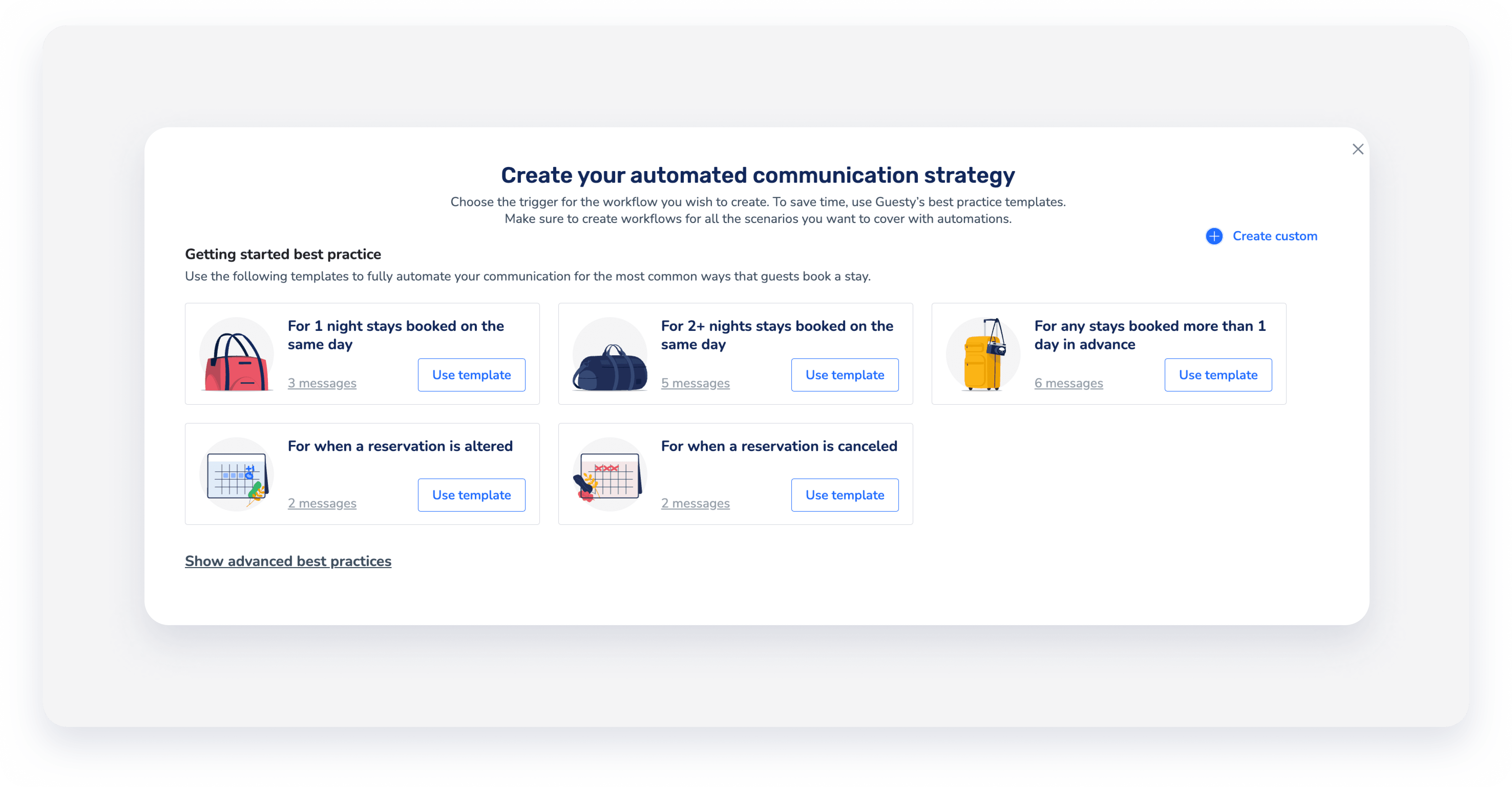
- Per creare un nuovo modello di automazione del messaggio, fai clic su Crea personalizzato nell'angolo in alto a destra e seleziona l'opzione pertinente.
- Seleziona "Nuova richiesta" per creare un'automazione specifica per le nuove richieste. Questo aiuta ad accelerare il coinvolgimento e a convertire le richieste in prenotazioni confermate.
-
- Nell'angolo in alto a sinistra, fai clic
 per modificare il nome dell'automazione del messaggio. Puoi rinominarlo in qualsiasi momento.
 -
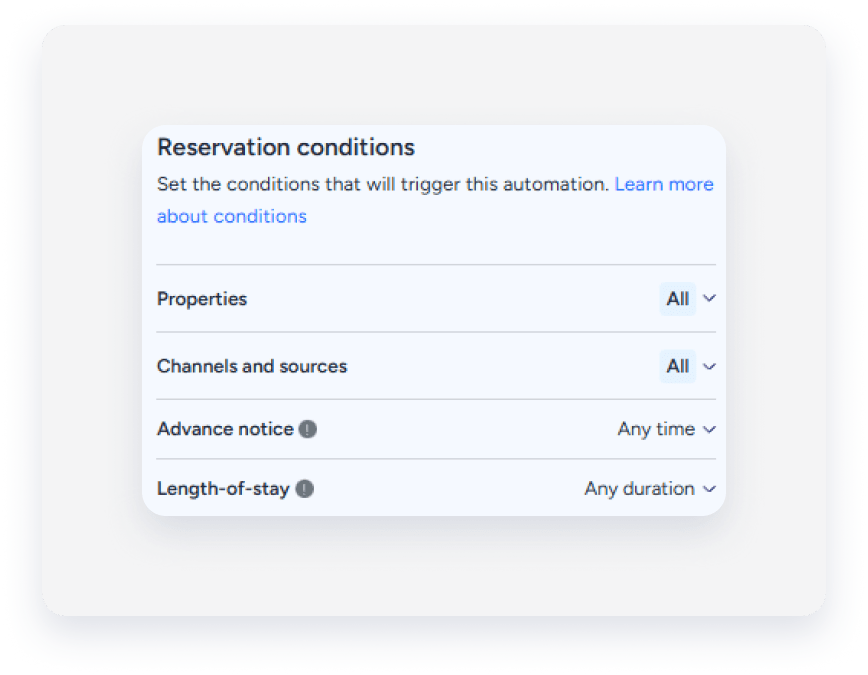
Nella sezione "Condizioni di prenotazione", definisci le condizioni di prenotazione che attiveranno l'automazione del messaggio.
- Per creare un messaggio, nella sezione "Pianificazione messaggi", fai clic su + Aggiungi messaggio.
-
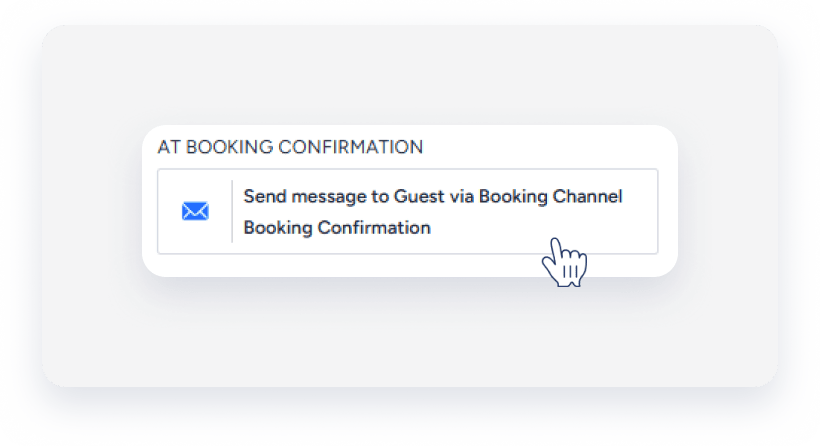
Per modificare un messaggio, fai clic sul messaggio corrispondente.
-
Per eliminare un messaggio, posiziona il cursore del mouse sul messaggio corrispondente nella pianificazione dei messaggi e fai clic sull'icona
 . Nella finestra a comparsa, fai clic su Rimuovi.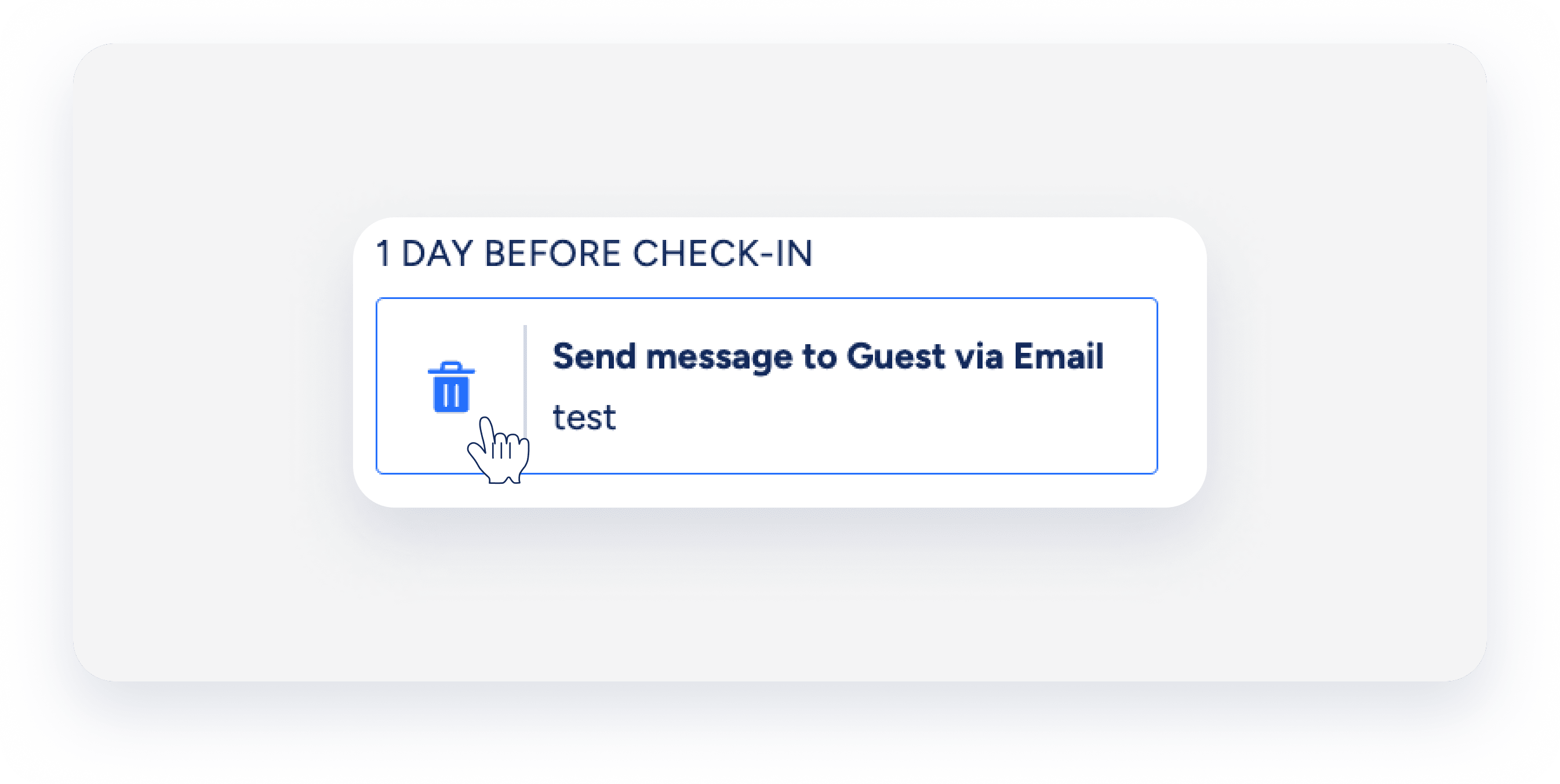
-
-
Nota:
I messaggi automatici supportano l'invio di messaggi solo tramite il Portale Prenotazione, e-mail o SMS.
- Fai clic su Salva.
- Salvare di conseguenza l'automazione messaggio:
- Per creare una nuova automazione messaggio, fai clic su Salva e attiva se è pronta, oppure su Salva come bozza per attivarla in seguito.
- Per un'automazione messaggio attiva che è stata modificata, fai clic su Salva per riattivarla automaticamente oppure su Disattiva per riportarla allo stato di bozza.
- Per un'automazione messaggio disattivata che è stata modificata, fai clic su Salva e attiva per attivarla oppure su Salva per mantenerla come bozza e attivarla in seguito.
- Nella finestra a comparsa, conferma l'azione.
Configura i tuoi messaggi automatici
Crea più messaggi automatici all'interno di un'automazione messaggio. Definisci quando viene inviato ciascun messaggio, chi lo riceve e come viene recapitato.
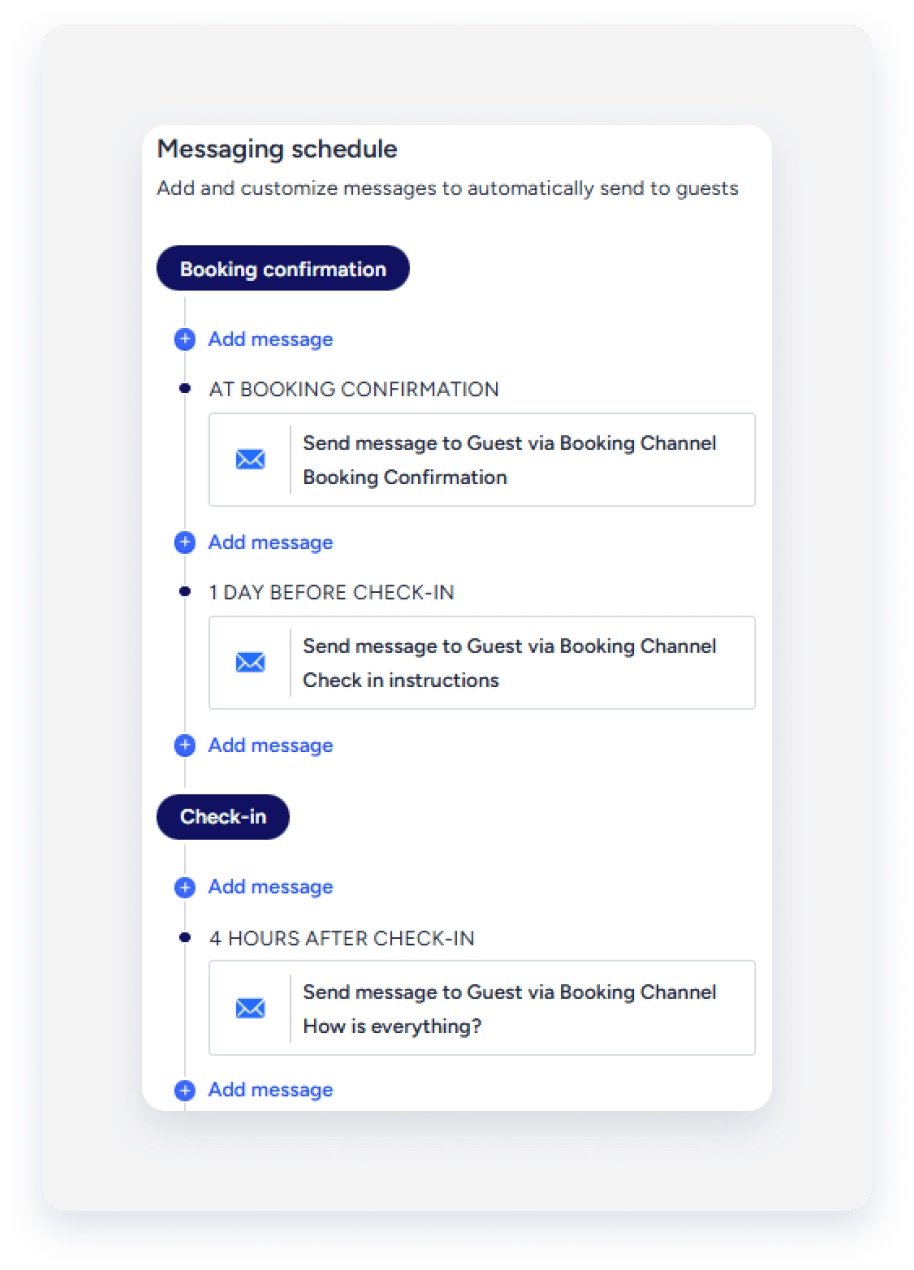
Il nome del messaggio è ad uso esclusivamente interno. Verrà visualizzato nella cronologia automazione e nel widget dei messaggi automatici Posta in arrivo.
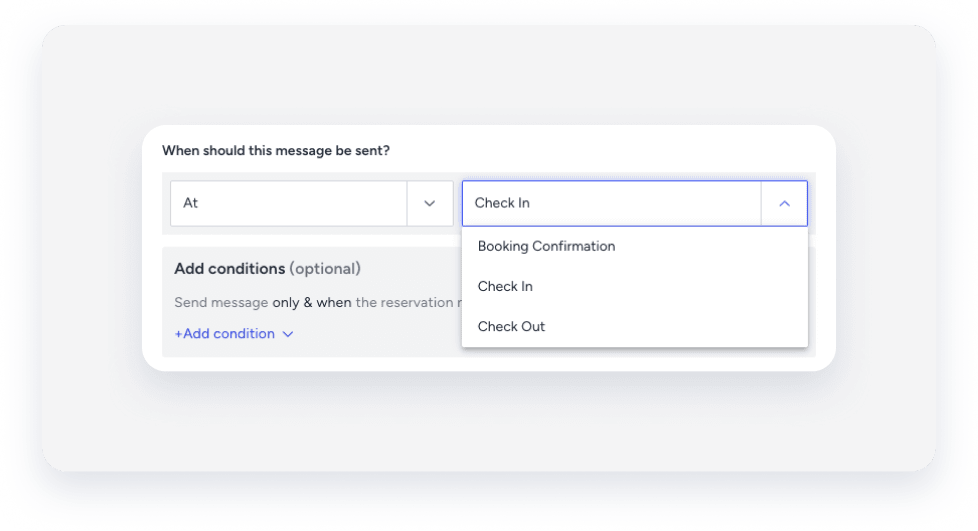
Definisci l'evento che attiva il messaggio. Ad esempio, impostalo al momento della conferma della prenotazione oppure un giorno prima del check-in.
Importante:
Non è possibile inviare messaggi automatici per le prenotazioni prima che queste siano confermate. Crea invece un messaggio automazione personalizzato per le richieste.
Utilizza la pianificazione dei messaggi per inviare messaggi automatici in giorni specifici della settimana.
La programmazione dei messaggi si applica solo ai messaggi inviati tra il check-in e il check-out. L'invio si interrompe al momento del check-out.
L'impostazione "Quando deve essere inviato questo messaggio?" determina la data di inizio della pianificazione. Ad esempio, se si imposta l'invio del messaggio "1 giorno dopo il check-in" e lo si pianifica per lunedì e mercoledì, il messaggio verrà inviato ogni lunedì e mercoledì a partire dal giorno successivo al check-in. 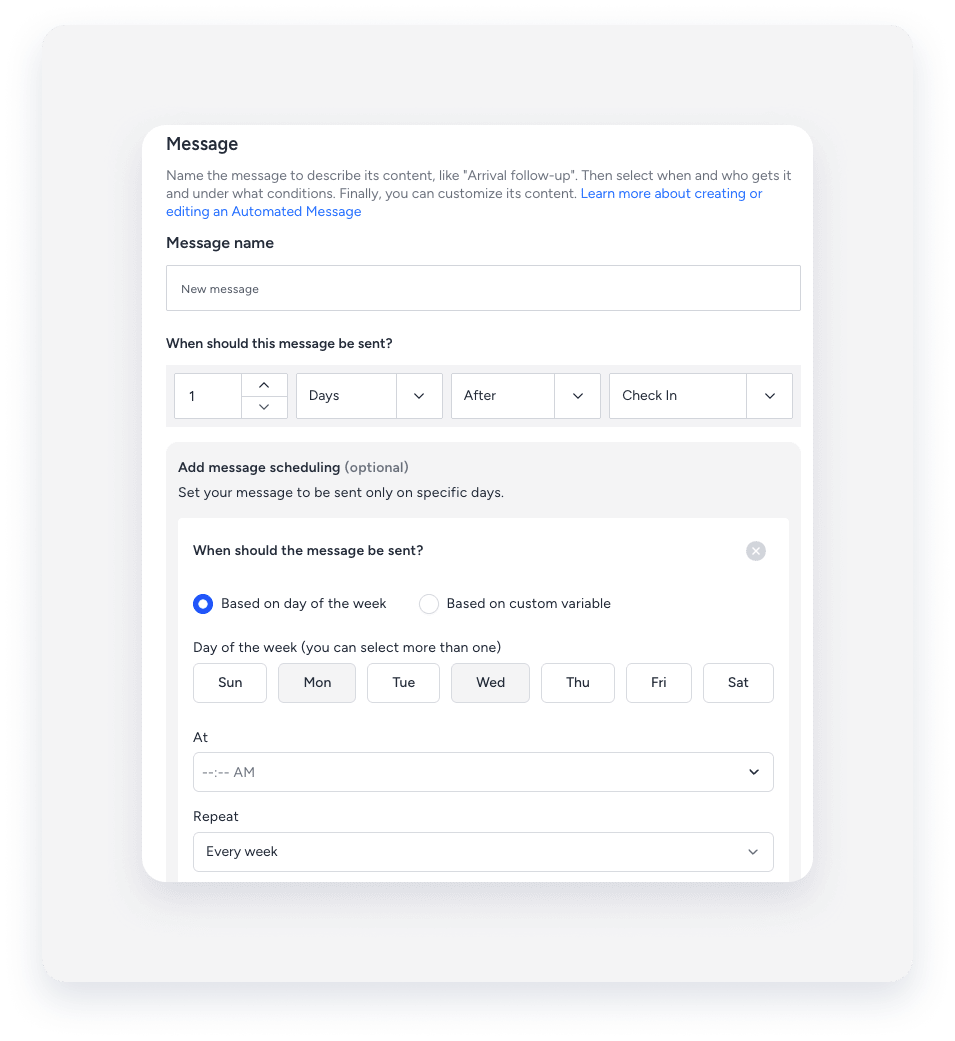
Passo dopo passo:
- Decidi come programmare il tuo messaggio:
- In base al giorno della settimana : imposta l'invio del messaggio in un giorno fisso per tutte le prenotazioni che attivano questo flusso di automazione. Puoi scegliere uno o più giorni. Ad esempio, avvisa gli ospiti il venerdì sera che i tempi di risposta ai messaggi saranno più lunghi durante il fine settimana.
-
In base a una variabile personalizzata : crea una variabile personalizzata di tipo "Giorno della settimana" per assegnare un giorno di invio diverso a ciascun annuncio. Questo ti consente di gestire programmi come la raccolta dei rifiuti o la pulizia delle strade, utilizzando un unico flusso di automazione. Ad esempio, se imposti una variabile per "Giorno di raccolta", il messaggio verrà inviato il lunedì per un annuncio e il mercoledì per un altro, a seconda del valore che assegni.
Importante:
- È necessario utilizzare il tipo di variabile "Giorno della settimana". È possibile aggiornare queste variabili in blocco.
- Se un annuncio non include la variabile, il messaggio non verrà inviato per quella prenotazione.
- Imposta l'orario in cui verranno inviati questi messaggi.
- Imposta la frequenza di ripetizione (una volta a settimana o una volta al mese).
Imposta le condizioni del messaggio che una prenotazione deve soddisfare per ricevere il messaggio.
Ad esempio, aggiungi una condizione che attivi il messaggio solo se la prenotazione è stata interamente pagata.
I destinatari possono includere ospiti, proprietari, contatti o membri del team. È inoltre possibile creare campi personalizzati per i destinatari .
Scegli come inviare un messaggio: tramite il portale di prenotazione, e-mail o via SMS.
- Se scegli l'e-mail, includi un oggetto.
- Assicurati che l'ospite abbia un indirizzo e-mail o un numero di telefono valido nei dati di contatto se i messaggi automatici sono impostati per essere inviati tramite e-mail o SMS.
Destinatari non ospiti
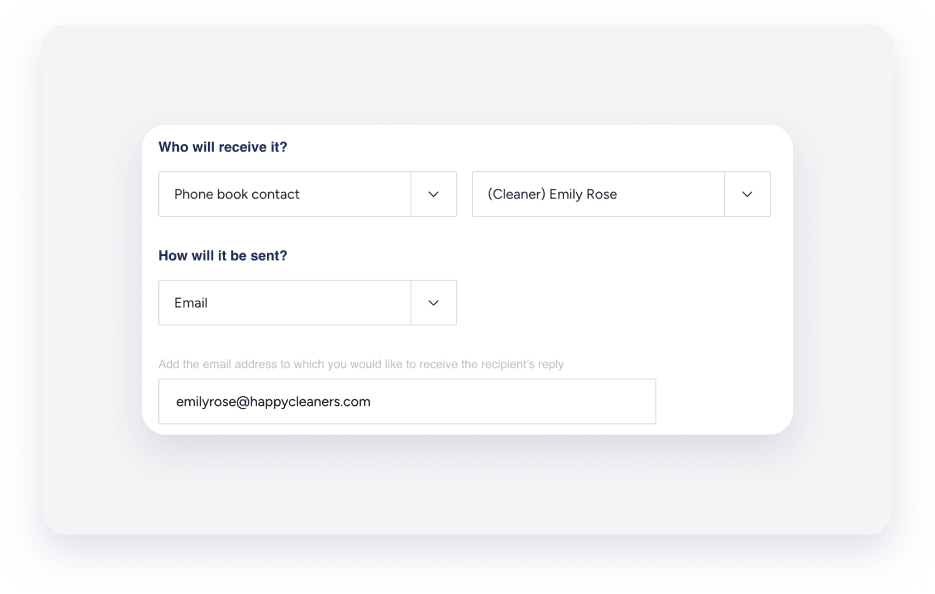
Le risposte ai messaggi automatici provenienti da destinatari non ospiti non vengono visualizzate nella Posta in arrivo di Guesty. Per ricevere le risposte ai messaggi automatici provenienti da destinatari non ospiti:
Procedura dettagliata:
- Nella sezione "Chi lo riceverà", seleziona il gruppo di destinatari e il nome del destinatario desiderati dai menu a tendina.
- Nella sezione "Come verrà inviato", seleziona E-mail.
-
Inserisci l'indirizzo e-mail a cui desideri ricevere la risposta del destinatario nell'apposito campo.
Inserisci qui il contenuto del messaggio.
- I messaggi possono includere variabili per garantire una comunicazione personalizzata durante tutto il processo di prenotazione.
- I messaggi inviati tramite e-mail offrono opzioni aggiuntive, come l'aggiunta di immagini, allegati e codice HTML.
- La formattazione del messaggio, come il grassetto e il corsivo, è supportata solo per i messaggi inviati tramite e-mail.
- Gli utenti di Airbnb, Booking.com, Vrbo ed Expedia possono includere fino a 5 immagini nei messaggi automatici. La dimensione totale di tutte le foto allegate a un messaggio è limitata a 25 MB.
- Fai clic
 .
. - Trascina e rilascia le immagini che desideri inviare nella finestra a comparsa. In alternativa, fai clic su Sfoglia, seleziona le immagini dal tuo computer e poi fai clic su Fine. Le immagini vengono eliminate automaticamente se inviate a un portale di prenotazione non supportato.
- Fai clic
Importante:
Assicurati di cliccare su Salva una volta impostato il messaggio.
Mancia:
È possibile impostare un messaggio automatico per informare se stessi o un altro membro del team di una prenotazione appena confermata:
- Imposta la sezione “Quando deve essere inviato questo messaggio?” su Conferma prenotazione.
- Imposta la sezione "Chi lo riceverà?" su Utente e scegli il tuo nome o quello di un altro membro del team.
Crea un messaggio automatico per i proprietari
Per creare un messaggio automatico per i proprietari all'interno dell'automazione dei messaggi per gli ospiti, compila i seguenti campi per il messaggio corrispondente:
- Chi lo riceverà: Seleziona "Proprietario" dal menu a tendina. In questo modo il messaggio verrà automaticamente assegnato al proprietario dell'annuncio in cui è stata effettuata la prenotazione.
- Modalità di invio: Quando selezioni la modalità di invio del messaggio, le informazioni pertinenti vengono estratte dal profilo del proprietario. Assicurati che i dati di contatto siano salvati correttamente.
Attiva o disattiva l'automazione dei messaggi
Una volta creata l'automazione dei messaggi con almeno un messaggio, è necessario attivarla.
Per attivare o disattivare l'automazione dei messaggi, attiva l'automazione corrispondente e conferma l'azione nella finestra a comparsa.
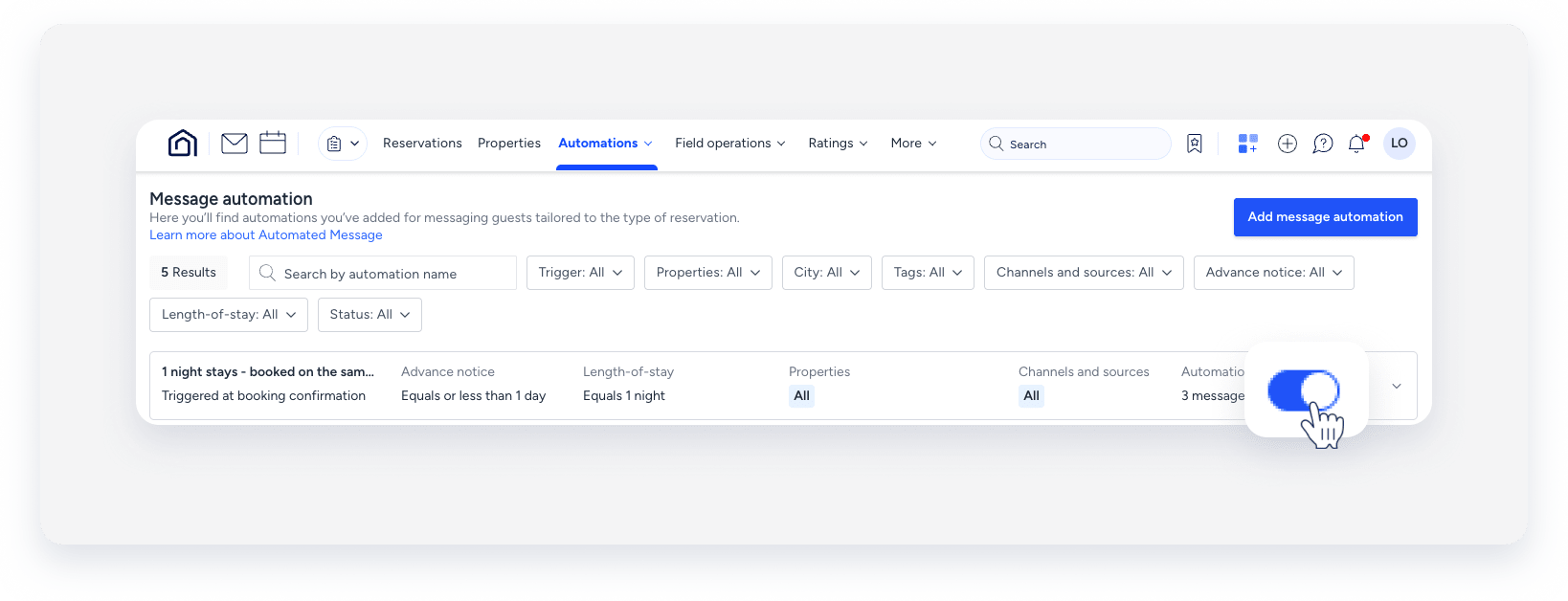
L'automazione dei messaggi attivata, insieme ai relativi messaggi, verrà aggiunta a tutte le prenotazioni pertinenti, sia esistenti che future. L'automazione dei messaggi disattivata, insieme a tutti i messaggi non ancora inviati, verrà rimossa da tutte le prenotazioni pertinenti.
Nota:
Dopo aver attivato o disattivato l'automazione dei messaggi, attendere un minuto affinché il sistema registri la modifica. Intervenire immediatamente potrebbe causare comportamenti imprevisti, come l'invio di messaggi duplicati o la mancata applicazione corretta delle modifiche.
Modifica un'automazione di messaggio
Segui i passaggi seguenti per modificare l'automazione esistente.
Passo dopo passo:
-
Accanto al messaggio di automazione che desideri modificare, fai clic
 e seleziona Modifica dal menu a tendina.
- Seleziona il messaggio automatico pertinente dalla pianificazione dei messaggi.
- Nel pannello di destra, apporta le modifiche necessarie alle impostazioni del messaggio.
- In basso a destra, fai clic su Salva .
- Una volta terminata la modifica dell'automazione, fai clic su Salva e seleziona l'opzione pertinente dal menu a comparsa.
- Se l'automazione è attiva, fai clic su Applica modifiche .
Le modifiche continueranno ad applicarsi ai messaggi relativi alle prenotazioni già in corso.
Se le modifiche sono state implementate prima dell'orario di invio previsto, si applicano a tutte le prenotazioni esistenti e future che corrispondono alle condizioni di prenotazione.
I messaggi che hanno superato l'orario programmato non verranno inviati.
Le modifiche alle automazioni dei messaggi inattivi si applicano a tutte le prenotazioni esistenti e future che corrispondono alle condizioni di prenotazione.
Duplicare un'automazione di messaggio
Duplica le automazioni di messaggio per configurarne rapidamente di nuove che rispecchiano quelle esistenti, incluse condizioni e messaggi. Questo garantisce coerenza e precisione in tutte le tue comunicazioni senza dover ricominciare da zero. Puoi duplicare un'automazione di messaggio tutte le volte che vuoi.
Per duplicare un'automazione, fai clic . A destra dell'automazione desiderata, seleziona Duplica dal menu a discesa. Puoi modificare il messaggio dell'automazione secondo necessità; quindi, fai clic su Salva e attivala quando è pronta. Per salvarla come bozza, fai clic su Salva e attivala quando è pronta.
Informare gli ospiti di eventuali modifiche alla prenotazione
Solo la prima modifica a una prenotazione attiva l'invio del messaggio. Le modifiche successive non genereranno ulteriori messaggi. Crea un modello e programma l'invio automatico quando una prenotazione viene modificata.
Le seguenti modifiche alla prenotazione attiveranno il messaggio automatico:
- Stato della prenotazione
- Numero di notti
- Numero di ospiti
- Annuncio assegnato
- Aggiunta o aggiornamento ETA o ETD
Per le modifiche al check-in o al check-out, la modifica deve spostare la prenotazione a un diverso giorno calendario UTC affinché venga visualizzato il messaggio. Piccole modifiche all'orario all'interno dello stesso giorno calendario UTC non attivano i messaggi automatici.
Nota:
I messaggi automatici programmati vengono annullati automaticamente quando una prenotazione viene cancellata. Tuttavia, i messaggi programmati per essere inviati in caso di cancellazione di una prenotazione verranno comunque inviati, ma non influiranno sui messaggi relativi a prenotazioni modificate.
In che modo le modifiche alla prenotazione influiscono sui messaggi automatici
Quando i dettagli della prenotazione di un ospite vengono modificati (come le date di check-in o di check-out), il sistema gestisce i messaggi automatici in modo diverso a seconda che siano già stati inviati o meno.
-
Messaggi già inviati: i messaggi già inviati non verranno reinviati, anche se i nuovi dettagli della prenotazione ne richiederebbero normalmente l'invio.
Se necessario, dovrai reinviare manualmente i messaggi pertinenti.
Per esempio:
Se le istruzioni per il check-out sono state inviate automaticamente per la data di check-out originale e l'ospite in seguito prolunga il soggiorno, tali istruzioni non verranno reinviate automaticamente per la nuova data di check-out.
- Messaggi programmati: i messaggi non ancora inviati verranno riprogrammati automaticamente in base ai nuovi dettagli della prenotazione.
Stato del messaggio
Importante:
Non è possibile aggiornare l'automazione dei messaggi quando si trova in uno dei seguenti stati. È possibile apportare modifiche una volta che lo stato scompare, un'operazione che può richiedere fino a cinque minuti.
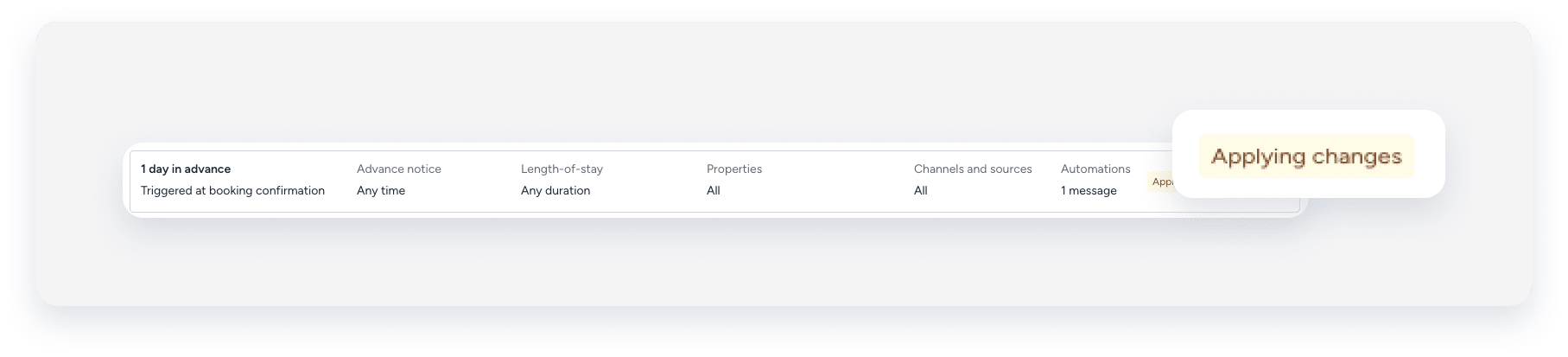
| Stato | Spiegazione |
|---|---|
|
L'automazione del messaggio è stata creata e attivata. |
 |
Questo stato è causato da uno dei seguenti fattori:
|

Suggerimento:
Per padroneggiare le comunicazioni automatizzate, visita Guesty Academy per corsi interattivi e tutorial video passo passo.
