La funzionalità di contabilità di Guesty è una funzione premium. Contattaci per maggiori informazioni sull'attivazione.
Crea un pagamento per registrare un versamento effettuato a un proprietario, un fornitore o una società di gestione progetti (PMC) esterna a Guesty. La registrazione del pagamento garantisce che venga riflesso correttamente nei tuoi report contabili. Puoi registrare un singolo pagamento o più pagamenti contemporaneamente. Puoi anche modificare l'importo di una transazione per registrare un pagamento parziale, come descritto nei passaggi seguenti.
Scopri di più su:
- Creazione di un file di pagamento NACHA
- Creazione di un file di pagamento ABA
- Trasferimento del capitale circolante
Note e limitazioni
Le transazioni già pagate non possono essere rielaborate o annullate. Per rielaborarle, è necessario annullare il pagamento .
Verifica il fuso orario nelle impostazioni del tuo account Guesty . Se il fuso orario non è impostato, si verificherà un errore durante il tentativo di prelievo.
Crea un filtro con la colonna del saldo residuo
Se hai già creato un filtro, passa alla sezione "Invia uno o più pagamenti" qui sotto.
Passo dopo passo:
- Accedi al tuo account Guesty.
- Nel menu di navigazione laterale, fai clic
 Contabilità per aprire il menu a tendina.
 - Nella sezione Contabilità generale, seleziona Saldi.
- A destra di "Filtri", fai clic su Ledger.
- Dal menu a tendina, seleziona il filtro desiderato:
- Contanti
- Proprietari
- Deposito anticipato (ospiti)
- Conti passivi (Fornitori)
- Contabilità fornitori (PMC)
- Conti fornitori (imposte e IVA)
- Contabilità fornitori (Canali) Scopri di più
- Opzionale: fai clic sul filtro "Data di saldo" per passare da "oggi" a una data specifica.
- Fai clic su Salva.
- Nell'angolo in alto a destra, fai clic su Colonne. Nel menu a tendina, fai clic sull'interruttore per attivare "Saldo residuo".
- Nell'angolo in alto a destra, fai clic su Salva con nome.
- Ripetere i passaggi da 1 a 3 descritti sopra.
- Nell'angolo in alto a sinistra, fai clic sul menu a discesa per selezionare il filtro salvato. Se il filtro non è visibile, cambia la visualizzazione da "Preferiti" a "Tutti".
- Selezionare le voci pertinenti:
- Seleziona la casella di controllo corrispondente a uno o più elementi pertinenti, quindi fai clic su Paga in alto a destra.
- Per tutti gli articoli, fai clic sulla casella di controllo in alto a sinistra, quindi fai clic su Paga in alto a destra.
- Nella finestra a comparsa, inserisci le seguenti informazioni:
- Nome del pagamento : inserisci un nome per la transazione
- Descrizione del pagamento : Inserisci una descrizione che verrà visualizzata negli estratti conto del proprietario
- Metodo di pagamento : dal menu a tendina, selezionare il tipo di pagamento da registrare (ad esempio, contanti o bonifico bancario).
- Data di pagamento : Inserisci la data in cui il denaro è stato erogato dalla banca.
- Numero di riferimento : Inserire un numero di riferimento interno
- Azioni facoltative:
-
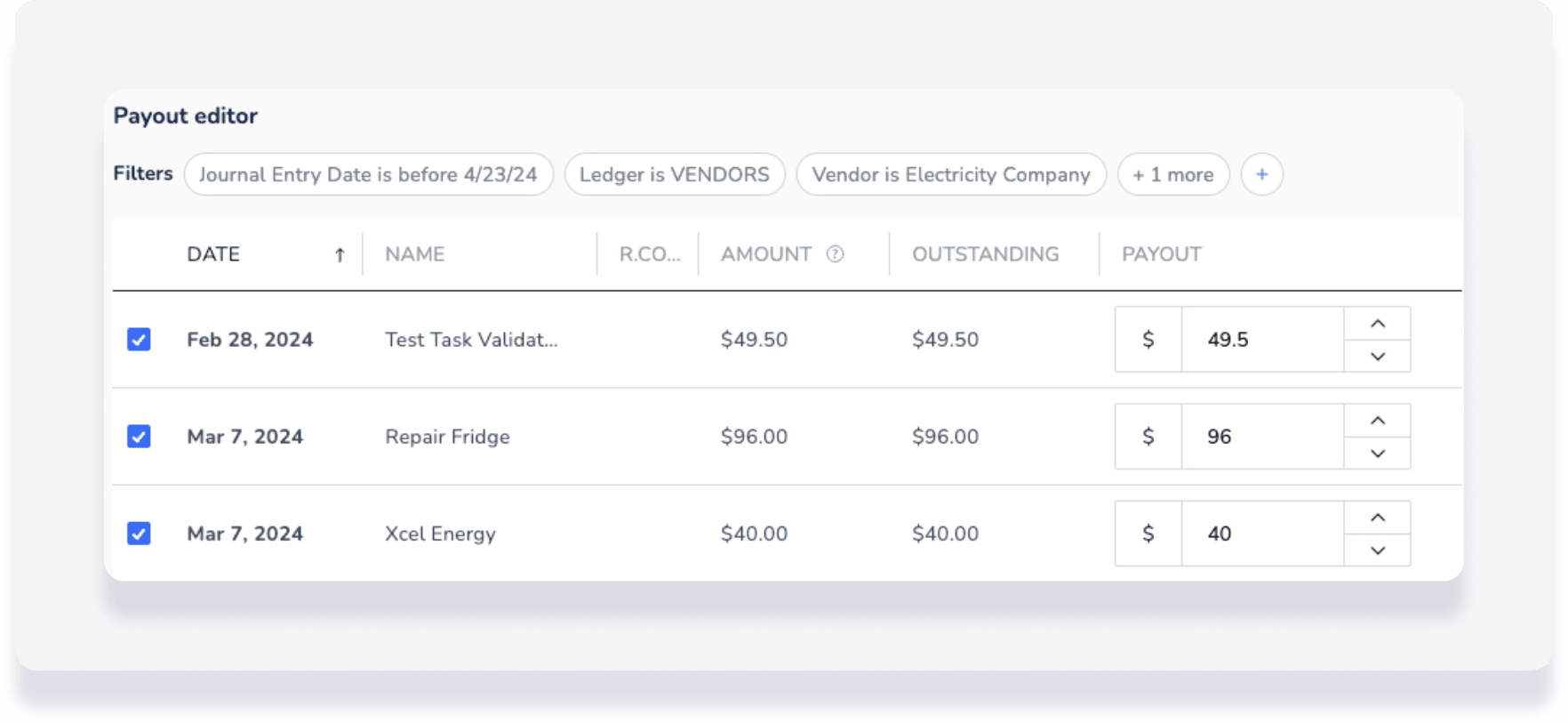
Modifica l'importo del pagamento: passa il mouse sopra una voce e fai clic
 sulla destra. Si apre l'"Editor pagamenti" con le seguenti opzioni:
- Rimuovi una voce di transazione facendo clic sulla casella di controllo corrispondente. La modifica verrà visualizzata immediatamente nell'importo "Pagamento" della voce.
- Registra un pagamento parziale modificando l'importo della transazione.
- Rimuovere una vincita: posiziona il cursore del mouse su una voce e fai clic sulla X a sinistra. Nella finestra a comparsa, fai clic su Rimuovi vincita.
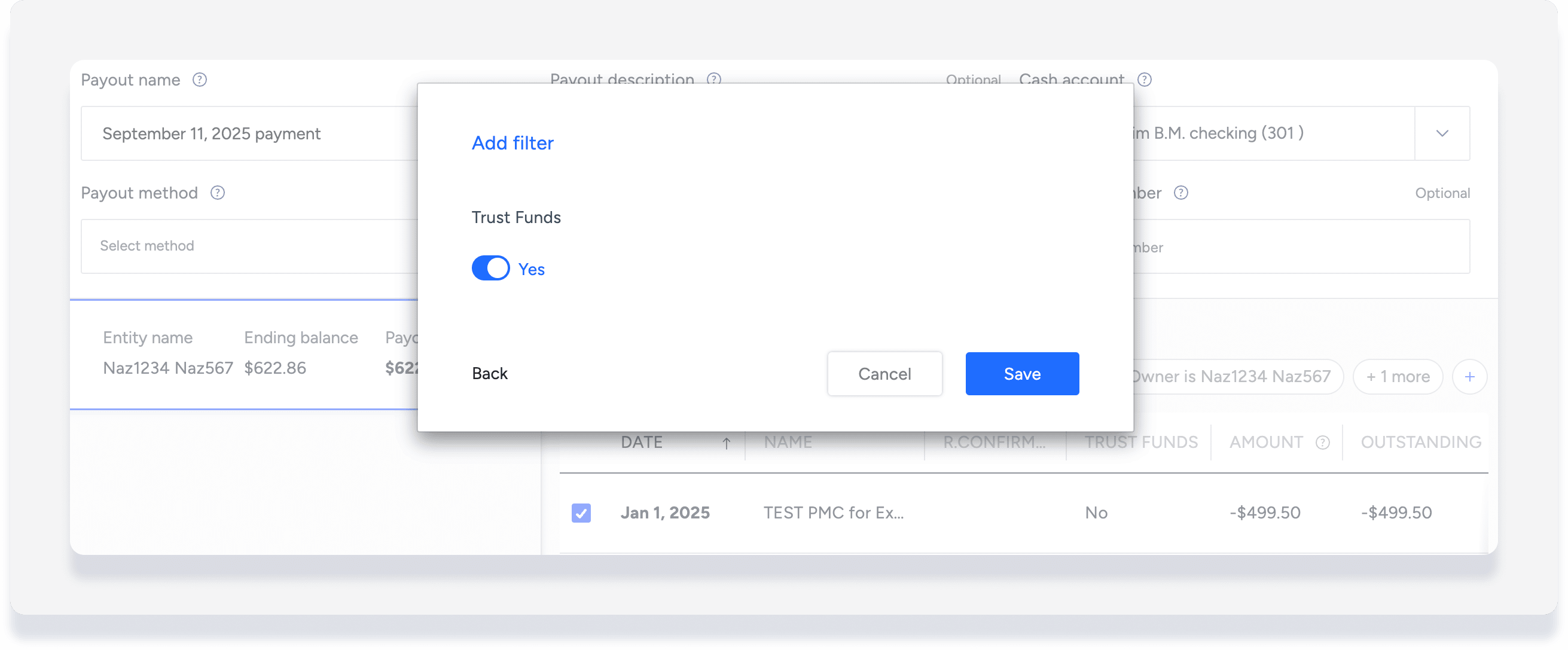
- Solo per utenti di Australia e Nuova Zelanda
È disponibile una colonna aggiuntiva, "Fondi fiduciari". Aggiungi un filtro per ordinare le transazioni in base a "Fondi fiduciari", sì o no, in base alla configurazione delle categorie di transazione.
-
- Fai clic su Pagamento.
- Nella finestra a comparsa, fai clic su Conferma.
- Nella finestra a comparsa, fai clic su Ho capito.
Publish one or more payments
Note:
The amount is displayed from the perspective of an escrow account. You can only select entries with a negative amount in the outstanding balance column. You cannot select entries with a zero or positive balance.
Passo dopo passo:
Se ricevi il messaggio di errore "Si è verificato un problema. Riprova" quando tenti di effettuare un prelievo, verifica che il tuo fuso orario sia impostato correttamente nelle impostazioni dell'account. Se necessario, contattaci per aggiornare il tuo fuso orario.
