Consiglio:
Visita la Guesty Academy per corsi interattivi e video tutorial passo passo su queste attività contabili di fine mese e ricorrenti.
Per sfruttare al meglio il modulo Contabilità e garantire che i dati finanziari siano accurati, aggiornati e pronti all'uso, è importante seguire un flusso di lavoro coerente.
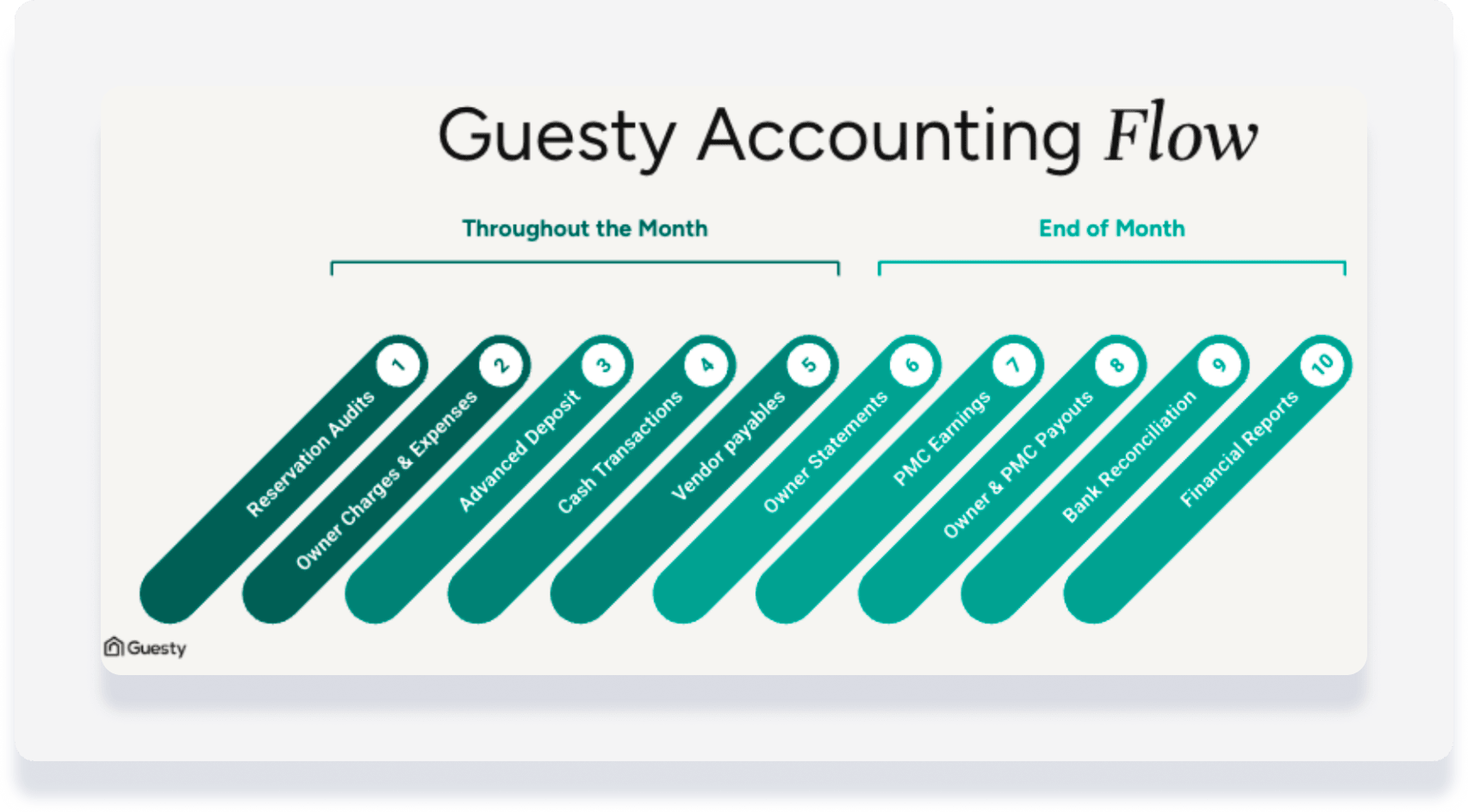
Di seguito sono elencate le attività che suggeriamo di svolgere alla fine di ogni mese. Consulta qui le nostre attività ricorrenti consigliate.
Verifica che a tutte le inserzioni sia assegnato un modello di business
Scopo : Assegnare gli annunci al modello di business corretto garantisce che le prenotazioni siano classificate in modo appropriato per la rendicontazione finanziaria e la distribuzione dei ricavi.
Consiglio:
Nella sezione Contabilità > Modelli di business , una nota indica se sono presenti voci non assegnate. 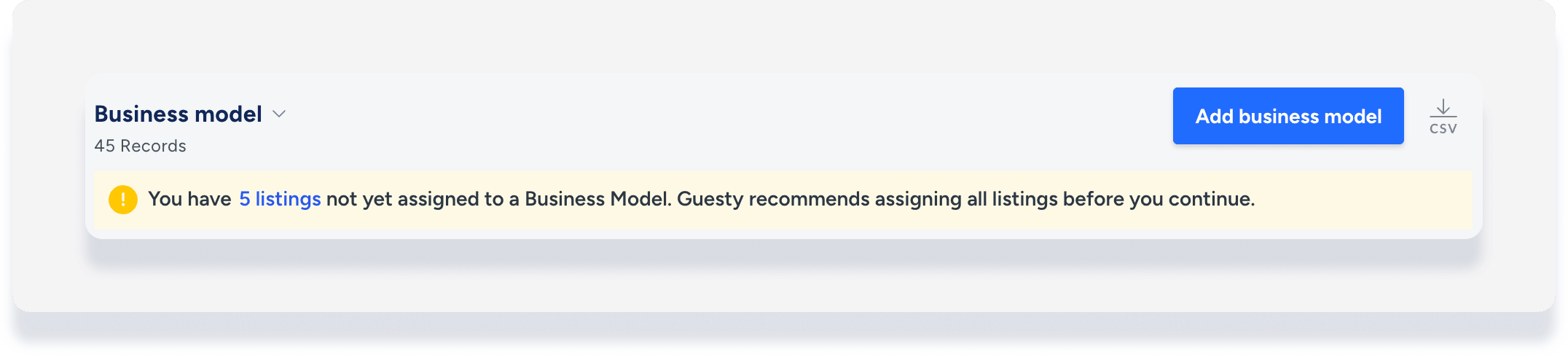
- Accedere a Proprietà .
- Aggiungi il filtro "Ha un modello di business" impostato su No.
- Per gli annunci visualizzati, assegna a ciascuno un modello di business e rielabora le relative prenotazioni.
Verifica le spese e le attività del proprietario
Scopo : Garantire l'accuratezza delle spese e delle attività del proprietario è fondamentale per mantenere una contabilità trasparente. Questa recensione controlla che tutte le transazioni di debito e credito associate ai proprietari siano registrate correttamente e individua eventuali discrepanze prima della finalizzazione dei report.
- Accedere a Contabilità → Libro mastro Generale → Report preconfigurati .
- Fai clic su Spese Proprietario .
- Rivedi il report per confermare l'accuratezza di tutte le spese addebitate ai proprietari per il mese corrente.
- Confronta con il report del mese precedente per identificare eventuali variazioni o discrepanze.
- Fai clic su Attività Proprietario .
- Scarica il report che fornisce un resoconto di tutte le transazioni di debito e credito per ciascun proprietario.
- Verificare l'accuratezza e la completezza delle transazioni.
- Fai clic su Spese Proprietario .
- Identificare e aggiungere gli addebiti mancanti relativi ai proprietari:
Se necessario, aggiungere gli addebiti al proprietario o le registrazioni contabili proprietario per il periodo di riferimento corrente. - Convalida e finalizza:
- Assicurarsi che tutti gli aggiornamenti siano correttamente riportati nei report proprietario prima di finalizzare i rendiconti.
- Verificare che le transazioni proprietario siano in linea con gli addebiti previsti e con l'attività registrata in precedenza.
Rivedere i rendiconti del proprietario generati
Scopo : Prima di condividere le informazioni con i proprietari, è fondamentale rivedere l'accuratezza e garantire che siano state apportate tutte le modifiche necessarie. Qualora siano necessarie delle modifiche, il report dovrà essere rigenerato dopo gli aggiornamenti.
- Accedere a Contabilità → Contabilità Proprietario → Estratti conto Proprietario .
- Selezionare il mese appropriato e rivedere il report generato .
- Verificare l'accuratezza dei dati. Garantire che i ricavi, le commissioni di gestione e gli oneri siano in linea con i registri interni.
- Identificare e applicare le modifiche necessarie. Se vengono rilevate discrepanze, segnalare il report del proprietario e continuare l'attività successiva, ovvero la registrazione della rettifica contabile.
- Risoluzione dei problemi relativi ai rendiconti mancanti . Se non è stato generato un report del proprietario previsto, utilizzare i passaggi per la risoluzione dei problemi per individuare il problema.
- Personalizzare se necessario. Modificare il modello di report per il proprietario per adattarlo alle tue specifiche esigenze di reporting.
- Se necessario, rigenerare i rendiconti dopo aver apportato eventuali modifiche.
Rendiconto degli utili di Audit PMC
Scopo : Il report sugli introiti del PMC fornisce una ripartizione dettagliata di tutti i ricavi dovuti al PMC dall'account fiduciario.
Nota:
Sebbene si raccomandi di eseguire questa attività a fine mese, la frequenza dovrebbe essere in linea con le modalità di gestione dei pagamenti nel sistema contabile operativo.
- Accedere a Contabilità → Libro mastro Generale → Registrazione contabile. Selezionare il report sugli utili di PMC .
- Verificare gli incassi totali e accertarsi che corrispondano ai pagamenti previsti.
Registrazione delle rettifiche contabili
Scopo : Prima di finalizzare e rigenerare i rendiconti del proprietario, è fondamentale rivedere e aggiungere eventuali transazioni o registrazioni contabili mancanti per garantire una rendicontazione finanziaria accurata. Questo passaggio assicura che tutti i ricavi, le spese e le rettifiche siano correttamente contabilizzati prima che i rendiconti vengano condivisi con i proprietari.
- Aggiungi una registrazione contabile tramite il giornale di registrazione per le spese generali e gli addebiti del proprietario. Se una registrazione è collegata a una prenotazione specifica, può essere aggiunta direttamente dalla pagina della prenotazione.
- Utilizza il caricamento in blocco per una maggiore efficienza con più transazioni, se necessario. Assicurati di utilizzare il modello corretto per le spese/addebiti del proprietario, disponibile qui .
- Quando si aggiungono registrazioni contabili/transazioni:
- È necessario creare delle registrazioni contabili per apportare le rettifiche.
- Assicurati che siano correttamente classificati sotto il proprietario, il PMC o il fornitore appropriato. Assicurati di includere il numero della prenotazione quando aggiungi una registrazione contabile.
- Se necessario, rigenera gli estratti conto dopo aver apportato eventuali modifiche e prima di inviarli ai proprietari.
Approvare e condividere le dichiarazioni dei proprietari
Scopo : Dopo aver esaminato e finalizzato le dichiarazioni dei proprietari, il passo successivo è approvarle e inviarle ai proprietari.
- Accedere a Contabilità → Contabilità dei Proprietari → Estratti conto dei Proprietari.
- Approvare le dichiarazioni dei proprietari :
- Seleziona le caselle per scegliere una o più dichiarazioni dei proprietari.
- Nell'intestazione grigia che appare, fai clic su Modifica stato e poi seleziona Approva .
- Inviare le dichiarazioni dei proprietari :
- Seleziona le caselle per scegliere una o più dichiarazioni dei proprietari.
- Nell'intestazione grigia che appare, fai clic su Condividi.
- Scegli se inviare tramite il Portale dei proprietari, e-mail o tramite entrambi.
Registra i pagamenti
Scopo : Per garantire registrazioni finanziarie accurate e una corretta riconciliazione, tutti i pagamenti ai proprietari, alla PMC, alle imposte, ai canali OTA e ai fornitori devono essere registrati. Questa attività va eseguita mensilmente per tutti i pagamenti che non vengono registrati settimanalmente.
- Accedere a Contabilità → Conto Generale → Saldi.
- Aggiungi il filtro pertinente:
- Proprietari
- Conti passivi (Fornitori)
- Contabilità fornitori (PMC)
- Conti fornitori (imposte e IVA)
- Contabilità fornitori (Canali)
- Opzionale: fai clic sul filtro data saldo per passare da "oggi" a una data specifica.
- Aggiungere la colonna "Saldo rimanente".
- Crea una nuova registrazione di erogazione:
- Seleziona le caselle per scegliere uno o più elementi.
- Nell'intestazione grigia che appare, fai clic su Paga.
- Inserisci i dati di pagamento:
- Inserisci il nome della liquidazione, la descrizione, il metodo di pagamento, la data della liquidazione e il numero di riferimento.
- Se si effettua un pagamento parziale, modificare l'importo della liquidazione.
- Fai clic su Liquidazione.
- Aggiungi il filtro pertinente:
- (Se necessario) Se un pagamento proprietario relativo a un mese precedente è stato registrato dopo la generazione degli estratti conto, è necessario rigenerare il report per il proprietario per riflettere il saldo aggiornato.
Revisione del rapporto finanziario mensile
Scopo : L'analisi dei principali report finanziari garantisce che tutte le prenotazioni siano elaborate correttamente, che i dati finanziari siano accurati e che gli obblighi fiscali siano rispettati. Ogni report fornisce informazioni cruciali sul riconoscimento delle entrate, sui conti in sospeso, sul versamento delle imposte e sulla riconciliazione dei depositi.
Nota:
Il report sul versamento delle imposte è rilevante solo se si versano le imposte e si utilizza il riconoscimento delle entrate al check-in e al check-out.
Suggerimento:
È possibile creare e salvare un report personalizzato seguendo i passaggi descritti di seguito oppure utilizzando le opzioni di dialogo.
- Accedi alla sezione Prenotazioni. Crea ed esegui report finanziari per i ricavi mensili, i conti in attesa di revisione e i report sui versamenti fiscali.
- Aggiungi una colonna:
- Fai clic su Colonne , quindi su Contabilità .
- Attiva l'opzione "Elaborato in base al modello di business" .
- Filtra e revisiona i seguenti report:
- Rapporto mensile sui ricavi
- Cerca "Check-in" e poi seleziona Tra .
- Seleziona le date di inizio e fine in base al metodo di riconoscimento delle entrate.
- Revisiona la distribuzione dei ricavi e assicurati che corrisponda ai dati contabili.
- Fascicoli in attesa di revisione
- Cerca "Stato del fascicolo" e seleziona "In attesa di revisione ".
- Accedi al conto della prenotazione e risolvi eventuali problemi prima di aggiornare lo stato.
- Rapporto sui versamenti fiscali
- Fai clic sul nome del report, quindi seleziona "Rimessa d'imposta" dall'elenco dei report salvati.
- Regola i filtri e le colonne in base alle tue esigenze e alla tua configurazione fiscale.
- Verificare che gli importi fiscali siano calcolati correttamente e siano conformi alla tassazione applicabile.
- Rapporto mensile sui ricavi
Revisione del rapporto di bilancio
Scopo : Il bilancio patrimoniale fornisce un'istantanea di ciò che è posseduto (attività) e di ciò che è dovuto (passività). Genera un bilancio patrimoniale per verificare se il tuo account fiduciario è in pareggio e per visualizzare la ripartizione delle attività per conto contabile.
- Accedere a Contabilità → Conto Generale → Report preconfigurati → Saldi .
- Nella sezione "Stato patrimoniale", selezionare la data del bilancio.
- Fare clic su Esporta come PDF .
- Verifica che le attività siano pari alle passività e che tu sappia chi sono i titolari dei fondi detenuti nel conto cassa. In caso contrario, consulta il registro contabile pertinente.
Riconcilia il tuo account bancario
Scopo : La riconciliazione bancaria periodica è essenziale per mantenere l'integrità del conto fiduciario e rispettare i requisiti normativi nel settore delle proprietà in affitto. Il processo di riconciliazione confronta entrate e uscite registrate in Guesty con il rendiconto bancario.
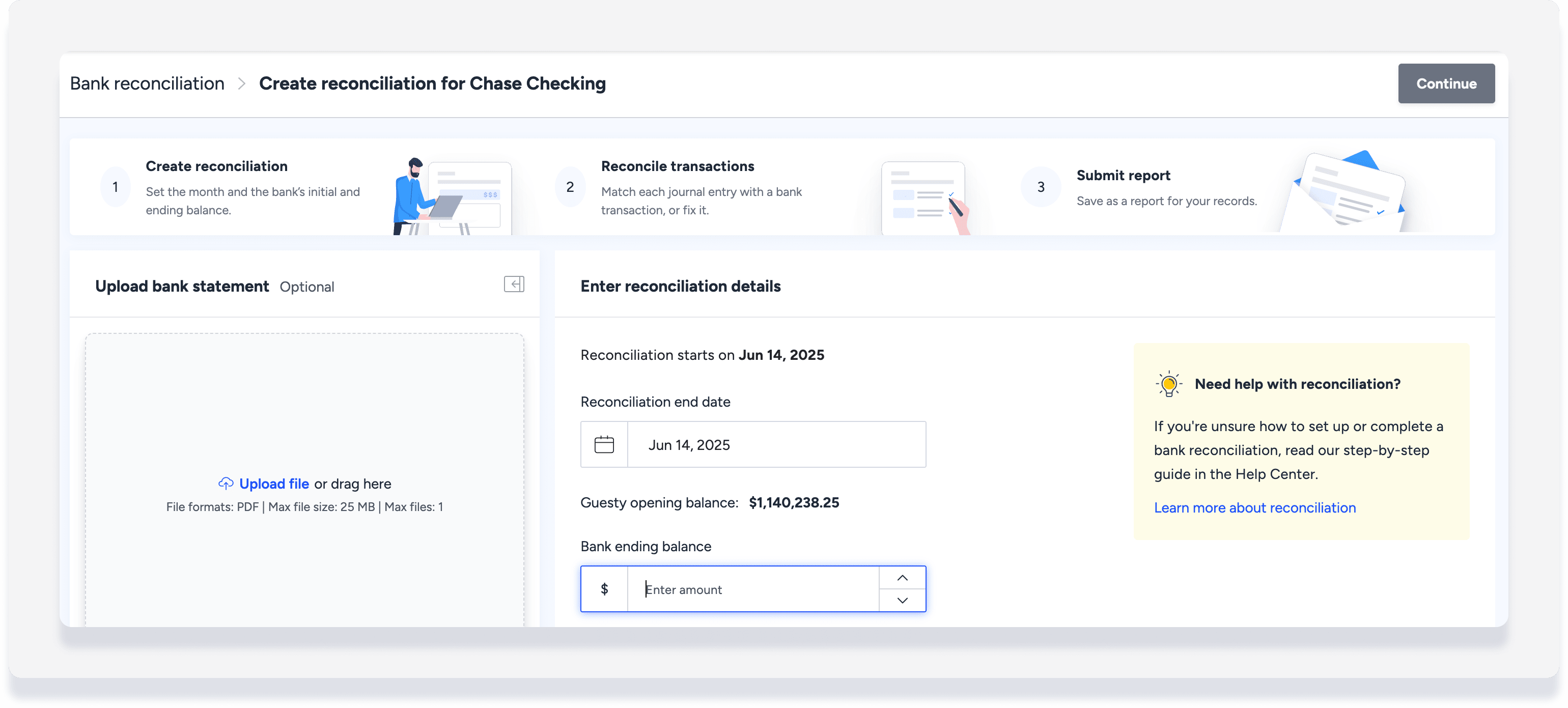
- Accedere a Contabilità → gestione della liquidità → Riconciliazione bancaria .
- In alto a destra, fai clic su Nuova riconciliazione .
- Inserisci la data di fine della riconciliazione.
- Verifica che il saldo di apertura di Guesty corrisponda al saldo del tuo conto bancario.
- Inserisci l'importo del saldo finale del conto bancario .
- (Facoltativo) Fai clic su Carica file per caricare l'estratto conto bancario.
- Nell'angolo in alto a destra, fai clic su Continua .
- Verifica ogni transazione e controlla che sia stata contabilizzata correttamente sull'estratto conto bancario:
- Se l'erogazione è corretta e sul tuo conto bancario è presente un importo equivalente, verifica la registrazione per compensarla.
- Se non desideri cancellare l'erogazione, fai clic su Modifica e seleziona Sposta al periodo successivo .
- Una volta esaminate tutte le transazioni e verificata la corrispondenza tra le transazioni contabilizzate e il saldo finale del conto bancario, fai clic su Invia riconciliazione . In alternativa, fai clic su Salva come bozza per completare la procedura in un secondo momento.
Per creare riconciliazioni per più conti, è sufficiente seguire gli stessi passaggi per ciascun conto bancario. Ulteriori informazioni sulla gestione delle riconciliazioni bancarie .
Mancia:
Per padroneggiare la contabilità di fine mese, visita Guesty Academy per corsi interattivi e video tutorial passo passo.
