Guesty genera automaticamente estratti proprietario per ciascun proprietario, con un riepilogo di ricavi, spese e pagamenti. Questo articolo spiega come visualizzare e scaricare gli estratti proprietario singolarmente, in blocco o come dati aggregati in un file CSV.
Consulta gli altri articoli del nostro centro assistenza per ulteriori azioni relative ai report per i proprietari.
- Approvazione, segnalazione e modifica dello stato report per il proprietario
- Invio manuale degli estratti conto proprietario
- Rigenerazione delle dichiarazioni del proprietario se sono state apportate modifiche entro un mese dalla generazione automatica
- Esecuzione di un report sull'attività del proprietario per comprendere i calcoli del report
Visualizza e scarica i dati del report per il proprietario
Passo dopo passo:
- Accedi al tuo account Guesty.
- Nel menu di navigazione laterale, fai clic su
 Contabilità per aprire il menu a tendina.
 - Nella sezione Contabilità del proprietario, seleziona Estratti conto del proprietario.
- Applica filtri e personalizza le colonne secondo necessità.
- Nell'angolo in alto a destra, fai clic
 per scaricare tutte le colonne visibili e facoltative della tabella (saldi, date, stato) per la creazione di un report.
Scarica un report per il proprietario
Mancia:
Fai clic in un punto qualsiasi della riga relativa al report per il proprietario per aprire un'anteprima del documento in una nuova finestra.
Scarica un report in uno dei seguenti modi:
- Nella finestra di anteprima del documento, selezionare l'opzione di download.
- A destra del report per il proprietario pertinente, fare clic
 quindi selezionare Scarica.
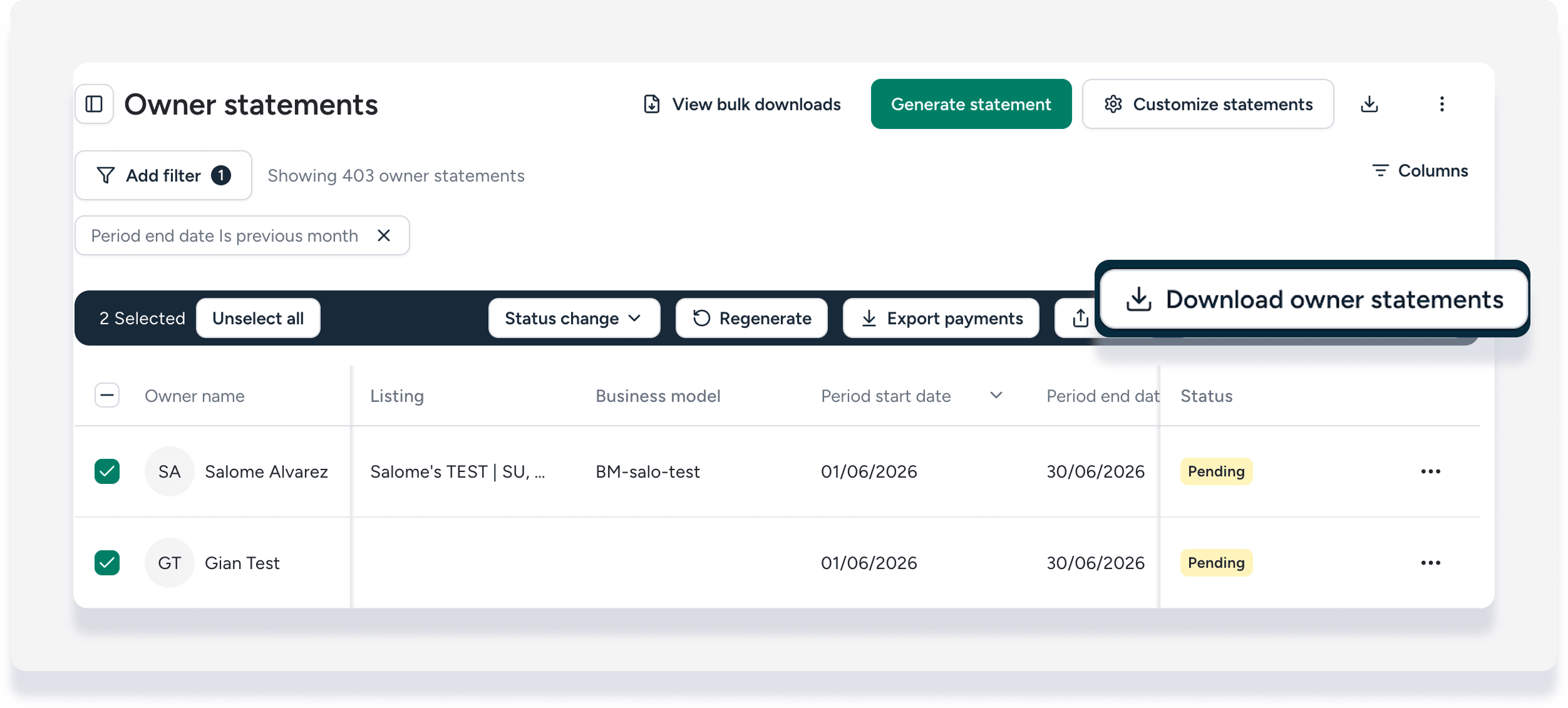
 - Seleziona la casella per scegliere il report per il proprietario, quindi nell'intestazione che appare fai clic su Scarica gli estratti conto proprietario.
Scarica in blocco gli estratti conto proprietari
Scarica più estratti conto contemporaneamente, ad esempio per la reportistica mensile. Riceverai un file ZIP compresso.
Passo dopo passo:
- Seleziona le caselle per scegliere una o più dichiarazioni proprietarie.
-
Nell'intestazione che appare, fai clic su Scarica dichiarazioni proprietario.
- Nella finestra a comparsa, fai clic su Genera download in blocco.
- Riceverai una notifica e-mail quando il file ZIP compresso sarà pronto. L'operazione potrebbe richiedere fino a 30 minuti.
- Scarica il file ZIP dall'e-mail ricevuta oppure fai clic su "Visualizza download in blocco" nella dashboard degli estratti conto proprietari e scarica il file da lì.
- Estrai le dichiarazioni dal file ZIP.
