Guesty crea automaticamente estratti conto proprietario con un riepilogo di ricavi, spese e pagamenti relativi a ciascun proprietario. Se aggiungi o rimuovi transazioni dopo la generazione automatica di un report per il proprietario, rigenera il report per aggiornarlo.
Segui i passaggi seguenti per rigenerare un singolo report o più report contemporaneamente.
Suggerimento:
È possibile rigenerare un report per il proprietario solo dopo che è stato generato automaticamente. Per generare manualmente un report, ad esempio per visualizzarne un'anteprima, seguire queste istruzioni .
Quando rigenerare il report per il proprietario
Se apporti una modifica all'estratto report di un determinato mese dopo la sua data di generazione automatica (di solito il primo giorno del mese), rigenera il report per il proprietario.
Di seguito sono riportati alcuni esempi di modifiche che richiedono la rigenerazione di un report. Si supponga che il periodo del report per il proprietario vada dal 1° settembre al 30 settembre.
- Esempio 1: Il 5 ottobre, dopo la generazione del report il 1° ottobre, si modifica la scheda ospite di una prenotazione, addebitando un supplemento o effettuando un rimborso parziale. Rigenera il report per il proprietario di ottobre per garantire che rifletta i dati finanziari aggiornati della prenotazione.
- Esempio 2: Il 10 ottobre si aggiunge un addebito proprietario di 500 $ e lo si data al 17 settembre. Poiché la data di decorrenza dell'addebito è a settembre e il report è già stato generato, rigenera il report per il proprietario di settembre.
- Esempio 3: Si desidera rimuovere una spesa proprietario di 100 $ che è stata inclusa automaticamente nell'estratto report. Innanzitutto, annulla la transazione dal giornale di registrazione, quindi rigenera il report per il proprietario.
Rigenera le dichiarazioni del proprietario
Passo dopo passo:
- Accedi al tuo account Guesty.
- Nel menu di navigazione laterale, fai clic su
 Contabilità per aprire il menu a tendina.
 - Nella sezione Contabilità Proprietario, seleziona Estratti conto Proprietario.
- Fai clic sulla casella di controllo per selezionare uno o più estratti conto proprietario.
- Nell'intestazione che appare sopra la tabella, fai clic su Rigenera.
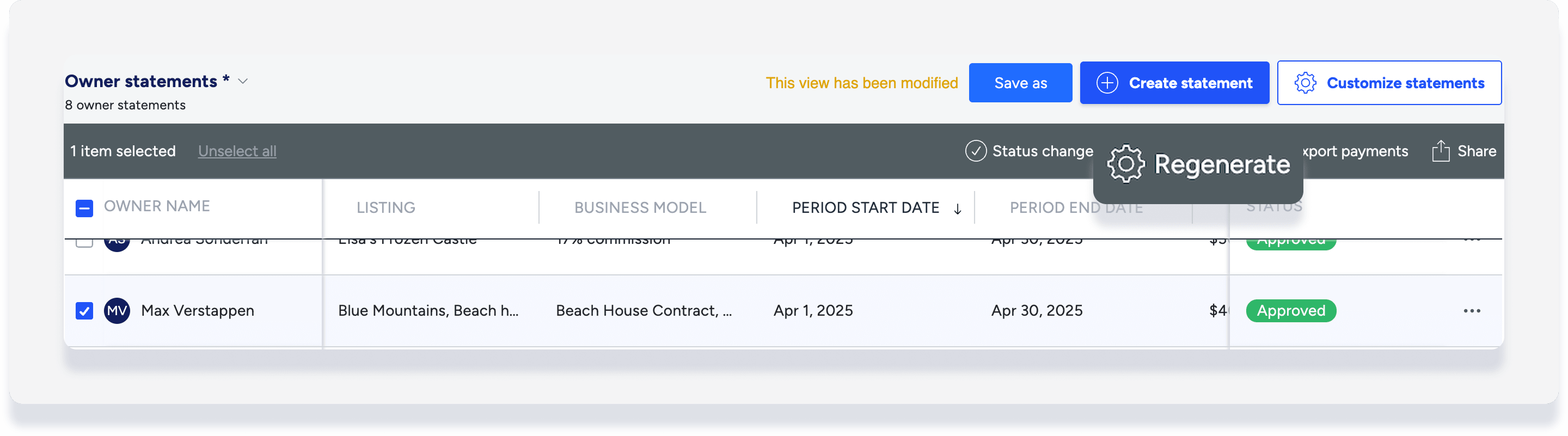
Una volta completato il processo di rigenerazione, il report tornerà allo stato "In sospeso" con la data di generazione odierna. Ulteriori informazioni su come visualizzare, approvare e segnalare gli estratti conto proprietario.
Importante:
Se in precedenza hai condiviso il report per il proprietario tramite il portale del proprietario e successivamente lo hai rigenerato, la versione aggiornata verrà condivisa automaticamente sul portale del proprietario.
Se in precedenza hai condiviso il report per il proprietario via e-mail e successivamente lo hai rigenerato, la versione aggiornata non viene inviata automaticamente via e-mail.
Limitazioni della rigenerazione di massa
Quando si rigenerano più estratti conto, è necessario prevedere tempi di elaborazione più lunghi durante i periodi di maggiore richiesta, come l'ultimo o il primo giorno del mese. La rigenerazione di 2.000 o più estratti conto contemporaneamente può richiedere fino a tre ore.
Per risultati più rapidi, esegui la rigenerazione dei report in blocco durante le ore di minore affluenza oppure rigenera un singolo report alla volta.
Se un report nella rigenerazione in blocco non viene rielaborato completamente, il suo stato cambia in "Rigenerazione non riuscita": 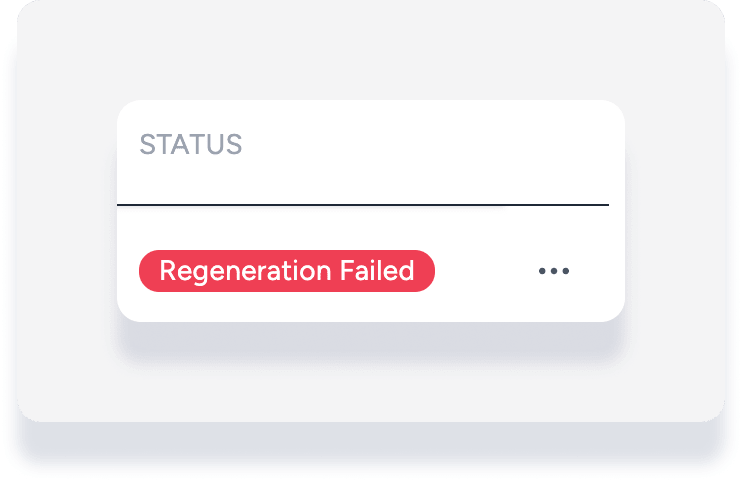
Segui semplicemente i passaggi sopra descritti per rigenerare il report .
