L'indirizzo e-mail del proprietario gli consente di ricevere aggiornamenti sulla proprietà e di accedere al Portale dei proprietari. Utilizza questa guida per risolvere i problemi di accesso, reimpostare le password e di garantire che i proprietari possano accedere ai propri dati.
Requisiti
È necessario attivare Abilita accesso al portale nelle impostazioni del portale del proprietario per invitare un proprietario, reimpostare la sua password o visualizzare l'anteprima del portale. 
Problemi di accesso al Portale dei proprietari
Consigliamo le seguenti soluzioni per la risoluzione dei problemi se:
- Il proprietario non ha ricevuto l'invito o l'e-mail per reimpostare la password.
- Il link per reimpostare la password è scaduto (i link scadono dopo 4 ore).
- Il proprietario ha bisogno di aiuto per effettuare l'accesso o reimpostare una password.
Utilizzare le sezioni seguenti per aiutare i proprietari a registrarsi sul Portale dei proprietari , recuperare una password dimenticata o aggiornare una password esistente.
Reimpostare la password di un proprietario
Per reimpostare una password o crearne una per un proprietario, invitalo al Portale dei proprietari . Invia al proprietario la nostra guida in PDF su come accettare un invito al Portale dei proprietari .
Le istruzioni riportate di seguito si applicano ai proprietari che hanno completato la registrazione al Portale dei proprietari.
Passo dopo passo:
- Accedi al tuo account Guesty.
- Nella barra di navigazione in alto, fare clic sul selettore modalità e selezionare la modalità Operazioni.
- Fare clic su Proprietari.
- Selezionare il proprietario pertinente.
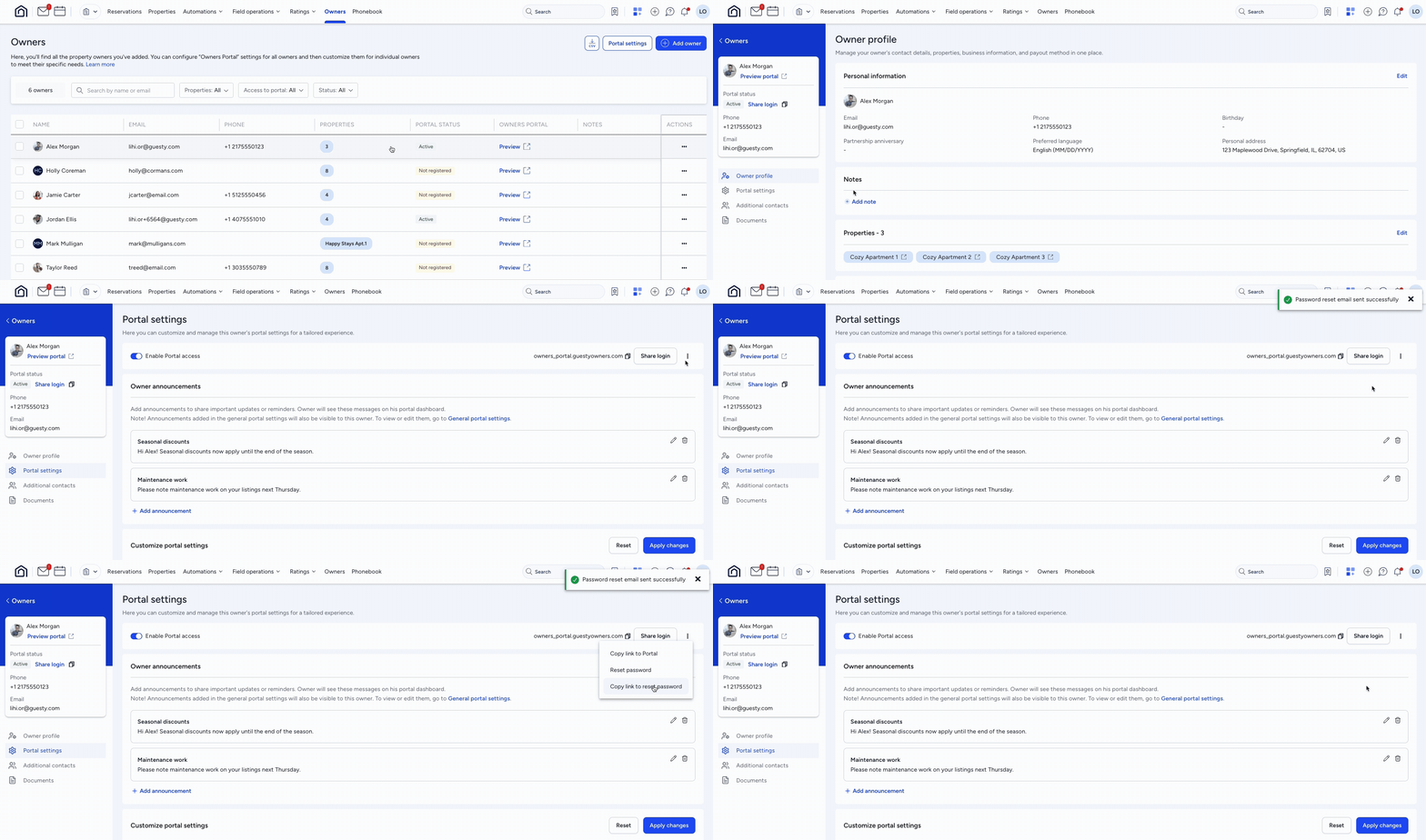
- Nel menu a sinistra, fare clic su Impostazioni portale.
- Fare clic
 e selezionare un'azione:
- Ripristina password: Guesty invia automaticamente un'e-mail per reimpostare la password al proprietario.
- Copia il collegamento per reimpostare la password: copia il collegamento ed esegui una delle seguenti operazioni:
-
Incolla il link in un messaggio al proprietario. Quando aprirà il link, verrà indirizzato alla pagina di accesso per impostare la password.

- Per registrarti per conto del proprietario, incolla il link nel tuo browser. Verrai indirizzato alla pagina di accesso per impostare la password.
-
Link di invito mancante nell'e-mail
A volte i provider e-mail bloccano i link di iscrizione per motivi di sicurezza. Copia manualmente il link per inviarlo al proprietario, oppure imposta una password per lui.
Passo dopo passo:
- Accedi al tuo account Guesty.
- Nella barra di navigazione in alto, fai clic sul selettore modalità e seleziona la modalità Operazioni.
- Fai clic su Proprietari.
- Seleziona il proprietario pertinente.
- Fai clic su
 .
.
Dopo aver copiato il collegamento, esegui una delle seguenti operazioni:
- Incolla il link in un messaggio al proprietario. Quando aprirà il link, si aprirà la pagina di accesso.
- Incolla il link nel tuo browser per registrarti per conto del proprietario.
Recupera la password dimenticata di un proprietario
I proprietari possono seguire questi passaggi per creare una nuova password via e-mail. È anche possibile inviare loro il nostro manuale in PDF per reimpostare la password via e-mail.
Passo dopo passo:
- Vai alla pagina di accesso del Portale dei proprietari.
-
Nella parte inferiore del menu di accesso, fai clic su Password dimenticata?

- Inserisci l'indirizzo e-mail registrato.
-
Fai clic su Ripristina password.
Il tuo proprietario ha ricevuto un'e-mail per reimpostare la password.
Una volta completati i passaggi indicati, informa il proprietario che deve controllare la sua e-mail (o la cartella spam) per un'e-mail con oggetto "Portale dei proprietari - Richiesta reimpostazione password".
Dopo aver ricevuto l'email, il proprietario dovrebbe:
Passo dopo passo:
-
Apri l'email e fai clic su Ripristina password .

-
Inserisci due volte la nuova password.
Verificare che la password contenga almeno 6 caratteri e senza spazi.

- Fare clic su Cambia password .
Il Portale dei proprietari si apre automaticamente.
Reimpostare la password di un proprietario (dal punto di vista del proprietario)
I proprietari possono seguire questi passaggi per aggiornare la propria password all'interno del Portale dei proprietari. È anche possibile inviare loro le istruzioni per l'aggiornamento password in formato PDF.
Passo dopo passo:
- Accedi al Portale dei proprietari .
- Nell'angolo in alto a destra, fai clic sull'icona Profilo .
- Fai clic su Il Mio Profilo .
-
Accanto a "Password", fare clic su Modifica .
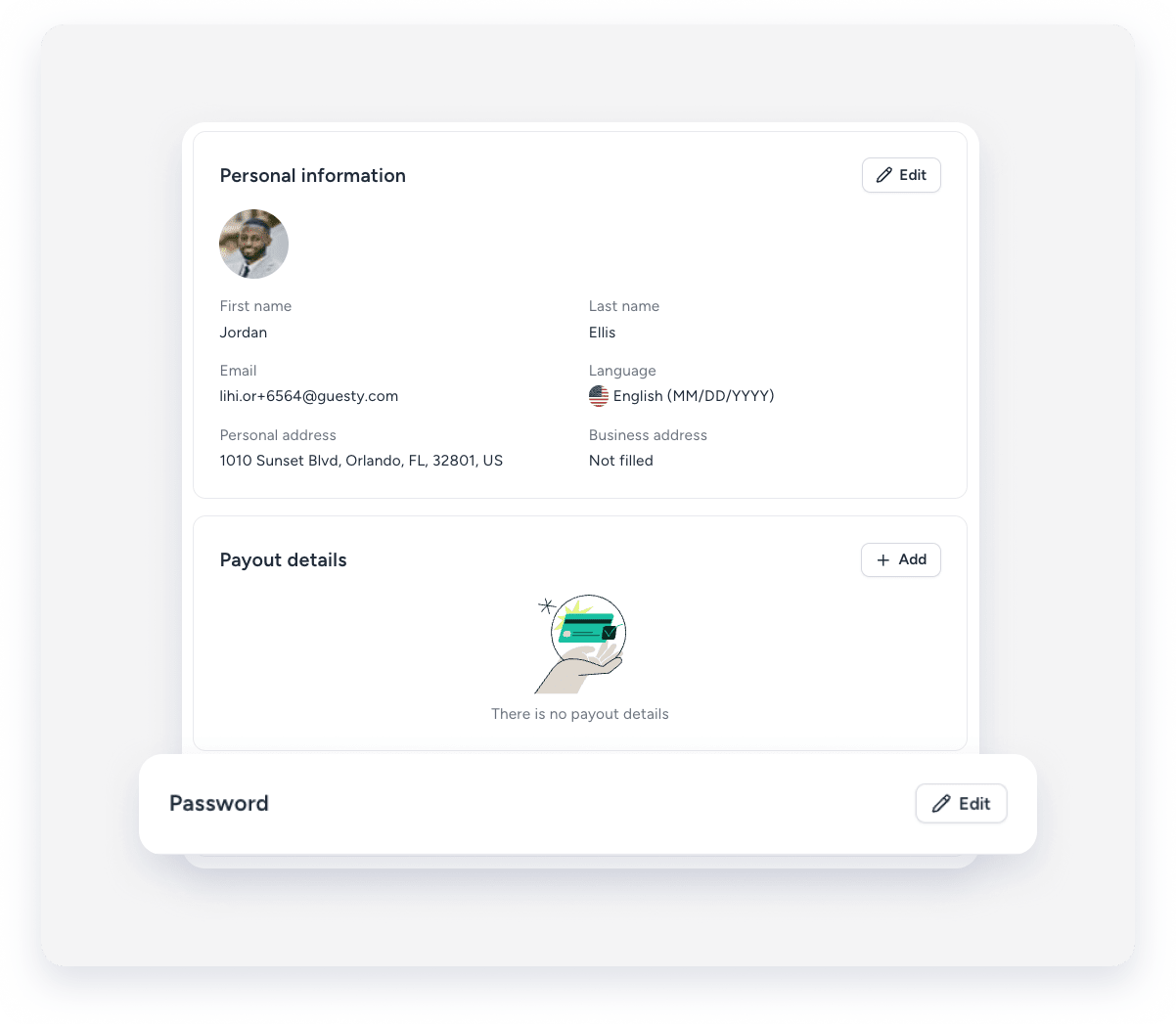
- Digitare la password corrente.
- Digitare due volte la nuova password.
- Fare clic su Salva .
Il proprietario non riceve le email
Se il proprietario non riceve le email, seguire i passaggi di risoluzione dei problemi riportati di seguito.
Passo dopo passo:
- Chiedi al proprietario di controllare la cartella spam o posta indesiderata.
Controlla gli errori di ortografia nella pagina del profilo del proprietario.
Importante:
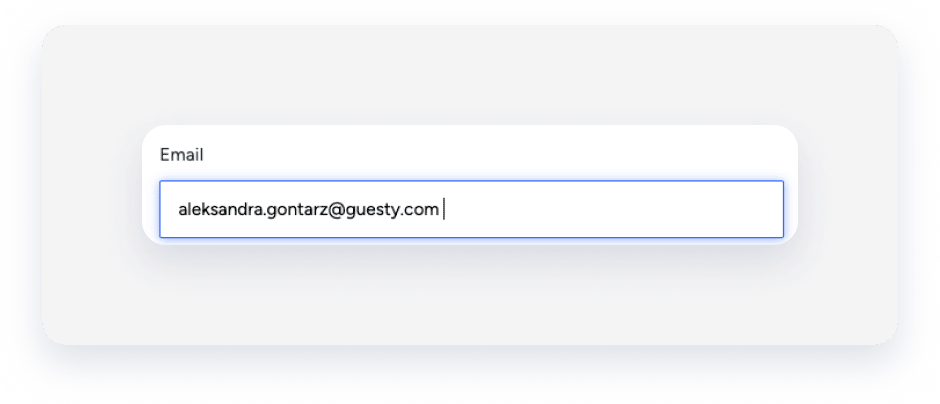
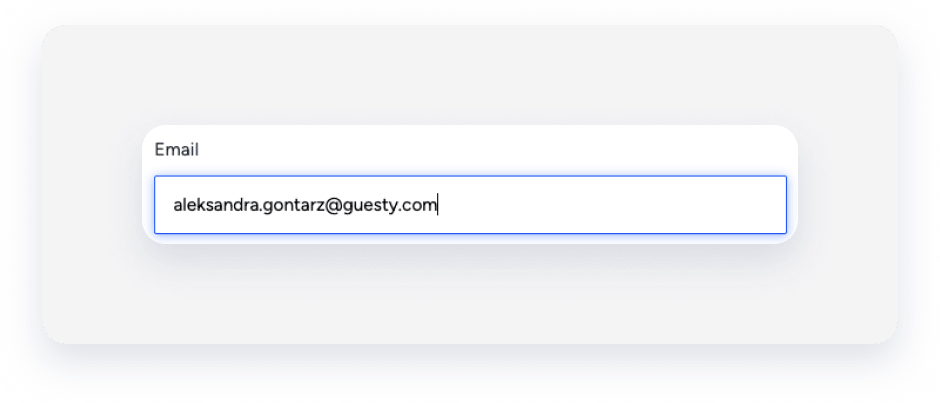
Il campo di testo riconosce spazi e caratteri speciali. Verifica che non ci siano spazi alla fine dell'indirizzo e-mail.
- Se necessario, modifica il profilo del proprietario.
-
Eliminare gli spazi superflui alla fine dell'indirizzo e-mail.
Con spazio extra:
Senza spazio extra:
- Oppure sostituisci l'e-mail esistente con un indirizzo e-mail diverso.
-
- Contattaci se continui a riscontrare difficoltà. Fornisci le seguenti informazioni:
- proprietario/i interessato/i
- Passaggi di risoluzione dei problemi che hai tentato
- Tipo di problema
La pagina Portale dei proprietari visualizza "Errore 404"
Se la pagina Portale dei proprietari non si carica, controlla la configurazione del tuo dominio personalizzato. Una configurazione errata può causare una pagina di errore 404 quando i proprietari cliccano sul link dell'e-mail di invito o di reimpostazione della password.
Ulteriori informazioni su come collegare un dominio al tuo sito web Portale dei proprietari.
Messaggio di errore "Indirizzo e-mail già in uso"
Il messaggio di errore "Indirizzo e-mail già in uso" viene visualizzato se l'indirizzo e-mail del proprietario è già associato a un profilo proprietario esistente nello stesso account Guesty.
Il Portale dei proprietari limita il riutilizzo dello stesso indirizzo e-mail per più profili proprietari all'interno dello stesso account. Per risolvere questo problema, aggiungi un identificatore univoco prima del simbolo "@". Ad esempio:
- e-mail originale: john.smith@guesty.com
- e-mail modificata: john.smith+1@guesty.com
Puoi usare qualsiasi combinazione di lettere e numeri per l'estensione (ad esempio +123abc o +2). Ti consigliamo di iniziare con +1 e di incrementare il numero per ogni profilo aggiuntivo.
Questo vale anche se un utente Guesty e un proprietario condividono un indirizzo e-mail. Utilizzare lo stesso indirizzo e-mail sia per un utente Guesty che per un profilo proprietario può causare problemi, ad esempio la reimpostazione della password per il proprietario che attiva, invece, la reimpostazione per l'utente Guesty.
Cose importanti da sapere
- Un proprietario può avere un solo indirizzo e-mail registrato per account.
- Se un proprietario utilizza più portali, deve ricordare le credenziali specifiche per ciascun portale (URL, estensione e-mail, password).
- Se cambi l'indirizzo e-mail, informane il proprietario. Il vecchio indirizzo e-mail non sarà più valido per accedere o reimpostare le password.
- Poiché il vecchio indirizzo e-mail non sarà più associato al profilo del proprietario, il proprietario riscontrerà problemi se tenterà di accedere al Portale dei proprietari o di richiedere/reimpostare la propria password con il vecchio indirizzo e-mail.
- Se in precedenza hai utilizzato la soluzione alternativa +1 ma non riutilizzi più lo stesso indirizzo e-mail sul tuo account Guesty, l'estensione non è necessaria.
- Utenti Gmail: non è richiesta alcuna azione.
- Indirizzi e-mail non Gmail: rimuovi l'estensione +1 per garantire che il proprietario riceva le e-mail di sistema.
Nota:
In generale, la soluzione alternativa +1 è necessaria solo se utilizzi lo stesso indirizzo e-mail più di una volta nel tuo account Guesty.
