L'ajout de photos permet de présenter clairement et de manière attrayante le bien, incitant ainsi les clients potentiels à réserver. Les photos sont synchronisées et affichées sur la page de l'annonce dans le canal associé.
Suivez les instructions ci-dessous pour télécharger de nouvelles photos, les attribuer à des pièces et ajouter leurs légendes.
Note:
La synchronisation des nouvelles photos avec un canal de réservation peut prendre jusqu'à 24 heures.
Exigences générales
Si vous gérez des photos dans Guesty, assurez-vous qu'elles respectent les exigences générales suivantes. Voir les exigences spécifiques à chaque canal ci-dessous.
Type de fichier
Les types de fichiers pris en charge sont les suivants :
- JPEG
- JPG
- PNG
- GIF
Résolution photo
La résolution recommandée est de 1920 x 1080 pixels pour un affichage Full HD. La résolution minimale prise en charge par Guesty est de 1280 x 720 pixels.
Important:
Guesty compresse les photos pour qu'elles correspondent aux exigences de résolution spécifiques à chaque chaîne.
Taille du fichier
Lors de la création d'une propriété sur Guesty, vous pouvez importer des photos de 5 Mo maximum chacune. Une fois la propriété créée, vous pourrez ajouter d'autres photos. La taille maximale par image est de 25 Mo.
Conseil:
Utilisez ces outils tiers gratuits d'optimisation d'images pour compresser vos images :
Nombre de photos
Veuillez télécharger au moins 10 photos par logement. Cela garantit la diffusion du logement sur toutes les plateformes de réservation. Le téléchargement groupé via Google Drive n'est pas pris en charge.
Exigences spécifiques au canal
Veuillez consulter les exigences et les directives spécifiques relatives aux photos pour chaque canal de réservation connecté.
Découvrez plus d'informations sur les données synchronisées pour chaque canal et où les gérer.
Airbnb
Gérez vos photos dans Guesty si vous utilisez la synchronisation complète. Elles remplaceront celles sur Airbnb. Gérez vos photos sur Airbnb si vous utilisez la synchronisation limitée. Vous pouvez modifier les paramètres de synchronisation de l'annonce.
Attribuez des photos spécifiques aux pièces du logement pour les synchroniser avec la section « Où vous dormirez » sur Airbnb.
- Taille du fichier : 4 Mo maximum. Les fichiers plus volumineux empêchent la connexion.
- Limite de mise à jour : vous pouvez mettre à jour jusqu’à 100 photos par semaine. Au-delà, la synchronisation échoue. Pour gérer vos photos en attendant la réinitialisation de la limite, définissez votre paramètre de synchronisation sur « Limité ».
- Utilisateurs bêta : veuillez consulter les exigences relatives à la fonctionnalité de visite photo d’Airbnb.
Booking.com
Orientation : Les images au format paysage (horizontal) sont requises.
Vrbo
Gerez toutes vos photos dans Guesty. Respectez les consignes de Vrbo concernant les photos.
Veuillez publier au minimum 6 photos en permanence. Les annonces comportant moins de 6 photos pendant plus de 30 jours pourront etre suspendues indefiniment.
- Taille du fichier : 20 Mo maximum.
- Formats pris en charge : JPEG/JPG, PNG ou GIF.
- Qualite souhaitee : Photos nettes et bien eclairees.
- Orientation : Affichage horizontal (paysage).
- Images en double : Vrbo refuse les annonces comportant des images en double.
- Cartes de la région
- Images en noir et blanc
- Photos vierges, en double ou quasi identiques
- Photos floues (par exemple, évitez le mode Portrait)
- Légendes enfreignant la politique relative au contenu fourni par les partenaires
- Gros plans d'une plante
- Collages de plusieurs photos ou de plusieurs annonces
- Copié d'une autre liste
- Matériel protégé par le droit d'auteur
- Sujets ou scènes non pertinents
- Contenu inapproprié
- Plaques d'immatriculation
- Orientation portrait
- Codes QR
- Contenu non photographique (documents, certificats, illustrations, affiches)
- Superpositions de texte (URL, informations de contact)
- Filigranes (logos ou bordures)
Pour les immeubles à logements multiples, les photos doivent inclure :
- 1 photo extérieure du bâtiment
- 1 photo d'intérieur ou de hall
- 3 photos de chambres d'hôtes
- 1 photo de salle de bain
Locations United
Quantité : Minimum 10 photos, maximum 50 photos.
Ajouter de nouvelles photos
Suivez les étapes ci-dessous pour ajouter de nouvelles photos à une propriété.
Pas à pas:
- Connectez-vous à votre compte Guesty .
- Dans le menu de navigation latéral, cliquez
 Propriétés .
 -
Sélectionnez la propriété concernée.
Pour les logements multiples , les photos ajoutées au logement principal ne sont pas synchronisées avec les logements secondaires. Ajoutez les photos aux logements secondaires séparément.
- Dans le menu de gauche, cliquez sur Marketing , puis sélectionnez Photos .
- À droite de « Galerie photo », cliquez sur Modifier .
-
Cliquez sur « Télécharger des photos » ou glissez-déposez un fichier dans la galerie photo.
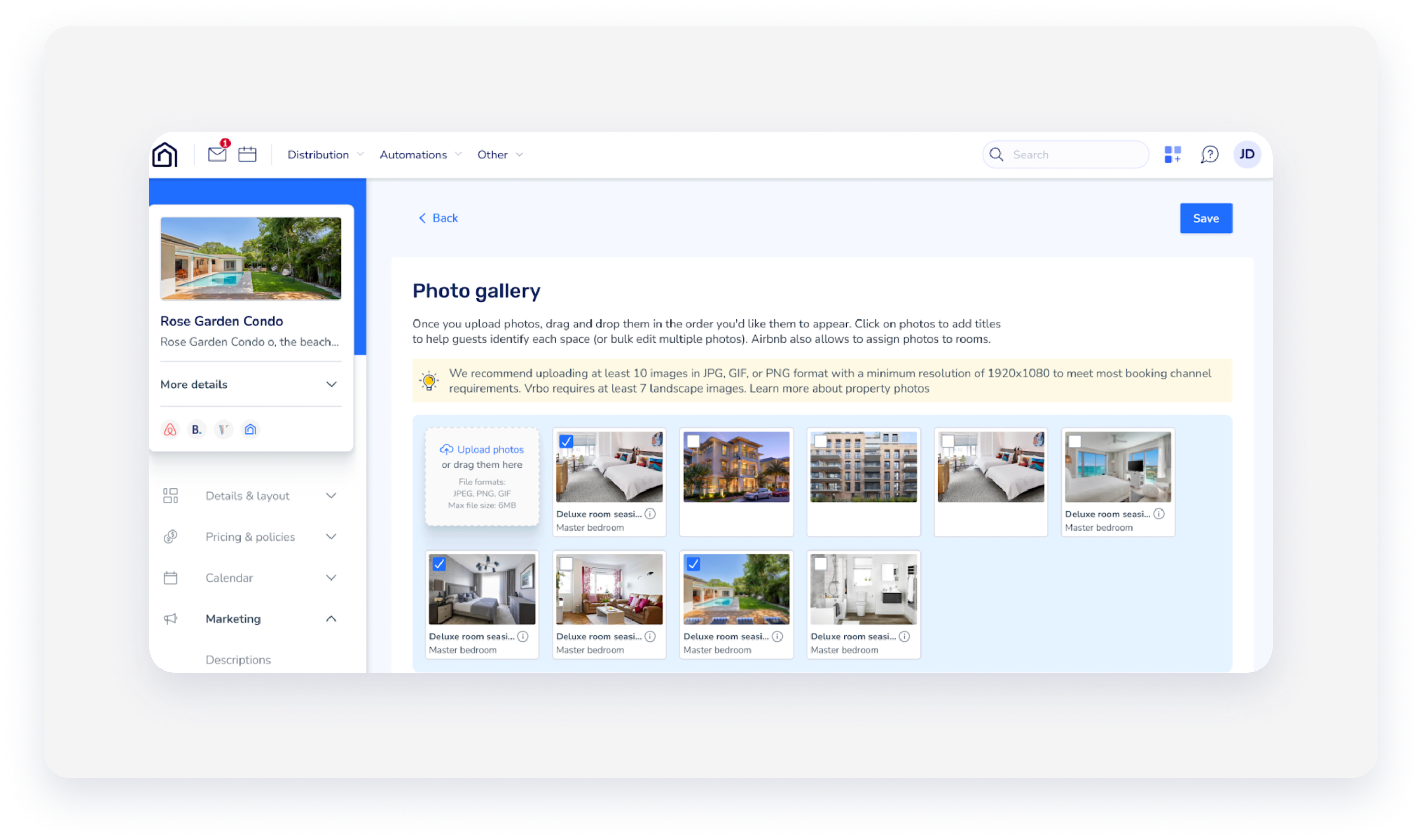
- Cliquez sur Enregistrer .
Ajoutez des légendes et associez des photos aux pièces.
Les chambres sont configurées selon l'agencement des chambres de l'établissement.
Pour les logements multiples, l'agencement des pièces est configuré au niveau du logement principal. Cependant, vous pouvez attribuer des photos aux pièces depuis un sous-logement (toutes les pièces du logement principal seront disponibles pour cette attribution).
Les légendes et l'attribution des chambres ne sont pas synchronisées avec le moteur de réservation ni avec Booking.com. Les légendes Vrbo sont limitées à 400 caractères.
Pas à pas:
- Répétez les étapes 1 à 6 ci-dessus.
- Cochez les cases correspondant aux photos concernées et cliquez sur « Modification groupée ». Cliquez sur une photo pour la sélectionner.
-
Dans l'écran d'édition, saisissez une légende pour la photo dans la zone de texte et sélectionnez la pièce correspondante dans le menu déroulant.
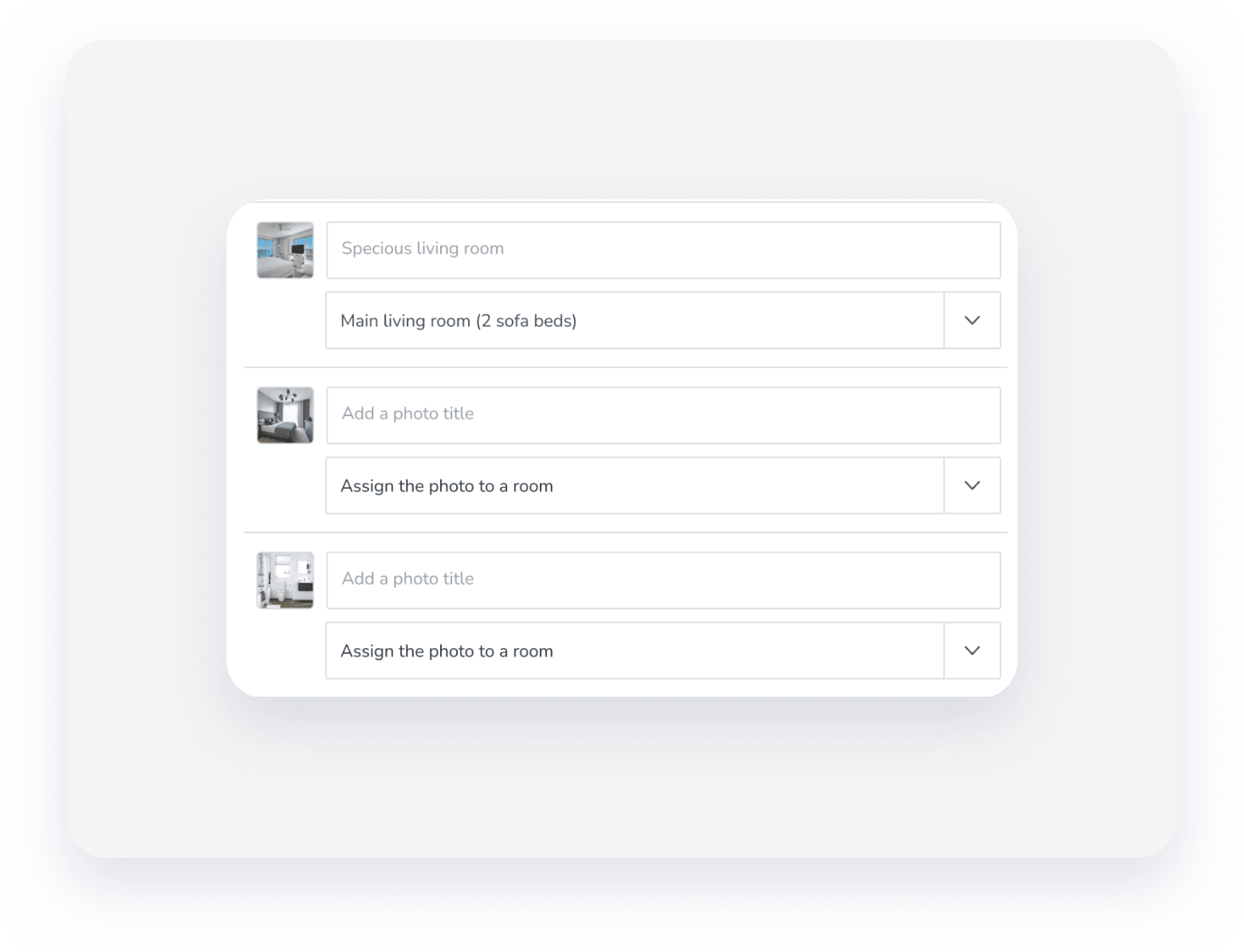
- Cliquez sur Enregistrer.
Modifier l'ordre ou l'affichage
La photo en haut à gauche de la galerie est la photo principale de l'annonce sur Guesty. Sur la plateforme Airbnb, elle sert de photo de couverture. Cliquez et faites glisser les photos pour les réorganiser.
Supprimer une photo
Pas à pas:
- Répétez les étapes 1 à 6 de la section « Ajouter de nouvelles photos » ci-dessus.
- Cochez les cases correspondant aux photos concernées et cliquez sur Supprimer.
