The Owners Portal is a separate website from the Guesty Dashboard that allows owners to view data related to their properties and income, and to block dates for their personal stays. Use the Owners Portal to ensure transparency and build trust with your owners.
Once your Owners Portal is configured and owners are added, you can invite them to log in. Unregistered owners receive an email invitation. Registered owners receive a reminder to log in.
Guesty sends emails (such as invitations and password resets) in the display language selected by the owner.
Before you begin
- If you are using a custom domain for an Owners Portal that you want to preview or to which you want to invite an owner, update the CNAME record for that domain. Otherwise, the website will remain blank or display a 404 error page.
- You must enable the "Enable portal access" option in the owner's portal settings to invite an owner, reset their password, or preview the portal.

- The Invite owner button remains inactive until you enable portal access or configure your Owners Portal URL.
Invite an individual owner
Follow the instructions below to invite an owner to the Owners Portal.
Pas à pas :
- Connectez-vous à votre compte Guesty.
- Dans le menu de navigation latéral, cliquez sur
 Opérations pour ouvrir le menu déroulant.
 - Sous Portefeuille, sélectionnez Propriétaires.
- Cliquez sur le propriétaire concerné.
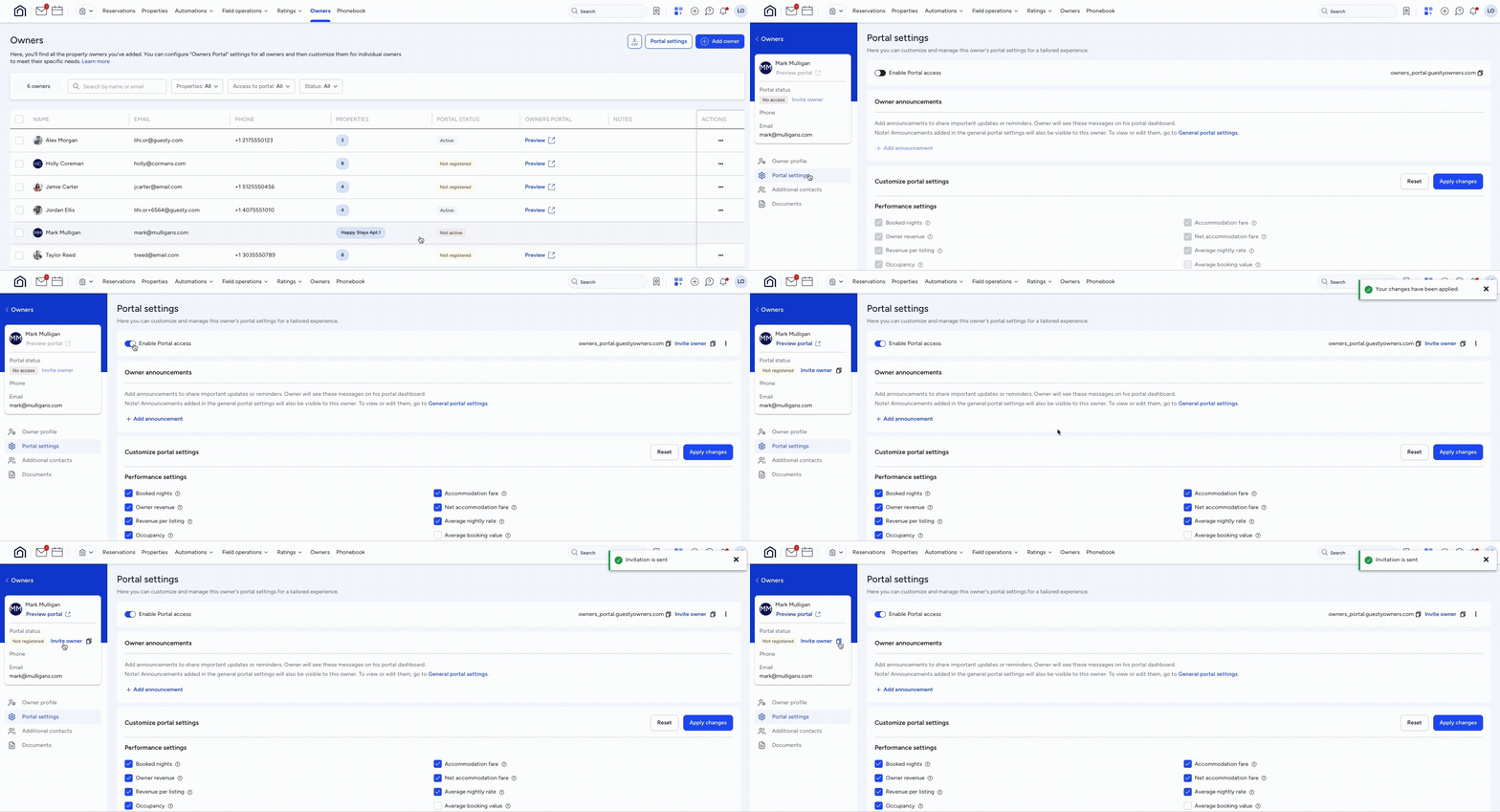
- Dans le menu de gauche, cliquez sur Paramètres du portail.
- Activez l'accès au portail.
-
Cliquez sur Enregistrer.
Note :
Nous vous recommandons de consulter les données visibles par le propriétaire. Cliquez sur « Aperçu du portail » pour voir la vue du propriétaire.
- Cliquez
 pour envoyer automatiquement une invitation par courriel.
 - Cliquez
 à côté de « Inviter le propriétaire » pour copier le lien.
- Collez le lien dans un message adressé au propriétaire. En cliquant dessus, il sera redirigé vers la page de connexion pour définir son mot de passe.
- Pour vous inscrire au nom du propriétaire, copiez le lien dans votre navigateur. Vous serez redirigé vers la page de connexion pour définir son mot de passe.
Conseil:
Envoyez au propriétaire notre guide PDF pour accepter une invitation au Portail des propriétaires.
Inviter les propriétaires en masse
Suivez les instructions ci-dessous pour inviter plusieurs propriétaires au portail des propriétaires.
Pas à pas :
- Connectez-vous à votre compte Guesty.
- Dans le menu de navigation latéral, cliquez sur Opérations pour ouvrir le menu déroulant.
- Sous Portefeuille, sélectionnez Propriétaires.
- Cochez les cases correspondantes à gauche des propriétaires que vous souhaitez inviter.
- Cliquez sur Envoyer l'invitation au portail.
- Confirmez l'action dans la fenêtre contextuelle.
État du portail de surveillance
Le statut du portail reste « Non enregistré » jusqu’à ce que le propriétaire accepte l’invitation.
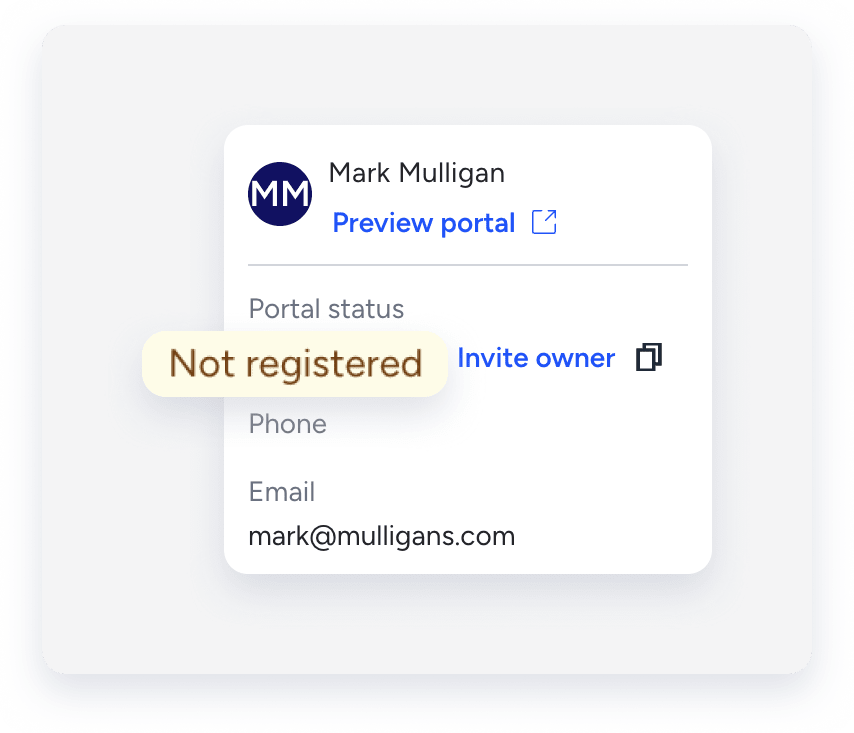
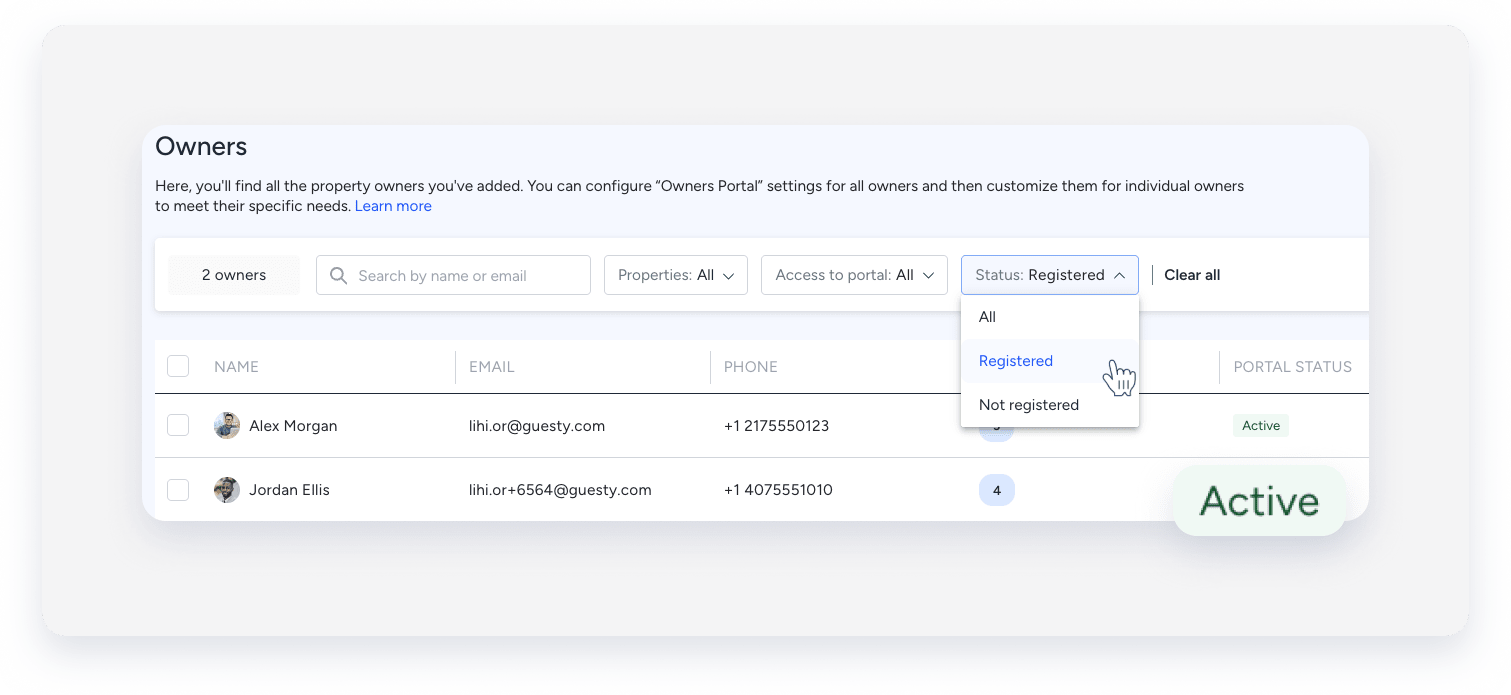
Une fois que vous avez envoyé une invitation au portail des propriétaires à votre propriétaire, vous pouvez vérifier s'il a accepté l'invitation dans le tableau de bord du propriétaire en utilisant le filtre « Propriétaire enregistré ».
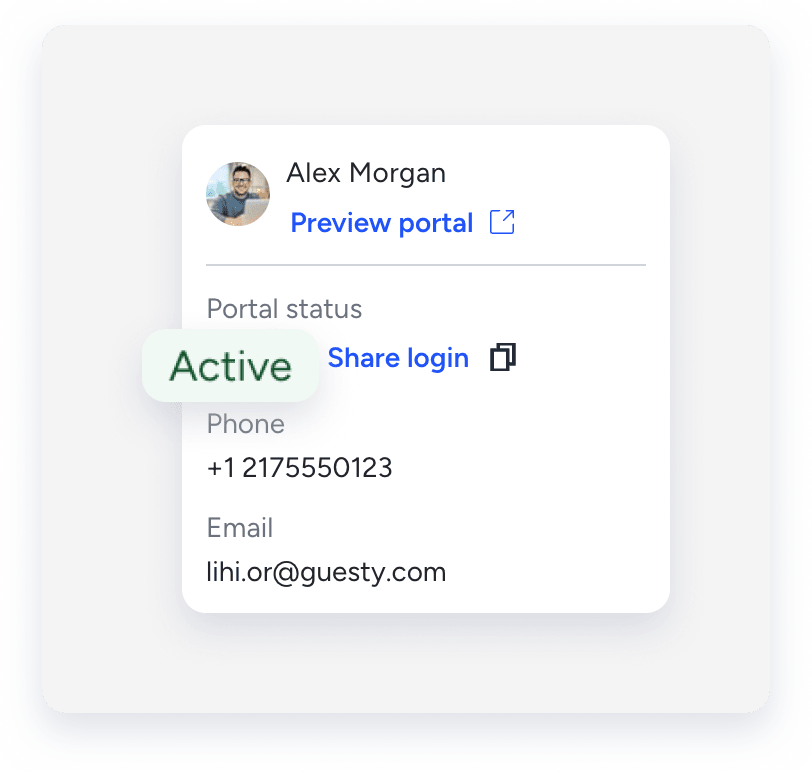
Lorsque le propriétaire s'inscrit, le « statut du portail » passe à « Actif » et l'option « Inviter le propriétaire » passe à « Partager l'identifiant ».
Conseil:
Découvrez comment réinitialiser le mot de passe d'un propriétaire s'il l'oublie.
