Le Portail des propriétaires est un site web distinct du Tableau de bord Guesty. Utilisez-le pour garantir la transparence et instaurer un climat de confiance avec vos propriétaires. Ils peuvent y consulter les données relatives à leur propriété et à leurs revenus, et bloquer des dates pour leurs séjours personnels.
Une fois votre Portail des propriétaires configuré et les propriétaires ajoutés, invitez-les à se connecter. Les propriétaires non inscrits reçoivent une invitation par e-mail. Les propriétaires inscrits reçoivent un rappel par e-mail pour se connecter.
Guesty envoie les e-mails d'invitation et de réinitialisation de mot de passe dans la langue d'affichage sélectionnée par le propriétaire.
Note:
Les propriétaires reçoivent des courriels d'invitation provenant de noreply@owners-portal.com. Veuillez leur indiquer de vérifier leur boîte de réception et leur dossier de courriers indésirables.
Avant de commencer
- Si vous utilisez un domaine personnalisé pour un Portail des propriétaires que vous souhaitez prévisualiser ou auquel vous souhaitez inviter un propriétaire, mettez à jour l'enregistrement CNAME de ce domaine. À défaut, le site web restera vide ou affichera une page d'erreur 404.
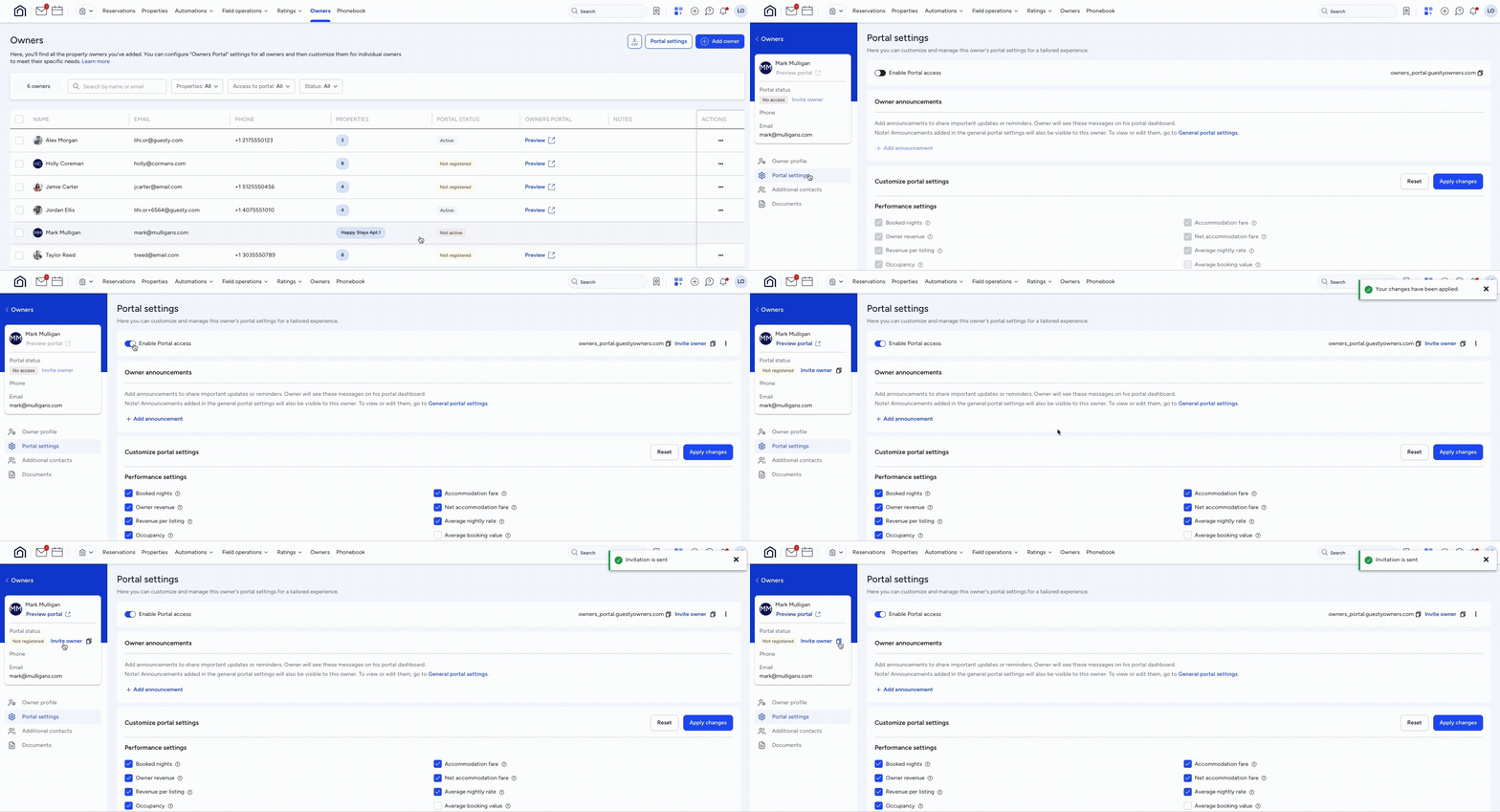
- Vous devez activer l'option « Activer l'accès au portail » dans les paramètres du portail du propriétaire pour inviter un propriétaire, réinitialiser son mot de passe ou prévisualiser le portail.

- Le bouton Inviter le propriétaire reste inactif jusqu'à ce que vous activiez l'accès au portail ou que vous configuriez l'URL de votre Portail des propriétaires.
Inviter un propriétaire individuel
Suivez les instructions ci-dessous pour inviter un propriétaire sur le Portail des propriétaires.
Pas à pas:
- Connectez-vous à votre compte Guesty.
- Dans le menu de navigation latéral, cliquez sur
 Opérations pour ouvrir le menu déroulant.
 - Sous Portefeuille, sélectionnez Propriétaires.
- Cliquez sur le propriétaire concerné.
- Dans le menu de gauche, cliquez sur Paramètres du portail.
- Activez l'accès au portail.
-
Cliquez sur Enregistrer.
Note :
Nous vous recommandons de consulter les données visibles par le propriétaire. Cliquez sur « Aperçu du portail » pour voir la vue du propriétaire.
- Envoyer l'invitation :
- Cliquez sur
 pour envoyer automatiquement une invitation par e-mail.
 - Cliquez sur
 à côté de « Inviter le propriétaire » pour copier le lien.
- Collez le lien dans un message au propriétaire. En cliquant dessus, il sera redirigé vers la page de connexion pour définir son mot de passe.
- Pour vous inscrire au nom du propriétaire, copiez le lien dans votre navigateur. Vous serez redirigé vers la page de connexion pour définir son mot de passe.
- Cliquez sur
Conseil :
Envoyez au propriétaire notre guide PDF pour accepter une invitation au Portail des propriétaires.
Inviter les propriétaires en masse
Suivez les instructions ci-dessous pour inviter plusieurs propriétaires au Portail des propriétaires.
Pas à pas :
- Connectez-vous à votre compte Guesty.
- Dans le menu de navigation latéral, cliquez sur Opérations pour ouvrir le menu déroulant.
- Sous Portefeuille, sélectionnez Propriétaires.
- Cochez les cases correspondantes à gauche des propriétaires que vous souhaitez inviter.
- Cliquez sur Envoyer l'invitation au portail.
- Confirmez l'action dans la fenêtre contextuelle.
État du portail de surveillance
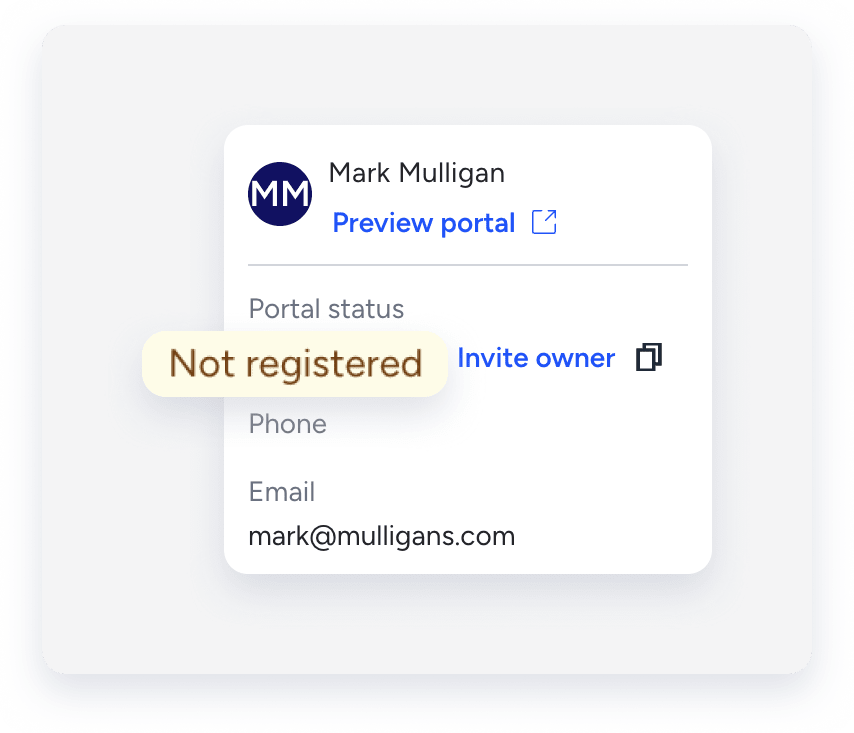
Le statut du portail reste « Non enregistré » jusqu’à ce que le propriétaire accepte l’invitation.
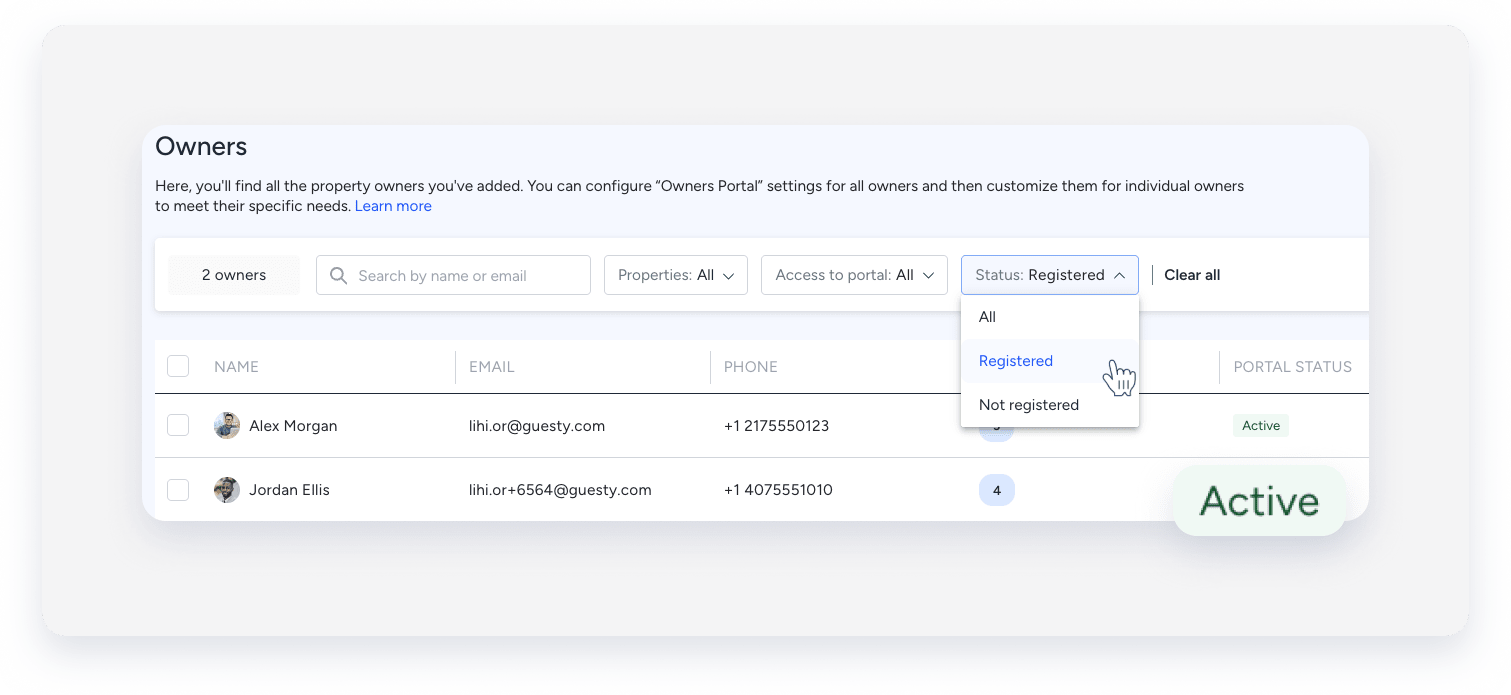
Une fois que vous avez envoyé une invitation au Portail des propriétaires à votre propriétaire, vous pouvez vérifier s'il a accepté l'invitation dans le tableau de bord du propriétaire en utilisant le filtre « Propriétaire enregistré ».
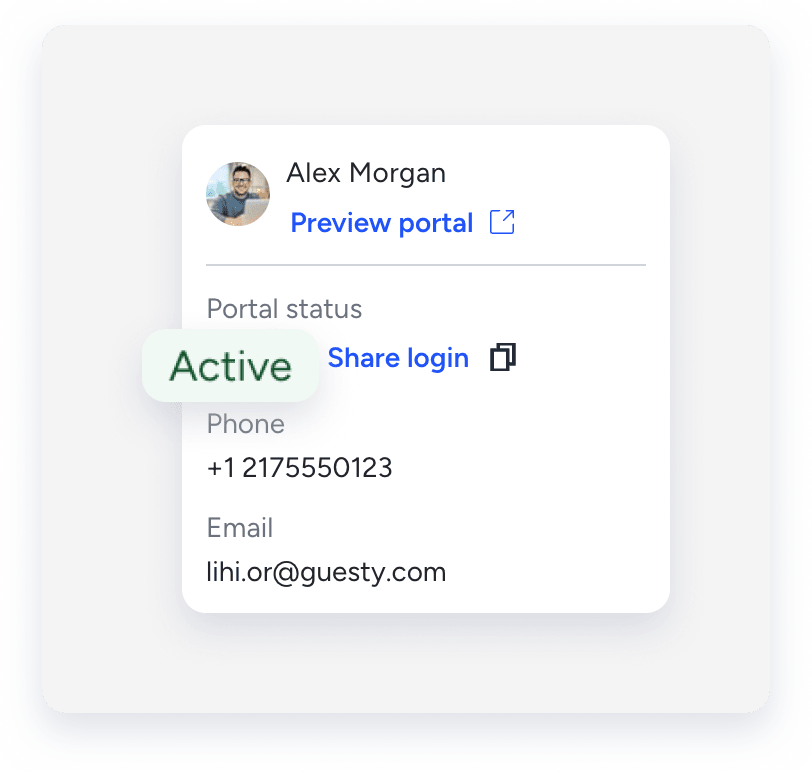
Lorsque le propriétaire s'inscrit, le « statut du portail » passe à « Actif » et l'option « Inviter le propriétaire » passe à « Partager l'identifiant ».
Conseil:
Découvrez comment réinitialiser le mot de passe d'un propriétaire s'il l'oublie.
