Pour créer une annonce visible par les voyageurs sur les plateformes de réservation, commencez par créer une propriété dans Guesty, puis publiez-la sur vos plateformes connectées. Les informations se synchronisent automatiquement entre les plateformes grâce à l'intégration des canaux, garantissant ainsi l'exactitude des données sur chaque canal.
Avant de commencer, déterminez quel type de propriété correspond le mieux à vos besoins.
En savoir plus sur les différences entre les propriétés, les annonces et les types de chambres, et déterminez quelles intégrations de canaux prennent en charge les propriétés à unités multiples et les complexes.
Utiliser les propriétés existantes
Vous pouvez dupliquer une propriété individuelle existante ou importer vos annonces Airbnb existantes dans Guesty. Lors de la création d'une unité multiple, vous pouvez y importer les paramètres d'une autre propriété, comme décrit dans les étapes ci-dessous.
Vous pouvez également importer les paramètres d'une propriété existante vers une autre propriété existante.
Informations sur les chaînes
Airbnb
Évitez de recréer et de publier une propriété sur Airbnb si elle a été signalée, suspendue ou supprimée définitivement par Airbnb. Cela pourrait entraîner la suppression de votre compte Airbnb.
Booking.com
Vous pouvez uniquement lier des complexes existants entre Guesty et Booking.com; vous ne pouvez pas les publier depuis Guesty.
Pour intégrer un hôtel, créez chaque type de chambre en tant que propriété au sein d'un complexe sur l'extranet Booking.com. Le complexe se verra attribuer un identifiant d'hôtel ainsi que plusieurs identifiants de chambre. Vous pourrez ensuite lier l'hôtel au complexe correspondant dans Guesty et chaque type de chambre à la propriété correspondante dans Guesty.
Moteur de réservation Guesty
Si vous configurez votre Moteur de réservation Guesty pour inclure « Toutes les propriétés », Guesty ajoute automatiquement toute propriété que vous créez à la liste des propriétés incluses dans le moteur. Vous pouvez modifier ces paramètres pour n'inclure que les propriétés sélectionnées.
Créer une propriété
Suivez les instructions ci-dessous pour créer une propriété. Vous pouvez ignorer les champs facultatifs et revenir modifier la propriété ultérieurement.
Pas à pas
- Connectez-vous à votre compte Guesty.
- Dans le coin supérieur droit de votre tableau de bord, cliquez sur
 .
. - Cliquez sur Nouvelle propriété.
- Sélectionnez le type de propriété approprié : bien immobilier individuel, unité multiple, bien immobilier complexe ou propriété test.
- Vous ne pouvez pas modifier le type de propriété après sa création, sauf lors de la conversion d'une propriété de test en une seule unité.
-
Si vous sélectionnez une unité multiple ou un complexe, veuillez compléter la section correspondante ci-dessous. Vérifiez quelles intégrations de canal soutiennent les systèmes multi-unités et les complexes.
Unités multiples- Sélectionnez la « Méthode de connexion » :
- Si vous avez déjà créé les sous-unités, sélectionnez « Connecter les propriétés existantes ». Sous « propriétés connectées », sélectionnez les sous-unités dans la liste déroulante.
- Si vous n'avez pas encore créé les sous-unités, sélectionnez « Créer de nouvelles propriétés ». Indiquez le nombre de sous-unités à ajouter. Guesty créera automatiquement les sous-unités une fois la configuration de l'unité principale terminée.
Vous pouvez également sélectionner Unité unique (par défaut) pour créer des sous-unités en tant qu'unités uniques et les affecter ultérieurement à l'unité multiple .
- Choisissez si vous souhaitez que les réservations soient automatiquement attribuées aux sous-unités. Si cette option est activée, indiquez le nombre de jours avant l'arrivée pour l'attribution.
- Si cette option est désactivée, vous devez attribuer les réservations manuellement. Découvrez dans quels cas l'attribution automatique ne s'applique pas .
- (Facultatif) Cliquez sur Choisir la propriété sous « Importer les paramètres de » pour remplir automatiquement les champs à partir d'une propriété existante.
Complexe- Sélectionnez les unités de composition (unités simples et/ou multiples) dans la liste déroulante « propriétés connectées ».
- Si vous n'avez pas encore créé les unités de composition, continuez la configuration et affectez les unités au complexe ultérieurement.
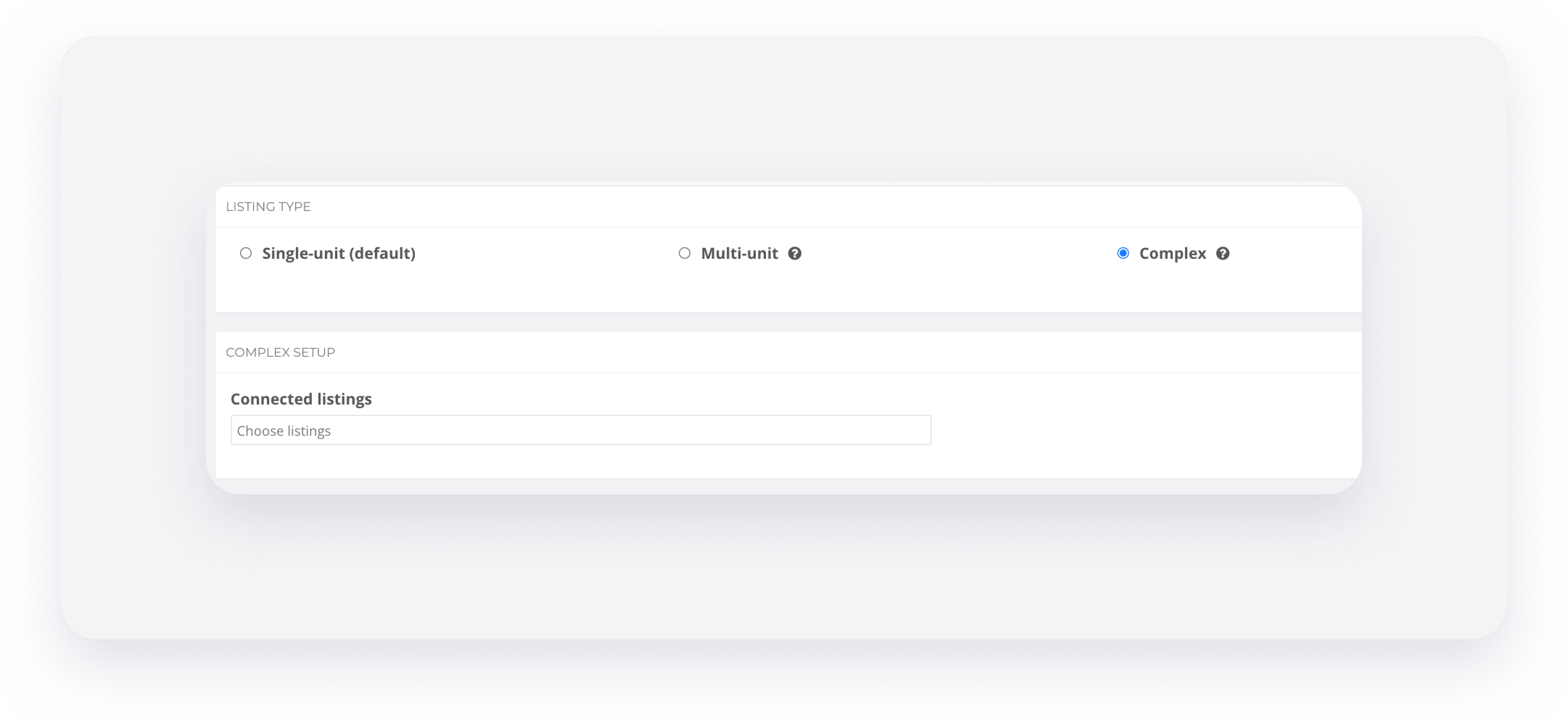
- Sélectionnez la « Méthode de connexion » :
- Saisissez un « Pseudo » interne. Découvrez comment ce nom détermine l’ordre des propriétés sur le Calendrier multiple.
- (Facultatif) Ajoutez une étiquette pour regrouper les propriétés et filtrer les rapports de propriétés.
- Saisissez un nom pour la propriété. Ce titre sera synchronisé avec les plateformes de réservation et visible par les voyageurs.
- Indiquez l'adresse complète du bien.
-
Ajoutez les photos de la propriété.
- Lors de la création, la taille des fichiers est limitée à 5 Mo par photo. Après la création, vous pouvez ajouter des photos jusqu'à 25 Mo.
-
(Facultatif) Sous « Propriété », vous pouvez ajouter des informations supplémentaires.
Informations Complémentaires- Type de bien (accueil/appartement entier, propriété partagée ou propriété privée).
- Type de bien.
- Créez un propriétaire ou sélectionnez-en un existant dans la liste.
- Les équipements de la propriété.
- L'occupation de la propriété.
- Définissez la durée minimale et le nombre maximal de nuits par défaut, ainsi que les heures d'arrivée et de départ par défaut.
- Définir le prix de base par défaut du bien.
- Sélectionnez la devise de la propriété.
- Cliquez sur Enregistrer.
La propriété sera activée automatiquement et la facturation débutera. Vous pouvez la désactiver et la réactiver à tout moment.
Configurer les paramètres supplémentaires
Une fois la propriété créée, nous vous recommandons de configurer les paramètres supplémentaires suivants.
Si vous êtes prêt à recevoir des réservations, autorisez la publication de la propriété sur les plateformes de réservation. Cette option permet à la propriété d'être visible et réservable sur toutes les plateformes de réservation connectées. Sinon, désactivez la publication de la propriété.
- Ajoutez votre numéro de permis de propriété (si vous en avez un).
- Définissez une adresse publiée qui peut différer de l'adresse complète (« réelle »).
- Lors de la création d'une propriété, vous pouvez importer des photos d'une taille maximale de 5 Mo chacune. Une fois la propriété créée, vous pouvez ajouter des photos supplémentaires, d'une taille maximale de 25 Mo chacune.
- Configurez l' agencement des pièces de l'établissement.
- Établissez le règlement intérieur de la propriété et ajoutez les instructions d'arrivée.
- Pour les complexes connectés à Booking.com : définissez le type de chambre de l'établissement.
- Configurez les paramètres de disponibilité de la propriété.
- Pour les unités multiples : vous pouvez définir une limite de disponibilité consécutive et attribuer automatiquement les réservations aux sous-unités de manière aléatoire ou alphabétique.
- Configurez des formules de commission pour répartir les revenus entre le gestionnaire immobilier et le propriétaire (sauf si vous utilisez notre fonctionnalité de comptabilité).
- Fixez les frais de ménage et les frais pour personne supplémentaire.
- Définissez des frais et taxes supplémentaires. Vous pouvez les définir pour toutes les propriétés de votre compte ou les appliquer à des propriétés spécifiques.
- Utilisez nos outils de tarification pour maximiser vos revenus et nos outils de disponibilité pour contrôler quand une propriété peut être réservée, notamment les suivants :
- Guesty PriceOptimizer
- stratégie tarifaire
- Tarif
- Réductions pour la durée du séjour
- Balises et annotations (après la connexion aux canaux, voir l'étape 12).
- Outils de tarification tiers
- Blocs automatiques
- Si vous n'utilisez pas de plans tarifaires, définissez la politique d'annulation de votre établissement.
Connectez-vous aux chaînes
- Vérifiez quelles intégrations de canal prennent en charge les unités multiples et les complexes.
- Utilisez notre solution de réservation directe : connectez votre propriété au Moteur de réservation Guesty. Connectez votre site web de réservation au Moteur de réservation Guesty via une API. Vous pouvez également créer votre propre site à l’aide de la plateforme de création de sites web de Guesty.
-
Connectez la propriété aux canaux de réservation externes :
Liste des Canaux- Airbnb
- Booking.com
- Vrbo
- Expedia
- Agoda
- Chaînes premium : Google VR et HVMB
- Misterb&b
- Autres canaux de réservation
- Découvrez où gérer les réservations, les propriétés et la communication voyageur de votre chaîne.
