Utilisez notre tableau de bord pour consulter des données analytiques détaillées des avis publiés par les clients pour les réservations reçues via les connexions directes de Guesty avec Airbnb, Booking.com et Vrbo.
Avant de commencer
Seuls les avis publiés à partir du moment où l'annonce est connectée à Guesty sont importés. Les avis antérieurs à cette connexion ne sont pas pris en compte.
Vous pouvez publier des réponses publiques aux commentaires directement depuis Guesty. Veuillez noter que si vous publiez un commentaire directement sur Airbnb, notre système ne le prendra pas en compte dans l'analyse des commentaires.
Les commentaires ne seront transmis à la chaîne que s'ils reçoivent une réponse dans les 30 jours suivant leur réception.
Consultez tous les détails concernant la consultation du tableau de bord Qualité d'Airbnb, également accessible via le menu Évaluations.
Rôles ayant accès au menu Évaluations
L'accès aux notes, à l'analyse des avis et au tableau de bord qualité d'Airbnb est réservé aux rôles d'utilisateur suivants :
- Evaluations (all)
- Administrator
- General Manager
- Reservations Manager
- Real Estate Operations Manager
- Review Analysis (only)
- Customer Experience Manager
- Customer Experience Agent
- Airbnb Quality Dashboard (only)
- Owner Relations Manager
Important:
Users with access to the evaluation page will see all listings on the account, even if their user profile is only associated with specific listings.
Afficher les données des avis
Pas à pas :
- Connectez-vous à votre compte Guesty.
- Dans le menu de navigation latéral, cliquez sur
 Opérations pour ouvrir le menu déroulant.
 - Sous Qualité et informations, sélectionnez Analyse des avis.
- Les données pertinentes apparaîtront dans le panneau central.
- Cliquez sur chaque élément du panneau pour obtenir des informations plus détaillées.
- Pour télécharger les données, survolez un panneau et cliquez sur
 à l'extrême droite.
- Dans le panneau latéral droit, ajoutez, modifiez et enregistrez des filtres.
Analyser les données
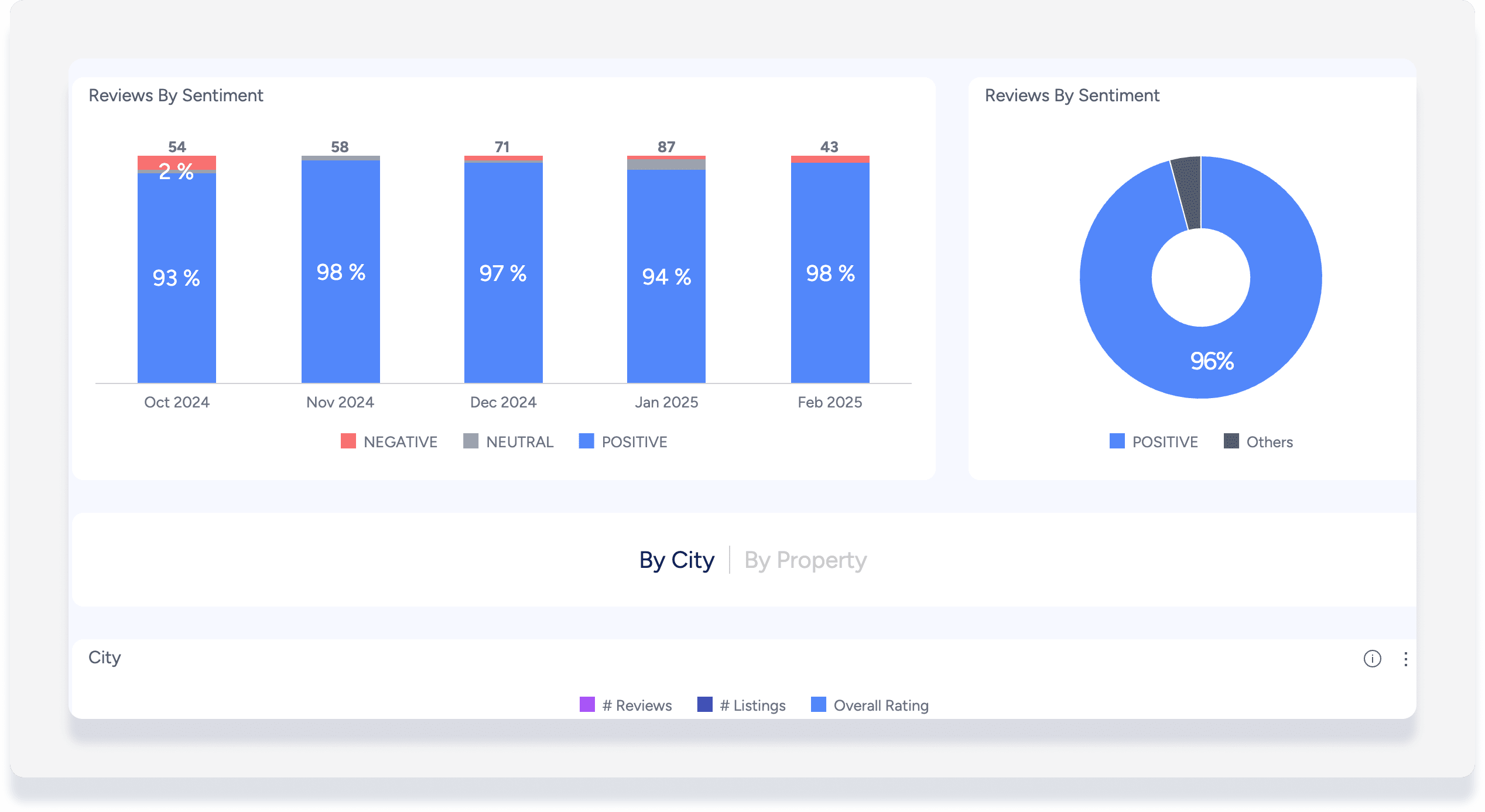
Utilisez la section « Avis par sentiment » pour consulter une ventilation des avis positifs, neutres et négatifs.
Pour analyser les avis et identifier les sentiments exprimés, Guesty recherche dans leur texte une grande variété de mots-clés et d'expressions permettant de déterminer clairement si un avis est positif, négatif ou neutre. Par exemple, « hôte très aimable » serait considéré comme un avis positif, tandis que « appartement sale » serait probablement perçu comme un avis négatif.
Consultez les données par ville ou par établissement. Vous pouvez également cliquer sur un élément de la colonne « ID de réservation » pour ouvrir la réservation correspondante dans Guesty.