Gérez les nouvelles réservations des propriétaires, y compris celles effectuées pour leurs proches, via le Calendrier multiple ou le Portail des propriétaires. Les nouvelles réservations des propriétaires fonctionnent comme les réservations standard des voyageurs, tandis que les séjours précédents des propriétaires conservent leurs fonctionnalités d'origine.
Les réservations confirmées des propriétaires sont affichées dans leur Boîte de réception. Vous pouvez également générer un rapport de réservation incluant les réservations des propriétaires.
Limites
Veuillez prendre note des limitations suivantes avant de créer une réservation de propriétaire :
- Le transfert de la réservation d'un propriétaire vers une autre annonce n'est pas pris en charge.
- Il n'est pas possible de modifier le canal ou la source d'une réservation de propriétaire.
- Une réservation annulée par le propriétaire ne peut pas être rétablie. Vous ou le propriétaire devez créer une nouvelle réservation.
Créer une réservation de propriétaire
Créez des réservations pour les propriétaires, leurs amis et leur famille sur Guesty via le Calendrier multiple ou le Portail des propriétaires. Les dates des réservations de propriétaire seront bloquées sur tous les canaux de réservation.
Note:
Vérifiez les paramètres de disponibilité de l'annonce si un blocage de calendrier vous empêche de créer une réservation propriétaire dans le Portail des propriétaires. Lorsqu'une réservation propriétaire est créée sur une annonce avec des Modalités du calendrier intelligent, les dates des annonces associées seront bloquées en conséquence. Désactivez les blocages flexibles, tels que le préavis, ou supprimez le blocage directement depuis le Calendrier multiple.
Une fois que vous avez attribué le propriétaire à l'annonce, suivez les instructions ci-dessous pour créer une réservation de propriétaire via le Calendrier multiple.
Important:
Pour les immeubles à logements multiples et les immeubles complexes : vous devez d’abord attribuer le propriétaire à une sous-unité.
Pas à pas:
- Connectez-vous à votre compte Guesty.
- Dans le menu de navigation latéral, cliquez sur
 Multi-calendrier.
 - Trouvez l'annonce correspondante et sélectionnez les dates souhaitées.
- Dans la barre latérale de droite, cliquez sur « Nouvelle réservation propriétaire ».
- Sélectionnez le propriétaire concerné dans le menu déroulant. Si le propriétaire est absent, veuillez d'abord l'attribuer à l'annonce.
-
Si la réservation est pour des amis ou de la famille, cochez la case « Réserver pour les amis et la famille du propriétaire ». Dans la section « Détails des amis et de la famille », sélectionnez « Nouveau voyageur » ou « Voyageur existant » et renseignez les informations requises. Ces informations serviront de coordonnées au client.
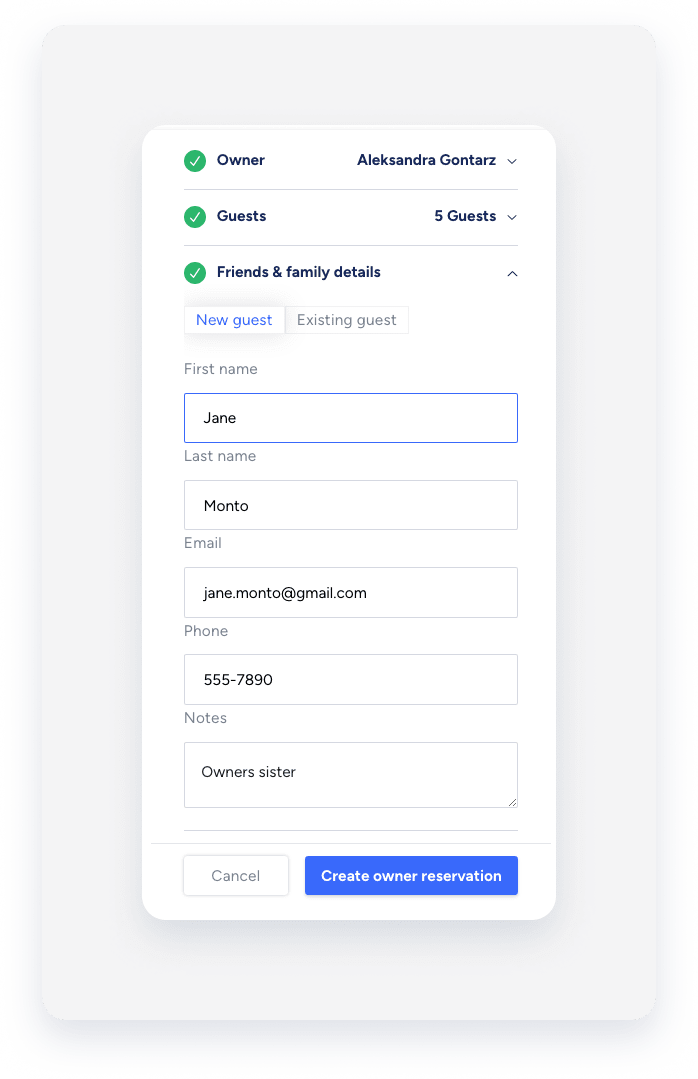
- Cliquez sur Créer une réservation propriétaire.
La réservation du propriétaire est ajoutée au Calendrier multiple et est visible par le propriétaire dans le Portail des propriétaires.
Consultez le calendrier des propriétés dans la section « Mes Propriétés » du Portail des propriétaires. Vous et vos propriétaires pouvez y créer des réservations si la création de réservations est activée. Le calendrier affiche la disponibilité du logement, y compris les réservations des propriétaires.

Les réservations des propriétaires sont indiquées en bleu clair.
Pour les annonces avec plusieurs propriétaires, les réservations sont marquées en bleu foncé avec un  . Les icônes indiquent qu'elles appartiennent à d'autres propriétaires et ne peuvent pas être modifiées.
Pas à pas:
- Connectez-vous à votre compte Guesty.
- Dans le menu de navigation latéral, cliquez sur
 Opérations pour ouvrir le menu déroulant.
 - Sous Portefeuille, sélectionnez Propriétaires.
- Sélectionnez le propriétaire concerné.
- Sous le nom du propriétaire, à gauche, cliquez sur « Aperçu du portail ». Le Portail des propriétaires s'ouvrira alors dans un nouvel onglet de votre navigateur.
- Sélectionnez l'annonce pertinente.
- Cliquez sur une date précise dans le calendrier, ou cliquez sur l'icône + située en bas à droite.
- Si la réservation est pour des amis ou de la famille, cochez la case « Réserver pour des amis ou de la famille ». Sélectionnez « Nouveau voyageur » ou « Voyageur existant » et remplissez les informations demandées. Un prénom, un nom et une adresse e-mail sont obligatoires pour effectuer une réservation. Ces informations serviront de coordonnées pour votre client.
- Cliquez sur Créer une réservation.
Comprendre les étiquettes de réservation du propriétaire
Lorsqu'un propriétaire effectue une réservation, Guesty crée automatiquement un profil de voyageur avec l'étiquette « Propriétaire ». La création manuelle d'un contact avec l'étiquette « Propriétaire » n'est pas prise en charge. Les futures réservations de propriétaire seront liées à ce profil, qui inclut par défaut l'e-mail du propriétaire. Vous pouvez modifier cet e-mail dans le profil de voyageur sans impacter le profil du propriétaire.
Lorsque vous créez une réservation de propriétaire pour des amis ou de la famille, un nouveau profil de voyageur avec l'étiquette « Amis et famille » est automatiquement créé une fois la réservation confirmée. Ce profil requiert un nom complet et une adresse e-mail et peut être géré comme n'importe quel autre contact.

Mettre à jour ou annuler une réservation de propriétaire
Gérez une nouvelle réservation de propriétaire comme une réservation de voyageur. Modifiez-la ou annulez-la selon vos besoins via le Calendrier multiple ou le Portail des propriétaires. Une fois annulée, la réservation sera disponible sur tous les canaux de réservation.
Important :
Nous déconseillons de modifier le nom sur la réservation d'un propriétaire. Cela met à jour toutes les réservations de propriétaire actuelles et futures, ce qui peut prêter à confusion si un nom inattendu apparaît. Si la réservation est pour des amis ou de la famille, sélectionnez « Réserver pour des amis et de la famille » et saisissez les noms des voyageurs. Cela créera un profil de contact distinct.
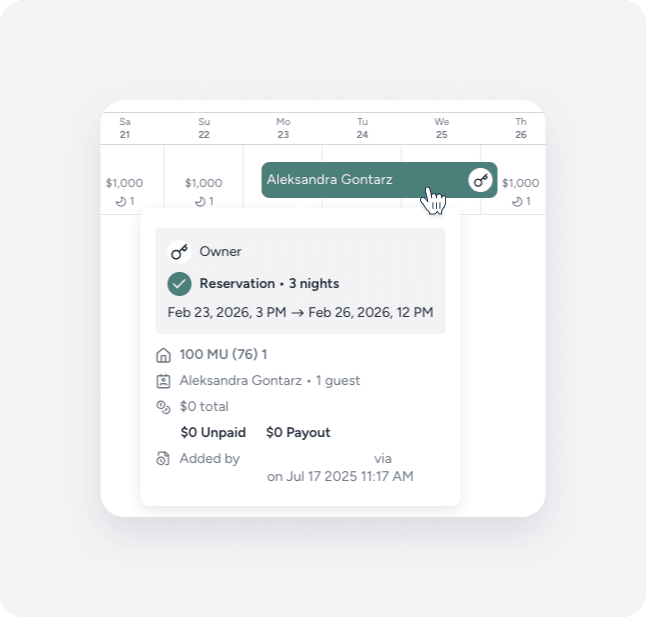
Une réservation de propriétaire est signalée par un  logo qui s'affiche. Survolez-le pour afficher l'infobulle indiquant qu'il s'agit d'une réservation de propriétaire. Les nouvelles réservations de propriétaire comportent la mention « Propriétaire » ou « Propriétaire-invité », et le solde apparaît à zéro.
Pas à pas :
- Connectez-vous à votre compte Guesty.
- Dans le menu de navigation latéral, cliquez sur Multi-calendrier.
- Trouvez l'annonce correspondante.
- Cliquez sur la réservation du propriétaire pour ouvrir le widget de réservation à droite.
- Dans le coin supérieur droit, cliquez sur
 .
. - Sélectionnez « Modifier la réservation » dans le menu déroulant.
- Apportez les modifications nécessaires et cliquez sur Enregistrer.
Le widget de réservation inclut les actions supplémentaires suivantes :
- Cliquez
 pour ouvrir la page récapitulative de la réservation, où vous pouvez modifier ou annuler la réservation d'un propriétaire comme n'importe quelle autre.
 - Cliquez et sélectionnez Aller à la boîte de réception pour voir le fil de message correspondant dans la Boîte de réception.
Suivez les instructions ci-dessous pour modifier ou annuler la réservation d'un propriétaire via le Portail des propriétaires.
Pas à pas :
- Connectez-vous à votre compte Guesty.
- Dans le menu de navigation latéral, cliquez sur Opérations pour ouvrir le menu déroulant.
- Sous Portefeuille, sélectionnez Propriétaires.
- Sélectionnez le propriétaire concerné.
- Sous le nom du propriétaire, à gauche, cliquez sur « Aperçu du portail ». Le Portail des propriétaires s'ouvrira alors dans un nouvel onglet de votre navigateur.
- Sélectionnez « Mes propriétés » dans la barre de navigation supérieure.
- Sélectionnez l'annonce pertinente.
-
Pour modifier la réservation d'un propriétaire, cliquez sur la réservation du propriétaire marquée en bleu clair.
Les réservations appartenant à d'autres propriétaires sont marquées en bleu foncé avec un
et ne peuvent pas être modifiées. -
Apportez les modifications nécessaires et cliquez sur Appliquer les modifications.
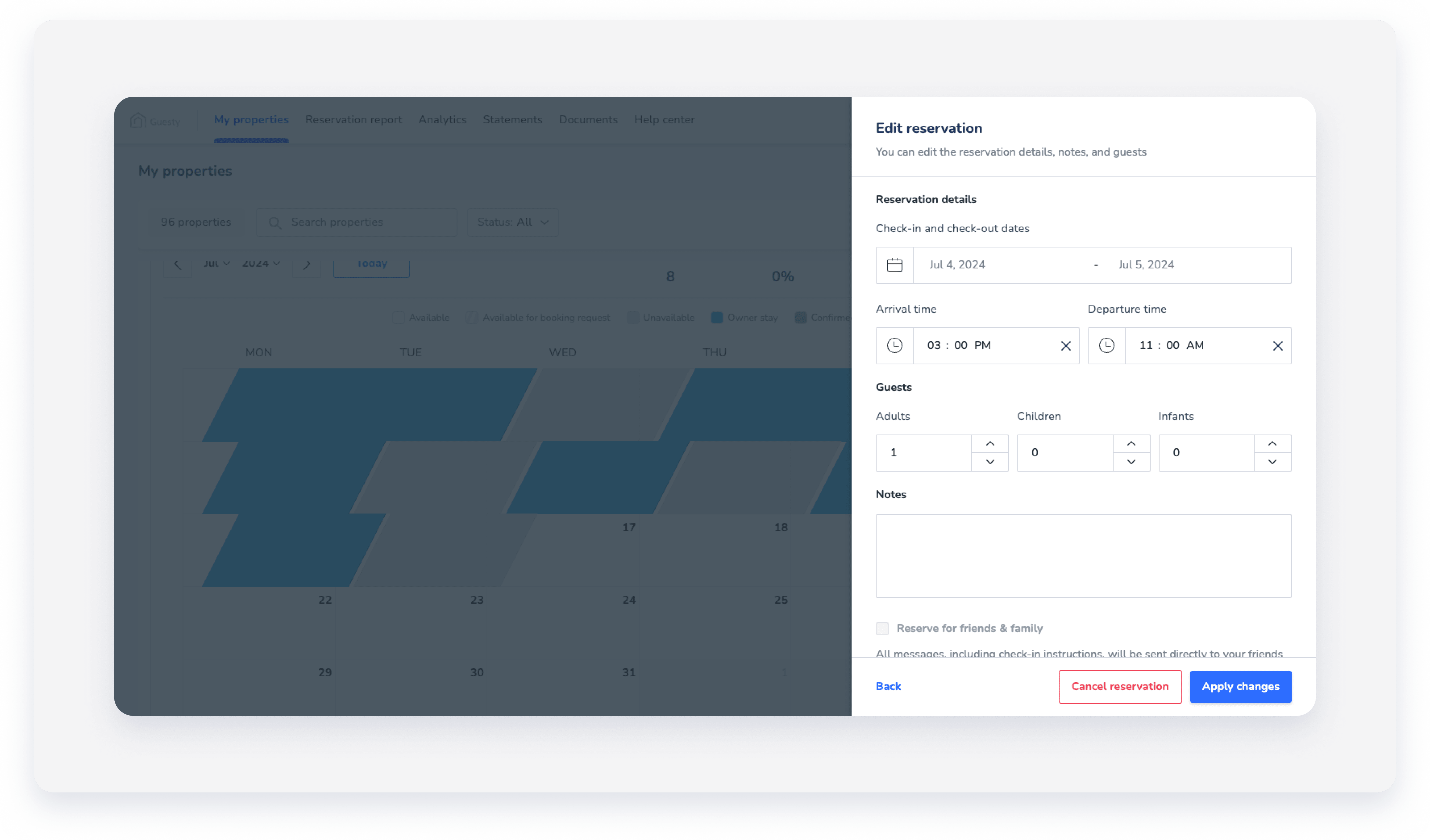
Pour annuler la réservation d'un propriétaire, cliquez sur Annuler la réservation dans le panneau latéral et confirmez l'action dans la fenêtre contextuelle.
Comptabilisation des réservations des propriétaires
Par défaut, l'ajout de tarifs d'hébergement ou de frais supplémentaires à la réservation d'un propriétaire n'est pas possible. Aucune facture n'est générée et le solde des réservations des propriétaires est toujours nul.
Inclure les frais et taxes pour les réservations des propriétaires :
- Utilisateurs comptables : Créez des frais récurrents pour propriétaires en utilisant un modèle commercial afin de configurer tous les frais et taxes applicables. Ces frais seront automatiquement déduits du solde du relevé du propriétaire.
- Utilisateurs non comptables : Créez une réservation manuelle incluant les tarifs d'hébergement et les frais supplémentaires, puis générez une facture.
Automatisations des messages et notifications
Vous recevez une notification lorsqu'un propriétaire effectue une nouvelle réservation de propriétaire. Pour être averti par e-mail des réservations, créez un message automatique.
Créez un message automatique exclusivement destiné aux réservations des propriétaires. Cette communication apparaîtra dans la Boîte de réception du propriétaire.
Note :
Les communications, y compris les messages automatisés, relatives aux blocages manuels créés pour les propriétaires et leurs amis et leur famille, ne sont ni reçues ni gérées dans la Boîte de réception Guesty.
Conseil:
Pour maîtriser la gestion des propriétaires, visitez Guesty Academy pour des cours interactifs et des tutoriels vidéo étape par étape.
