Suivez les instructions ci-dessous pour créer une automatisation de message destinée exclusivement aux propriétaires concernant leurs propres réservations et les réservations effectuées par leurs proches.
Pas à pas:
- Connectez-vous à votre compte Guesty.
- Dans le menu de navigation latéral, cliquez sur l'icône
 Opérations pour ouvrir le menu déroulant.
 - Sous Réception, sélectionnez Automatisation des messages.
- Dans le coin supérieur droit, cliquez sur Ajouter une automatisation des messages.
- Cliquez sur « + Créer un compte personnalisé » en haut à droite et sélectionnez l'option appropriée pour les propriétaires :
- Réservation du nouveau propriétaire
- Réservation du propriétaire modifiée
- Réservation du propriétaire annulée
- Dans le coin supérieur gauche, cliquez sur l'icône
 pour modifier le nom de l'automatisation des messages. Vous pouvez le renommer à tout moment.
 -
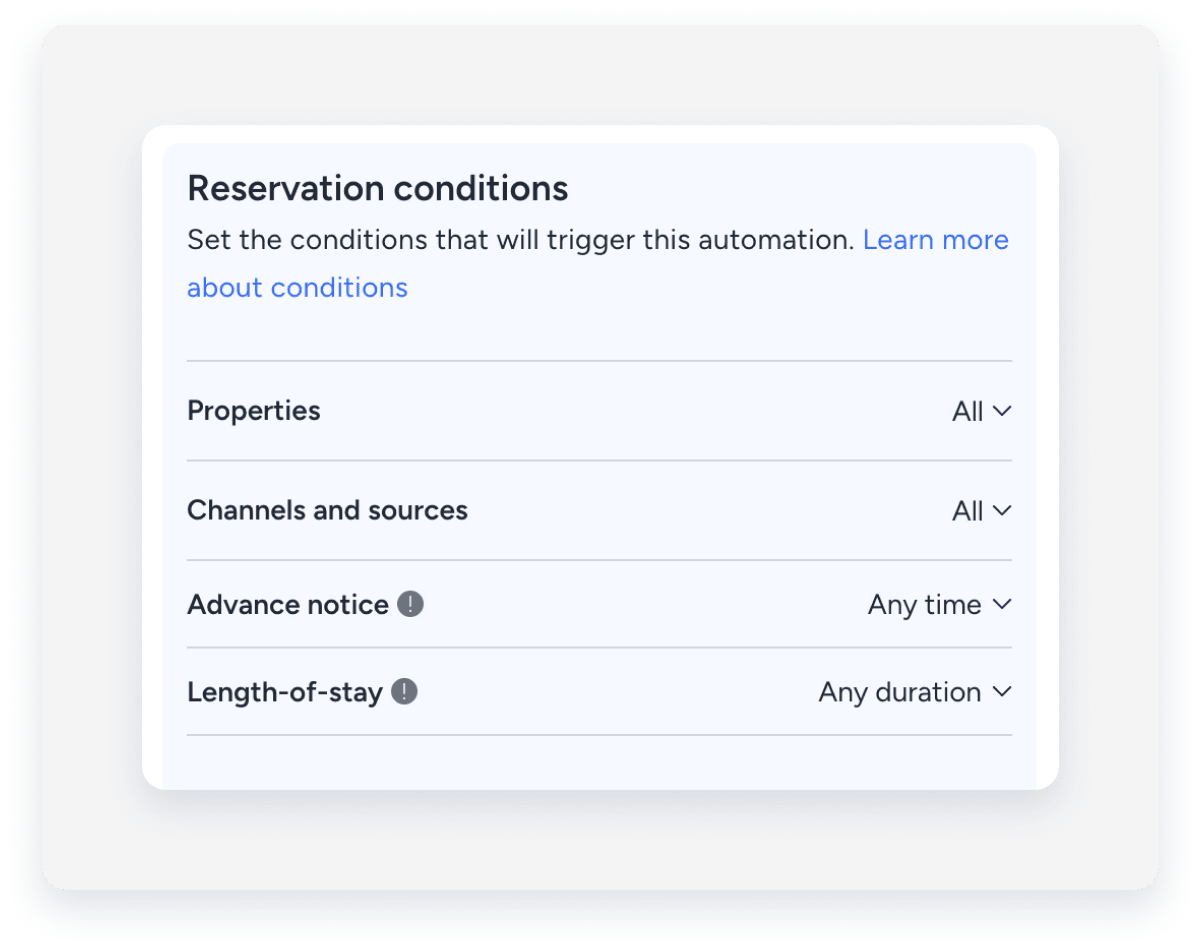
Sous « Sélectionner les conditions du flux de travail », définissez les conditions de réservation qui déclencheront l’automatisation des messages. Sélectionnez « Tout » pour créer l’automatisation des messages pour les réservations du propriétaire et du propriétaire-invité.
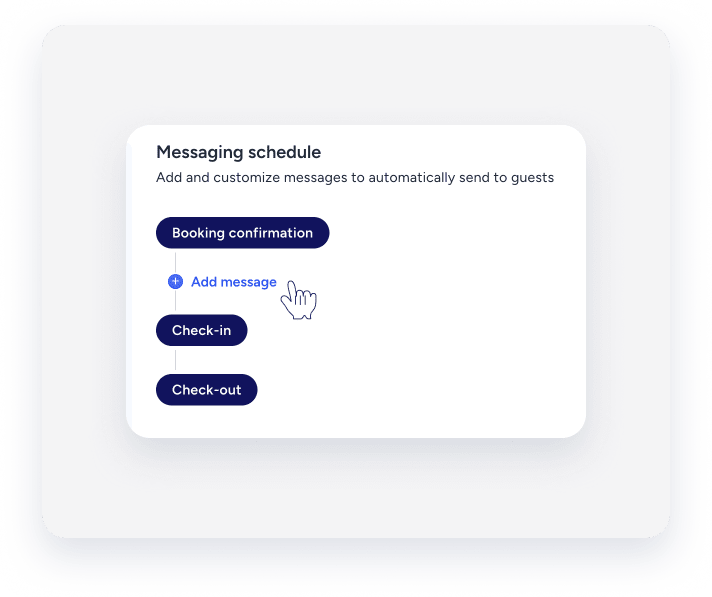
- Sur la chronologie de la réservation, cliquez sur le message concerné pour le modifier, ou cliquez sur + Ajouter un message pour ajouter un nouveau message.
-
Configurez votre message comme d'habitude. Toutefois, pour garantir que le message automatique soit envoyé au destinataire lié au propriétaire, sélectionnez l'une des options suivantes sous « Qui le recevra »:
- Propriétaire ou voyageur séjournant : Le message sera envoyé au propriétaire ou à ses amis et à sa famille qui ont effectué la réservation.
- À tous les propriétaires : Le message sera envoyé à tous les propriétaires de la propriété.
- Utilisateur : Le message sera envoyé au membre du personnel interne que vous avez sélectionné.
- Contact du Répertoire : Le message sera envoyé au contact que vous sélectionnerez dans le répertoire.
- Cliquez sur Enregistrer.
- Enregistrez l'automatisation des messages en conséquence:
- Pour une nouvelle automatisation de message, cliquez sur Enregistrer et activer si elle est prête, ou cliquez sur Enregistrer comme brouillon pour l'activer plus tard.
- Pour une automatisation de message active qui a été modifiée, cliquez sur Enregistrer pour la réactiver automatiquement, ou sur Désactiver pour la remettre à l'état de brouillon.
- Pour une automatisation de message désactivée qui a été modifiée, cliquez sur Enregistrer et activer pour la réactiver, ou sur Enregistrer pour la conserver comme brouillon et l'activer ultérieurement.
- Dans la fenêtre contextuelle, confirmez l'action.
