Le moteur de réservation Guesty est un portail de réservation simple et statique permettant aux clients de consulter les disponibilités et de réserver. Utilisez-le comme site de réservation indépendant ou intégrez-le comme widget sur votre site web. Découvrez notre site de démonstration.
Configurer un moteur de réservation Guesty vous permet d'éviter les frais de distribution des tiers et de garder le contrôle sur l'expérience client. L'intégration avec d'autres moteurs de réservation tiers n'est pas prise en charge.
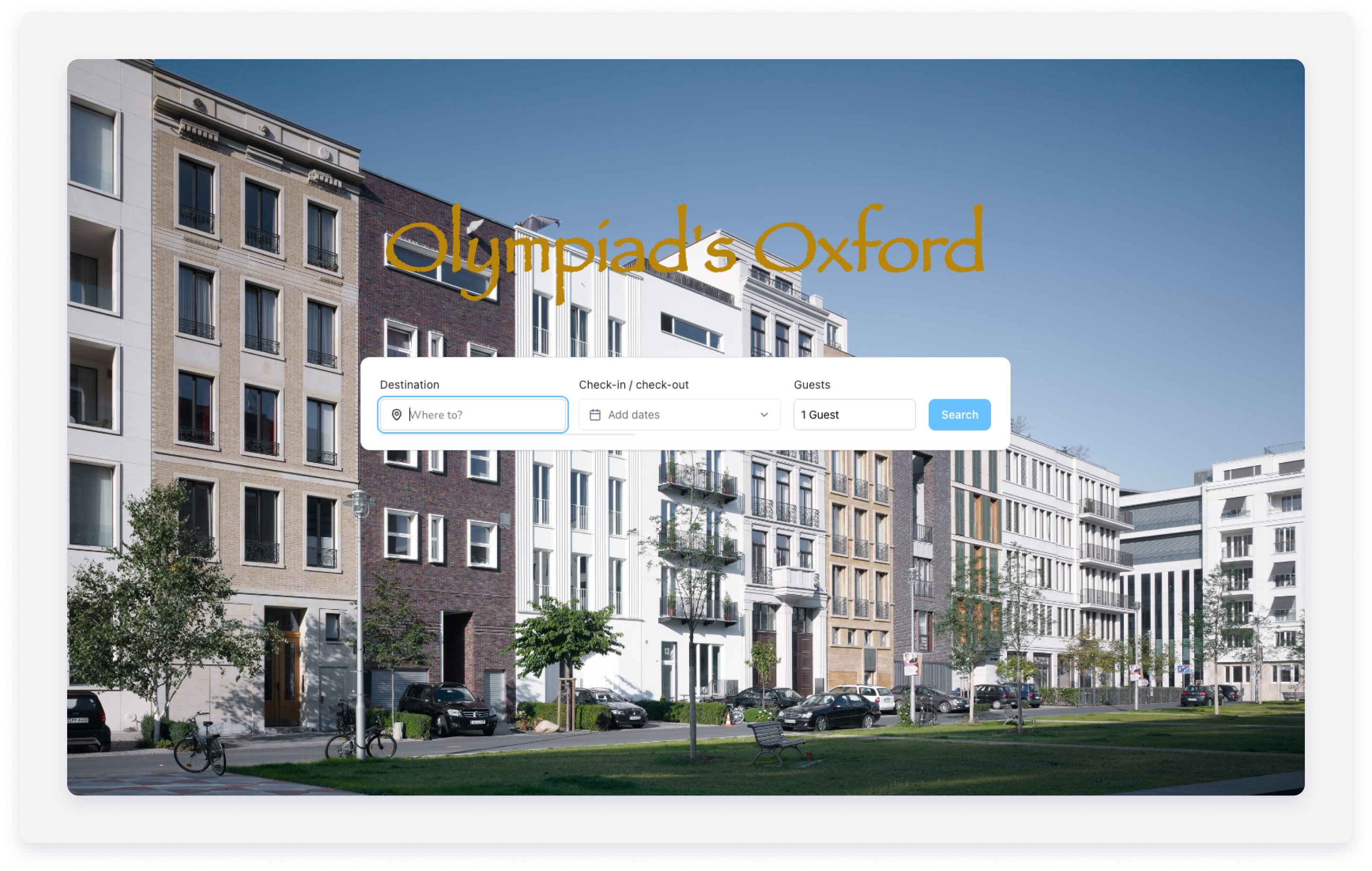
Configurer un moteur de réservation Guesty
Suivez les étapes ci-dessous ou regardez notre vidéo pour créer un moteur de réservation Guesty.
Limites
Le système utilise l'anglais comme langue par défaut pour la configuration. Vous pouvez ajouter des traductions ou modifier les champs facultatifs après la création initiale.
Pas à pas:
- Connectez-vous à votre compte Guesty.
- Dans le menu de navigation latéral, cliquez sur
 Marketing et ventes pour ouvrir le menu déroulant.
 - Sous Gestion des canaux, sélectionnez Distribution.
- Cliquez sur la vignette du moteur de réservation Guesty.
- Si vous n'avez pas encore créé de moteur de réservation Guesty, cliquez sur «Créer votre premier moteur de réservation Guesty». Si vous possédez déjà un moteur de réservation Guesty, cliquez sur «+ Créer un nouveau moteur de réservation Guesty».
-
Paramètres généraux:
Saisissez les informations relatives à l'entreprise dans les champs correspondants:
Requis- Logo: Cliquez sur «Téléverser un logo» pour sélectionner un fichier. La hauteur recommandée est de 60 pixels.
- Domaine du moteur de réservation Guesty (adresse web): Saisissez l'URL de votre site web.
- Nom de l'entreprise: Saisissez le nom de votre entreprise. Il apparaîtra dans le pied de page de vos pages de réservation.
- Adresse courriel professionnelle: Veuillez saisir l'adresse courriel de votre entreprise.
Facultatif- Adresse professionnelle : Cliquez sur la flèche déroulante pour saisir votre adresse physique dans le pied de page.
- À propos de nous : Cliquez sur la flèche déroulante pour ajouter une description de l'entreprise.
- Associez votre logo à une adresse web : Activez cette option pour rediriger les visiteurs vers un site externe lorsqu’ils cliquent sur votre logo.
- Devise par défaut du moteur de réservation : Sélectionnez la devise affichée aux clients.
- Domaine personnalisé du moteur de réservation : Cliquez sur la liste déroulante pour saisir une adresse web personnalisée. Une validation est requise.
-
Extrait de code personnalisé : Cliquez sur la liste déroulante pour intégrer le code dans la balise
<head>.Note :
Guesty ne peut pas fournir d'assistance technique pour les problèmes liés à un code personnalisé.
- Cliquez sur Suivant.
-
Selectionnez les proprietes :
Cliquez sur "Selectionner les proprietes" pour choisir les proprietes a inclure dans le moteur de reservation. Vous pouvez choisir parmi les options suivantes :
- Tout : Selectionne toutes les proprietes
- Proprietes selectionnees : Permet de cocher les cases des proprietes que vous souhaitez inclure.
- Attribuer par regle : Cliquez sur + Ajouter des filtres pour trouver des proprietes par filtre, par exemple par ville.
Cliquez sur Termine pour enregistrer votre selection.
-
Facultatif : Sous "Proprietes mises en avant", cliquez sur "Selectionner des proprietes" pour choisir au moins trois proprietes a mettre en avant sur votre site afin d'accroitre leur visibilite.
Vous pouvez choisir parmi les options suivantes :
- Tout : Selectionne toutes les proprietes (non recommande)
- Proprietes selectionnees : Permet de cocher les cases des proprietes que vous souhaitez inclure.
- Attribuer par regle : Cliquez sur + Ajouter des filtres pour trouver des proprietes par filtre, par exemple par ville.
Cliquez sur Termine pour enregistrer votre selection.
Saisissez un titre general et une description pour presenter vos proprietes mises en avant, puis cliquez sur Suivant.
-
Parametres de reservation :
Sous "Options de reservation" :
-
Selectionnez le mode de reservation des clients : Cliquez sur la fleche deroulante pour selectionner le mode de reservation des clients : Demande de reservation ou Reservation instantanee.
Remarque : Lorsque vous utilisez l’automatisation des messages, veuillez inclure les détails des paiements par virement bancaire et par carte de crédit, car le système traite les deux modes de paiement de manière identique.
Bêta : Proposez des paiements manuels par virement bancaire ou application de paiement pour les réservations instantanées. Cela nécessite la collecte et le suivi manuels des paiements. Les réservations apparaissent comme « Confirmées », mais le statut « Paiement échoué » s’affiche jusqu’à ce que vous les marquiez manuellement comme « Payées ». Suivez les notifications dans la section « Paiements ».
-
Impact sur le calendrier : Cliquez sur la flèche déroulante pour sélectionner l’impact d’une réservation sur votre calendrier.
Paramètres optionnels- Cliquez sur la flèche déroulante à côté de « Afficher les avis sur les annonces » et activez l’option « Afficher la note des avis » pour afficher votre note moyenne.
- Cliquez sur la flèche déroulante à côté de « Afficher une carte sur votre site Web » :
- Activez l'option « Afficher la carte sur la page d'accueil » pour afficher l'emplacement du bien sur votre page d'accueil.
- Activez l'option « Afficher la carte sur la page des propriétés » pour afficher l'emplacement du bien sur votre page de propriétés.
- Cliquez sur la flèche déroulante à côté de « Paramètres de la barre de recherche et des filtres (widget de réservation) » pour filtrer les résultats de recherche des clients :
- Activez le filtre par commodités et sélectionnez les options souhaitées dans le menu déroulant.
- Activez l'option « Activer les chambres » et saisissez le nombre de chambres.
- Activez l'option « Activer les salles de bain » et saisissez le nombre de salles de bain.
- Activez le filtre par type de propriété et sélectionnez les options pertinentes dans le menu déroulant.
-
Activez le filtre par balises de propriété et saisissez le nom de la balise.
Bêta : Vous pouvez permettre aux voyageurs de filtrer les résultats par les étiquettes que vous avez ajoutées à vos propriétés. Utilisez des noms d’étiquettes explicites que les voyageurs peuvent facilement identifier avant d’activer ce filtre.
- Activez l'option « Activer le tri pour les invités » et sélectionnez l'option correspondante dans le menu déroulant.
- Activez l' option « S » pour afficher les filtres sélectionnés par les clients dans la barre de recherche de votre moteur de réservation Guesty.
- Activez l'option « Afficher le filtre de ville » pour afficher les filtres de ville sélectionnés par les clients dans la barre de recherche de votre moteur de réservation Guesty.
- Options avancées : Cliquez sur la flèche déroulante à côté de « Informations client obligatoires pour la réservation » et activez les champs supplémentaires pour recueillir les informations client avant d'effectuer une réservation :
- Demandez le numéro de téléphone. Cochez la case si l'information est obligatoire.
- Demandez les demandes des invités. Cochez la case si l'information est obligatoire.
-
Cliquez sur Suivant
Politique de l'entreprise :
- Politique de confidentialité et de cookies :
- Sélectionnez « Utiliser le modèle de Guesty » pour mettre en œuvre la politique prédéfinie de Guesty.
- Sélectionnez « Utiliser votre propre politique de confidentialité et de cookies » pour créer votre propre modèle personnalisé. Saisissez un titre et une description. Si vous proposez les paiements par carte bancaire et par virement, vous pouvez configurer des modèles distincts pour chaque mode de paiement.
- Termes et conditions :
- Sélectionnez « Utiliser le modèle de Guesty » pour implémenter les conditions générales prédéfinies de Guesty.
- Sélectionnez « Utiliser vos propres conditions générales » pour créer votre propre modèle personnalisé. Saisissez un titre et une description. Si vous proposez les paiements par carte bancaire et par virement, vous pouvez configurer des modèles distincts pour chaque mode de paiement.
Note :
Si vous utilisez les modèles de Guesty, cochez la case pour confirmer que vous comprenez les conditions générales de Guesty.
- Conception: Telechargez une image pour la page d'accueil et selectionnez un theme de couleurs.
- Contactez-nous: Cliquez sur + pour ajouter des numeros de telephone ou des liens vers les reseaux sociaux, et activez le formulaire de contact .
- Analyse Web: Saisissez vos identifiants Google Analytics ou Facebook Pixel.
- Langues: Cliquez sur "+ Ajouter des langues" pour definir les langues d'affichage de votre moteur de reservation Guesty . La langue par defaut est l'anglais.
Cliquez sur Suivant .
La fenêtre contextuelle indique que votre moteur de réservation Guesty est prêt.
Cliquez sur Continuer pour créer un site Web Guesty, ou accédez au tableau de bord du moteur de réservation Guesty pour prévisualiser votre moteur de réservation Guesty, modifier ses paramètres ou le supprimer.
Une fois votre moteur de réservation Guesty créé, proposez des options supplémentaires pour permettre à vos clients de surclasser leur séjour. Ces options apparaissent sur la page de confirmation de réservation.
Apprenez comment créer un site web Guesty amélioré.
