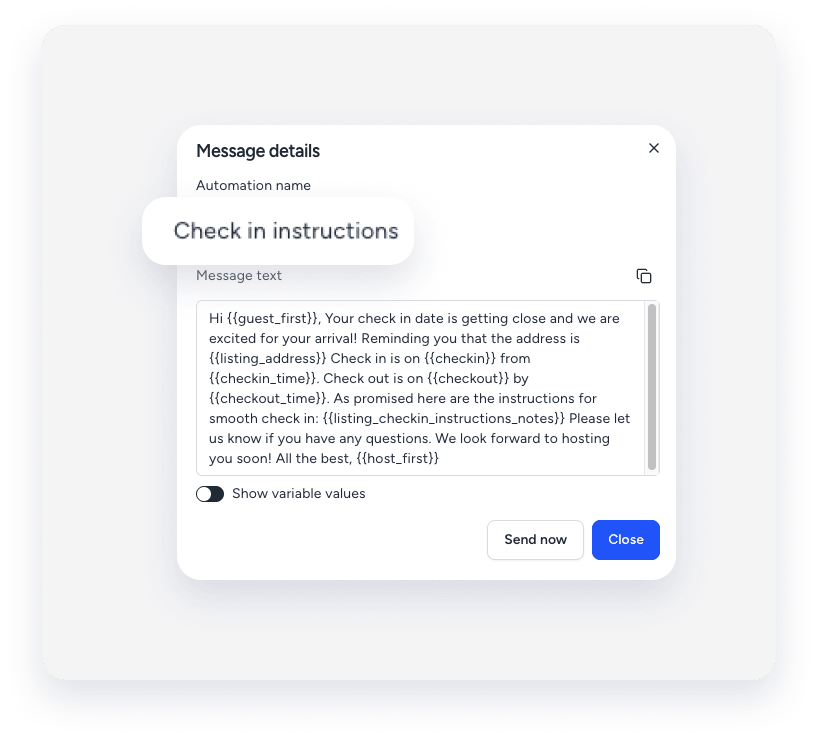
Las automatizaciones de mensajes le ahorran tiempo al enviar automáticamente sus mensajes repetitivos. Utilice esta función para agilizar la comunicación con los huéspedes y garantizar que reciban la información correcta en el momento oportuno.
Si se envía un mensaje automatizado inesperadamente, siga los pasos de solución de problemas a continuación para identificar la causa.
Determinar por qué se envió el mensaje
Siga estos pasos para determinar por qué se envió un mensaje automatizado inesperadamente.
- Garantizar que el mensaje sea un mensaje automatizado de Guesty
Si el mensaje indica que es un mensaje automatizado, continúe con el siguiente paso. De lo contrario, el mensaje fue enviado por una herramienta externa o de terceros conectada a su cuenta. Coordínese con su equipo para revisar y corregir la configuración de la herramienta si es necesario.

- Compruebe si la función está habilitada
Una vez creada una plantilla de mensaje automatizado, puedes activarla o desactivarla en cualquier momento. Comprueba si la plantilla de mensaje automatizado se activó cuando debía desactivarse.
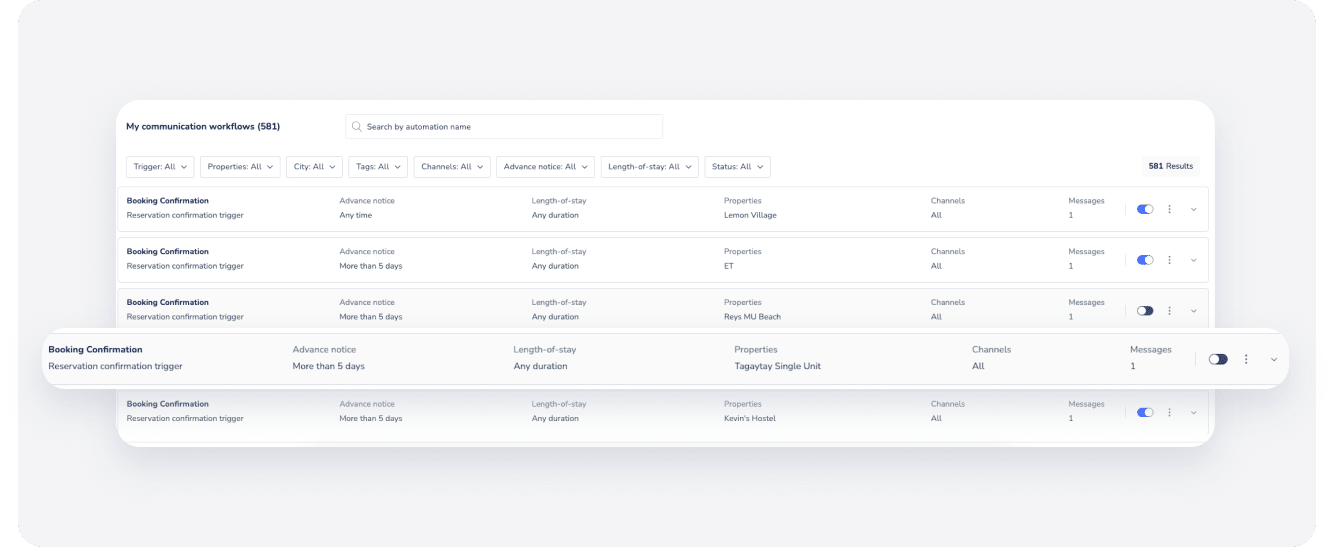
- Comprueba si todos los mensajes automáticos se activaron para una reserva en particular
Puedes habilitar o deshabilitar los mensajes automáticos programados para una reserva específica. Si se envió un mensaje automatizado para una reserva inesperadamente, es posible que se haya habilitado. Aprende a deshabilitar los mensajes automáticos para una reserva.
- Comprobar cuándo se editó por última vez la plantilla de mensaje automatizado
Los cambios en una plantilla solo aplican a los mensajes nuevos programados para el futuro. Guesty no recalcula los mensajes que ya están en estado "En espera" (mensajes que ya se intentaron enviar).
|
Por ejemplo: La configuración: El 1 de enero, se establece una plantilla para enviar 24 horas antes de la salida: " Por favor, deje las llaves en la mesa de la cocina". Situación: El huésped A se hospeda del 2 al 5 de enero. El 2 de enero, el mensaje se genera y entra en estado "En espera" (programado para el 4 de enero). El cambio: El 3 de enero se cambia la plantilla a: " Por favor, deje las llaves en la caja de seguridad de afuera". Resultado: El huésped A recibe el mensaje antiguo ("mesa de la cocina") porque se calculó y estaba esperando en la cola antes del cambio. El huésped B (que reservó el 4 de enero) recibe el nuevo mensaje ("caja de seguridad exterior") porque se generó después de la actualización de la plantilla. |
Verifique los registros de actividad de la automatización de mensajes para verificar cuándo se editó el mensaje automatizado.
- Comprobar las condiciones del mensaje
Puedes elegir si se envía un mensaje automatizado según las condiciones que configures. Es posible que las condiciones añadidas hayan provocado que el mensaje se enviara inesperadamente.
Si se agrega una condición basada en un campo personalizado con respuesta Sí/No, revise el anuncio o la reserva correspondiente para ver si la opción está activada. Es posible que la opción esté configurada incorrectamente o que se haya modificado después de la fecha límite de envío del mensaje.
- Verificar si un huésped tiene múltiples reservas
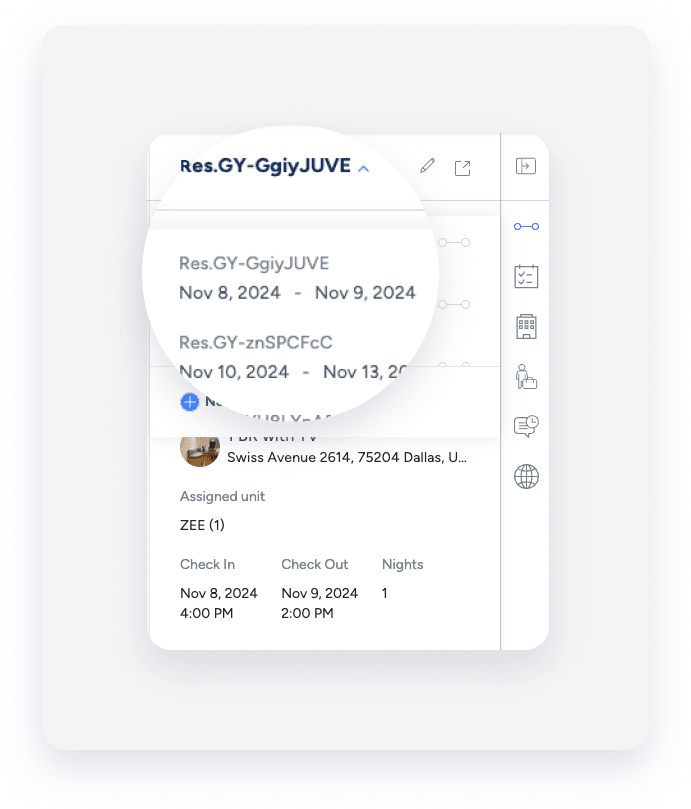
Si un huésped tiene varias reservas, todos sus mensajes se muestran en la misma conversación en la Bandeja de entrada. Por lo tanto, puede parecer que se envió un mensaje automatizado para una reserva específica cuando en realidad se envió para una reserva diferente.
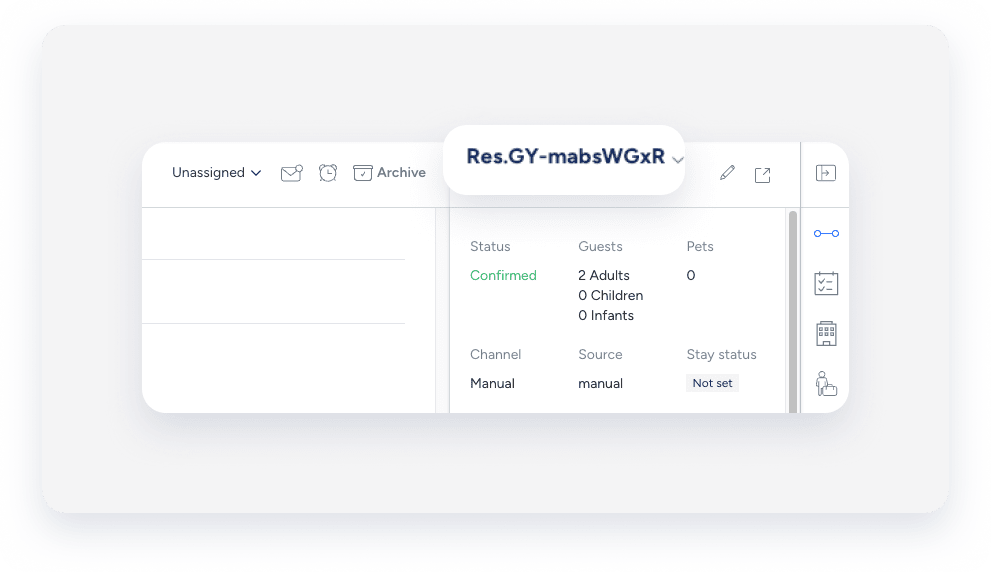
Cuando un huésped tiene varias reservas, se muestra una flecha desplegable junto al código de confirmación en la parte superior del widget de reserva en la Bandeja de entrada. Haga clic en la flecha y seleccione la reserva correspondiente en el menú desplegable. El widget de mensajes automáticos mostrará los mensajes automáticos anteriores y próximos de la reserva seleccionada.
Localice detalles para contactar con la asistencia
Si confirma que la configuración es correcta y el problema persiste, contáctenos para comenzar a solucionar el problema.
Para ayudarnos a evaluar el problema de manera rápida y precisa, proporcione los siguientes detalles junto con una captura de pantalla que muestre cualquier mensaje de error:
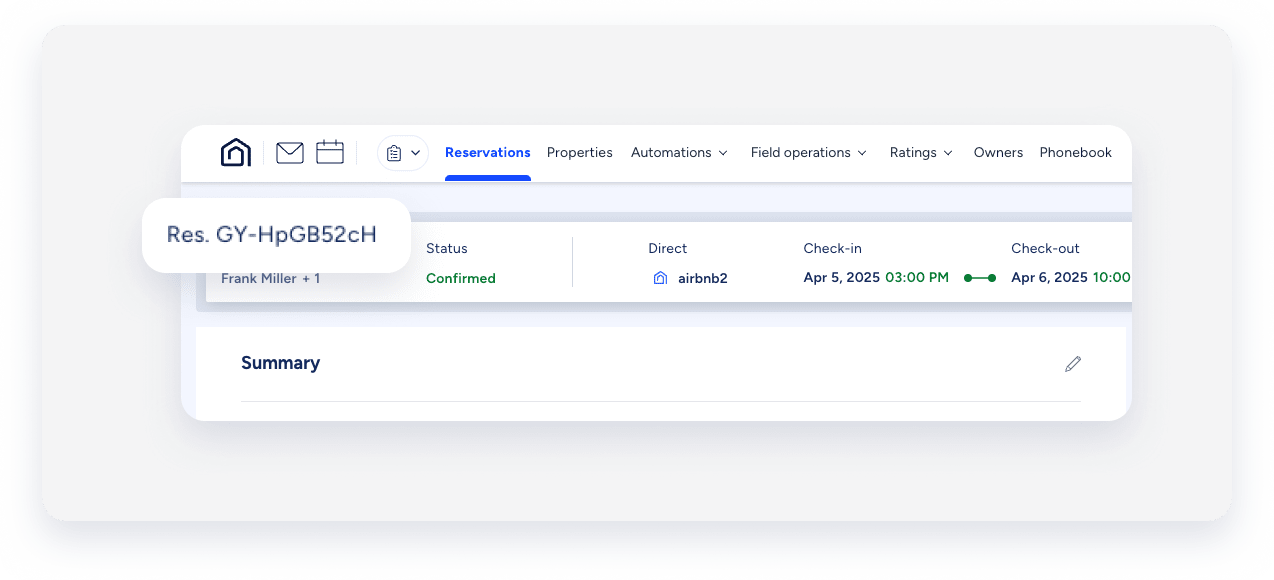
El código de reserva es un identificador único asignado a cada reserva. Su formato depende del canal de reserva.
Formatos de código
- Airbnb : comienza con "H" (por ejemplo, HMEXF9BKQ4).
- Booking.com : comienza con "BC" (por ejemplo, BC-1000gAmP).
- Vrbo : comienza con "HA" (por ejemplo, HA-8XTV36).
- Reservas manuales/directas : tienen su propio formato específico.
Ubicación
-
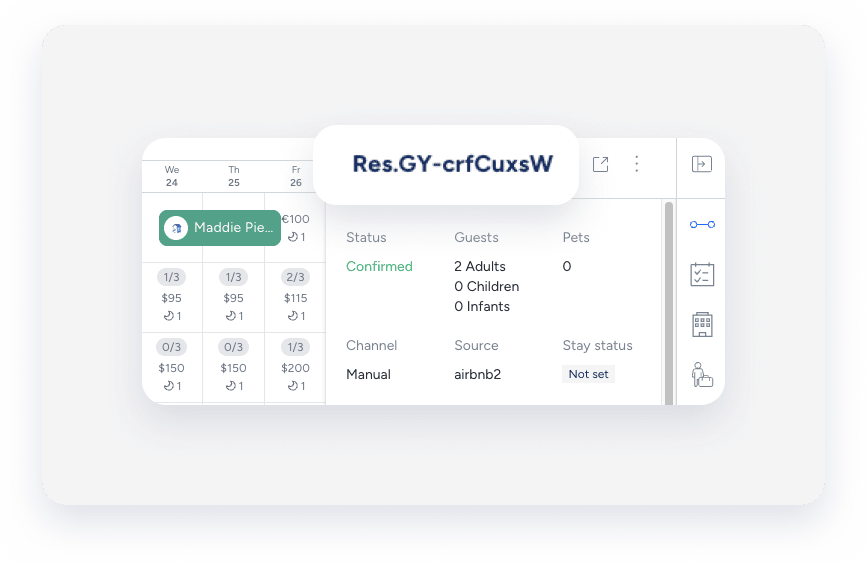
En la página de reserva: Seleccione la reserva correspondiente. El código de reserva se muestra en el banner de la parte superior de la página.
-
En el Calendario múltiple: Haga clic en una reserva para acceder a sus detalles. El código de reserva se muestra en el panel lateral.
-
En la Bandeja de entrada de Guesty : el código de reserva se muestra en el widget de reserva de la Bandeja de entrada del hilo de conversación relevante.
La etiqueta que asignas para identificar un mensaje específico en tu flujo de trabajo de automatización de mensajes. El nombre solo sirve para identificar al usuario y no es visible para los huéspedes.
Ubicación
-
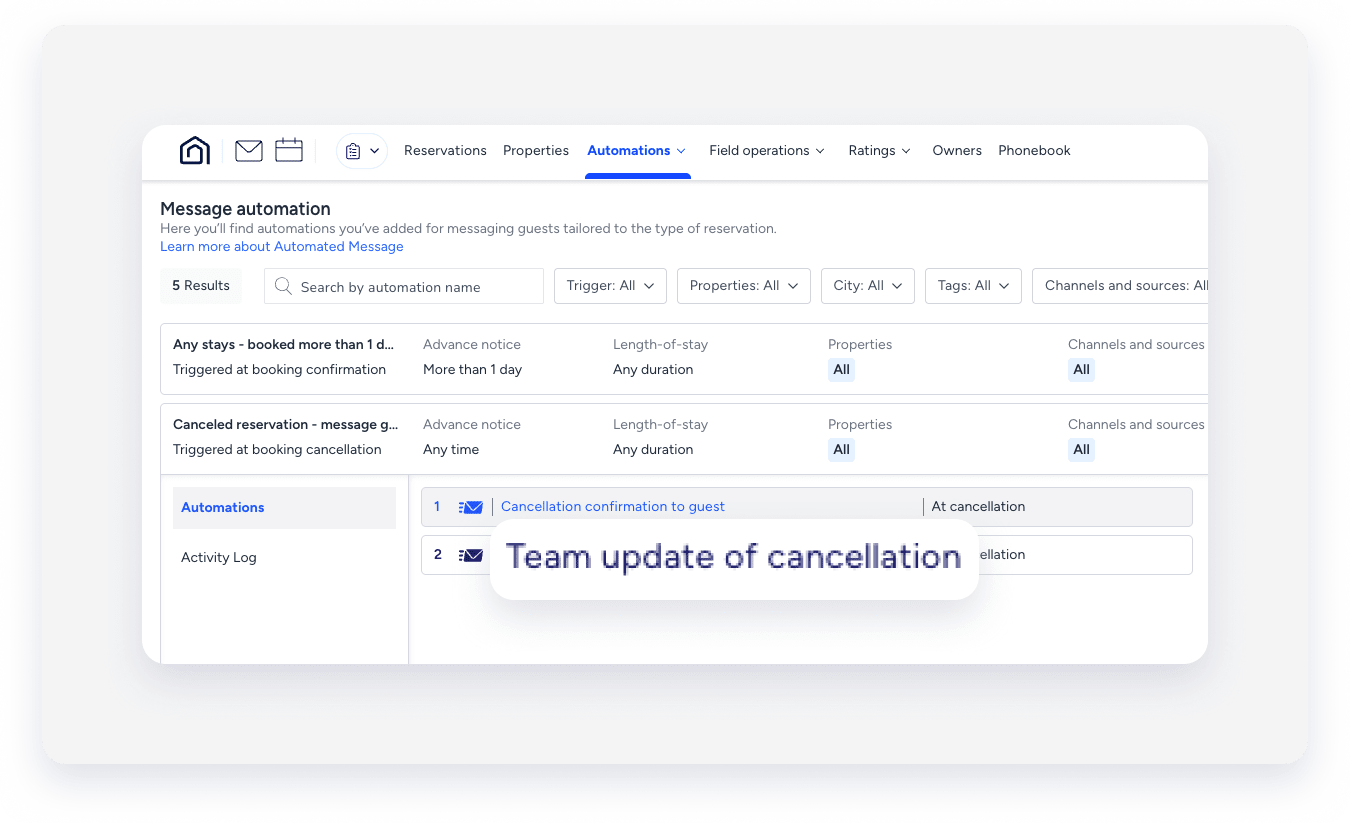
En la página de automatización de mensajes: En la barra de navegación superior, haz clic en Automatizaciones y selecciona Mensajes. Haz clic en la automatización correspondiente. El nombre del mensaje automatizado se mostrará en la lista de automatizaciones.
-
En la Bandeja de entrada de Guesty : (para mensajes programados o enviados): Seleccione el hilo de conversación relevante. En el panel lateral derecho, haz clic en Mensajes automatizados. El nombre del mensaje automatizado, ya sea enviado o programado, se muestra en la pestaña Historial.

Consejo:
Utilice una convención de nomenclatura coherente (por ejemplo, canal + propósito + disparador) para que las automatizaciones sean fáciles de encontrar con búsquedas parciales.
Una automatización de mensaje, a veces denominada flujo de trabajo, es el marco visual que se utiliza para configurar la comunicación automatizada con los huéspedes según el ciclo de vida de la reserva. El nombre de la automatización es solo para uso interno y no es visible para los huéspedes.
Ubicación
-
En la página de automatización de mensajes: En la barra de navegación superior, haz clic en Automatizaciones y selecciona Mensajes. Haz clic en la automatización correspondiente. El nombre de la automatización de mensaje se mostrará en la lista de automatizaciones. Para buscar una automatización específica, usa la barra de búsqueda en la parte superior de la página: Escribe el nombre completo o parcial para encontrarla rápidamente.

-
En la Bandeja de entrada de Guesty : (para mensajes programados o enviados): Seleccione el hilo de conversación relevante. En el panel derecho, haz clic en Mensajes automatizados. Selecciona la pestaña Programado o Historial. En la automatización correspondiente, haz clic en Ver más. El nombre de la automatización del mensaje se mostrará en la ventana emergente.