Importante:
Los contratos de alquiler y formularios de check-in antiguos ya no están disponibles. Sigue nuestra guía para la transición a la aplicación Huésped. También puedes continuar usando las funciones antiguas como una solución de pago. Contacta con tu gestor de cuentas para más información.
Copia del acuerdo de alquiler variable
Cada vez que creas una plantilla de acuerdo de alquiler, se crea una variable para usarla en tus mensajes. Se generará automáticamente un enlace al acuerdo de alquiler dentro del mensaje al enviarlo.
Paso a paso:
- Inicia sesión en tu cuenta de Guesty.
- En la barra de navegación superior, haz clic en el selector de modo y selecciona el modo de experiencia de Huésped.
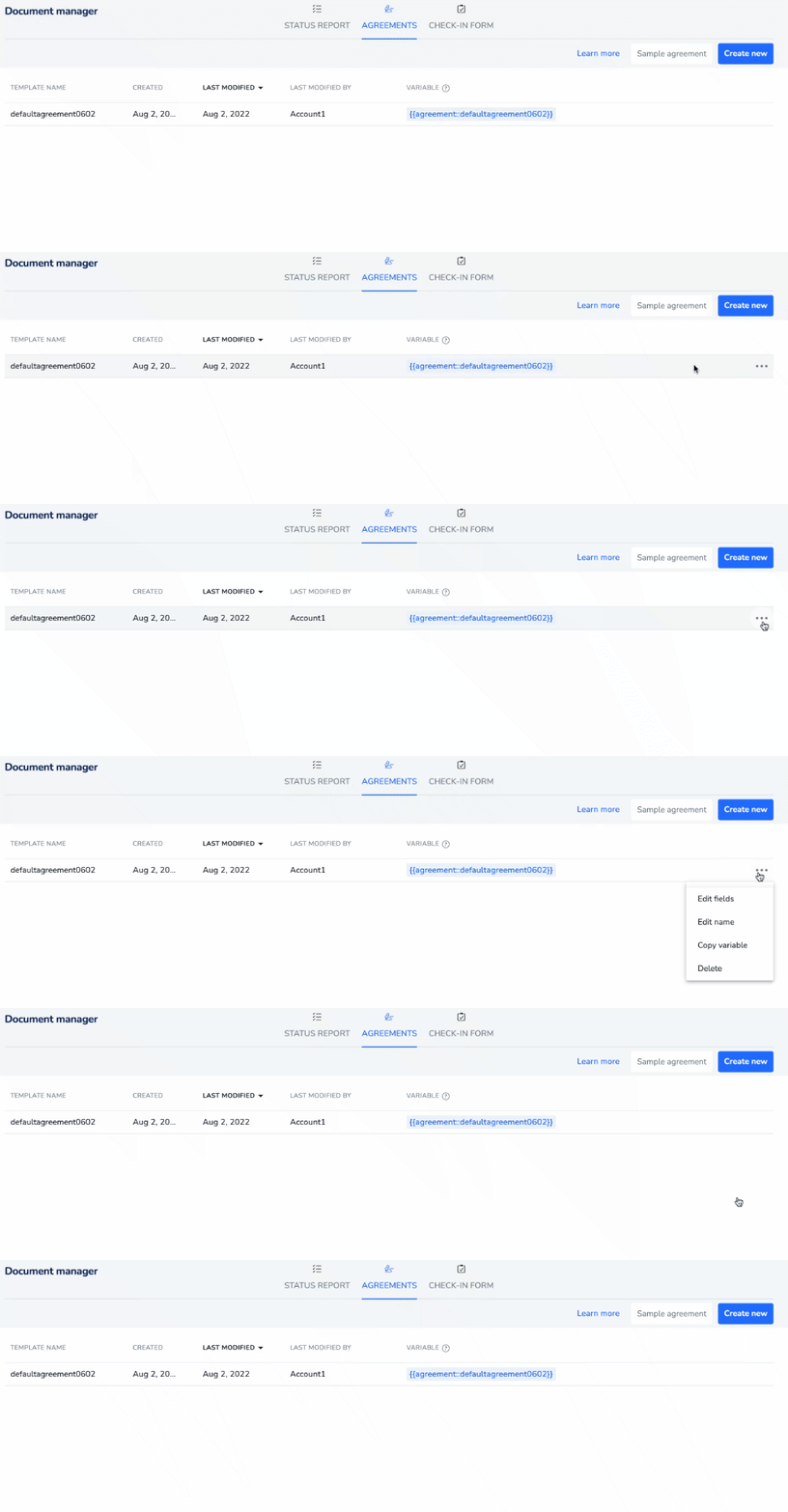
- Haz clic en Documentos y selecciona Acuerdos.
- Pasa el cursor sobre la plantilla correspondiente. En el extremo derecho, haz clic.

- Selecciona Copiar variable.
Enviar acuerdos automáticamente
Hola, {{ huésped}},
Esperamos darte la bienvenida a nuestro apartamento de lujo. Te rogamos que completes el siguiente formulario antes de tu llegada.
{{acuerdo::nombredelacuerdo}}
Saludos,
{{host_first}}
Crear un nuevo mensaje automatizado
Nota:
Puede agregar reglas de automatización para contratos de alquiler únicamente para reservas en estado “confirmado”.
Si el huésped ya completó el acuerdo, no podrá reenviarlo. Deberá enviar información adicional por correo electrónico u otro medio de comunicación.
Paso a paso:
- Inicie sesión en su cuenta de Guesty.
- En la barra de navegación superior, haga clic en el selector de modo y seleccione el modo de operaciones.
- Haga clic en Automatizaciones y seleccione Mensajes.
- Para crear una nueva automatización de mensaje, haga clic en "Añadir automatización de mensaje" en la esquina superior derecha. Seleccione una plantilla o cree una plantilla.
- Establezca las condiciones de automatización del mensaje y cree el cronograma de reserva.
- En la línea de tiempo de reserva, haga clic en cualquier ícono +.
- Complete la información relevante para su mensaje automatizado.
- En "Detalles del Mensaje", haga clic en "Agregar variable". Pegue la variable del acuerdo de alquiler copiada.
- Haga clic en Listo.
- Haga clic en Guardar como borrador o Guardar y activar en la esquina superior derecha.
Editar un mensaje automatizado existente
Si desea editar un mensaje automatizado que ya ha creado en la automatización de mensajes, siga los pasos a continuación.
Paso a paso
- Inicie sesión en su cuenta de Guesty.
- En la barra de navegación superior, haga clic en el selector de modo y seleccione el modo de operaciones.
- Haga clic en Automatizaciones y seleccione Mensajes.
- A la derecha de la automatización correspondiente, haga clic en
 y luego Editar.
 - Haga clic en el mensaje automatizado correspondiente. Después de editarlo, haga clic en Listo.
- Haga clic en Guardar como borrador o Guardar y activar en la esquina superior derecha.
Enviar acuerdo manualmente
Puede enviar el acuerdo de alquiler manualmente a los huéspedes con reservas confirmadas o preconfirmadas, que estén en estado "consulta" o "reservado".
Nota:
Algunos canales de reserva pueden bloquear los enlaces enviados a los huéspedes si su reserva aún no está confirmada.
Paso a paso:
- Siga los pasos anteriores para copiar la variable del acuerdo de alquiler correspondiente.
- Pegue la variable en una respuesta guardada o en un mensaje en la bandeja de entrada de Guesty .
Una vez enviado el acuerdo
Puede configurar recordatorios automáticos para garantizar que los huéspedes firmen y devuelvan el acuerdo.
Una vez firmado el acuerdo de alquiler, el huésped recibirá un correo electrónico de confirmación con un enlace para descargarlo en formato PDF, que estará activo durante siete días. Si el archivo no se descarga al hacer clic en el enlace, pídale al huésped que revise los ajustes de su navegador para ver si la descarga está bloqueada.
Un acuerdo de alquiler ya enviado no se actualizará si se actualiza la reserva. Si es necesario, puede crear un nuevo acuerdo de alquiler .
