Los márgenes de beneficio aumentan las tarifas para que puedas cubrir las tarifas de reserva o la comisión del canal. Utiliza los descuentos para disminuir la tarifa del anuncio por canal.
El porcentaje de margen/descuento se aplica a la tarifa por noche del anuncio, al precio base de los días laborables y fines de semana, y al cargo por persona adicional.
Puedes establecer diferentes márgenes de beneficio o descuentos para cada canal de reserva conectado. Esto debe configurarse en Guesty. El margen/descuento se incluye en la tarifa enviada al canal y no se puede añadir ni ajustar directamente en el canal.
Información específica del canal
Motor de reservas Guesty: Los recargos y descuentos del Motor de reservas Guesty se aplican a las reservas realizadas a través de:
- Motor de reservas Guesty
- Fuentes manuales, como el Calendario múltiple
- Misterb&b
Rentals United: Guesty no admite márgenes de beneficio para Rentals United. Configura los márgenes de beneficio en Rentals United, incluyendo los de sus diversos canales.
Airbnb, Booking.com y Vrbo: Se pueden seleccionar la tarifa de limpieza o los cargos adicionales que se incluirán en el cálculo del margen junto con la tarifa del alojamiento. Para todos los otros canales, los márgenes de beneficio no se aplican a estos cargos, incluso si están incluidos en la tarifa del alojamiento.
Consejo:
Esto concuerda con la estructura de tarifas únicas de Airbnb.
Sugerencias para el cálculo del Margen
Utilice la tabla a continuación como guía para determinar el porcentaje de margen. La comisión del canal se deduce del pago total de la reserva, pero el margen incrementa la tarifa por noche, que es solo una parte del pago total. Esto significa que el porcentaje de margen debe ser superior al porcentaje de comisión del canal para compensar adecuadamente.
| Comisión del canal | Margen sugerido |
|---|---|
| 5% | 5,26% |
| 6% | 6,38% |
| 7% | 7,53% |
| 8% | 8,30% |
| 9% | 9,89% |
| 10% | 11,11% |
| 11% | 12,36% |
| 12% | 13,64% |
| 13% | 14,94% |
| 14% | 16,28% |
| 15% | 17,65% |
| 16% | 19,05% |
| 17% | 20,48% |
| 18% | 21,95% |
| 19% | 23,46% |
| 20% | 25,00% |
| 21% | 26,58% |
| 22% | 28,21% |
| 23% | 29,87% |
| 24% | 31,58% |
| 25% | 33,33% |
| 26% | 35,14% |
| 27% | 36,99% |
| 28% | 38,89% |
| 29% | 40,85% |
| 30% | 42,86% |
Crea un margen para tu cuenta.
Importante:
Los descuentos solo se pueden aplicar en el anuncio.
Agregue un margen a nivel de cuenta si es relevante para todos o la mayoría de sus anuncios. Aún así, debe activar el ajuste para cada anuncio relevante.
Crear margen
Paso a paso:
- Inicia sesión en tu cuenta de Guesty.
- En el menú de navegación lateral, haga clic en
 Marketing y ventas para abrir el menú desplegable.
 - En Gestión de ingresos, seleccione Márgenes de beneficio.
- A la derecha, haga clic en Editar.
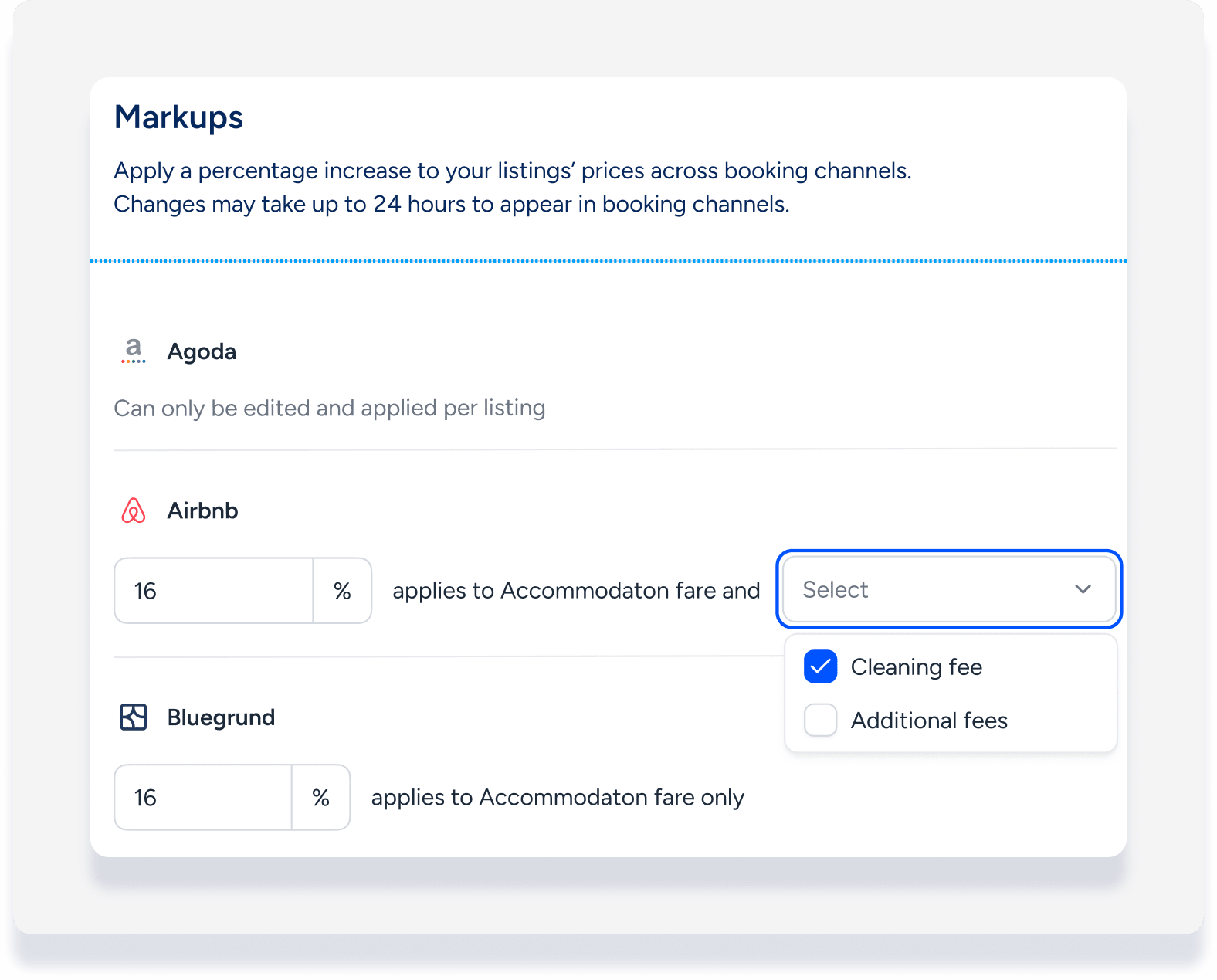
- Para cada canal de reserva, introduzca el porcentaje de margen que desea aplicar.
- Seleccione la opción para incluir la tarifa de limpieza y/o las tarifas adicionales en el cálculo del margen de Airbnb, Booking.com y Vrbo, junto con la tarifa del alojamiento.
- Haga clic en Guardar.
Activar el margen en un anuncio
Para aplicar el ajuste a nivel de cuenta, actívelo en cada anuncio pertinente y en cada subunidad.
Paso a paso:
- En el menú de navegación lateral, haga clic en
 Propiedades .
 - Haga clic en el anuncio correspondiente. Si el anuncio incluye varias unidades, realice estos cambios editando la configuración de cada subunidad .
- En el menú de la izquierda, haga clic en Precios y políticas y seleccione Precios .
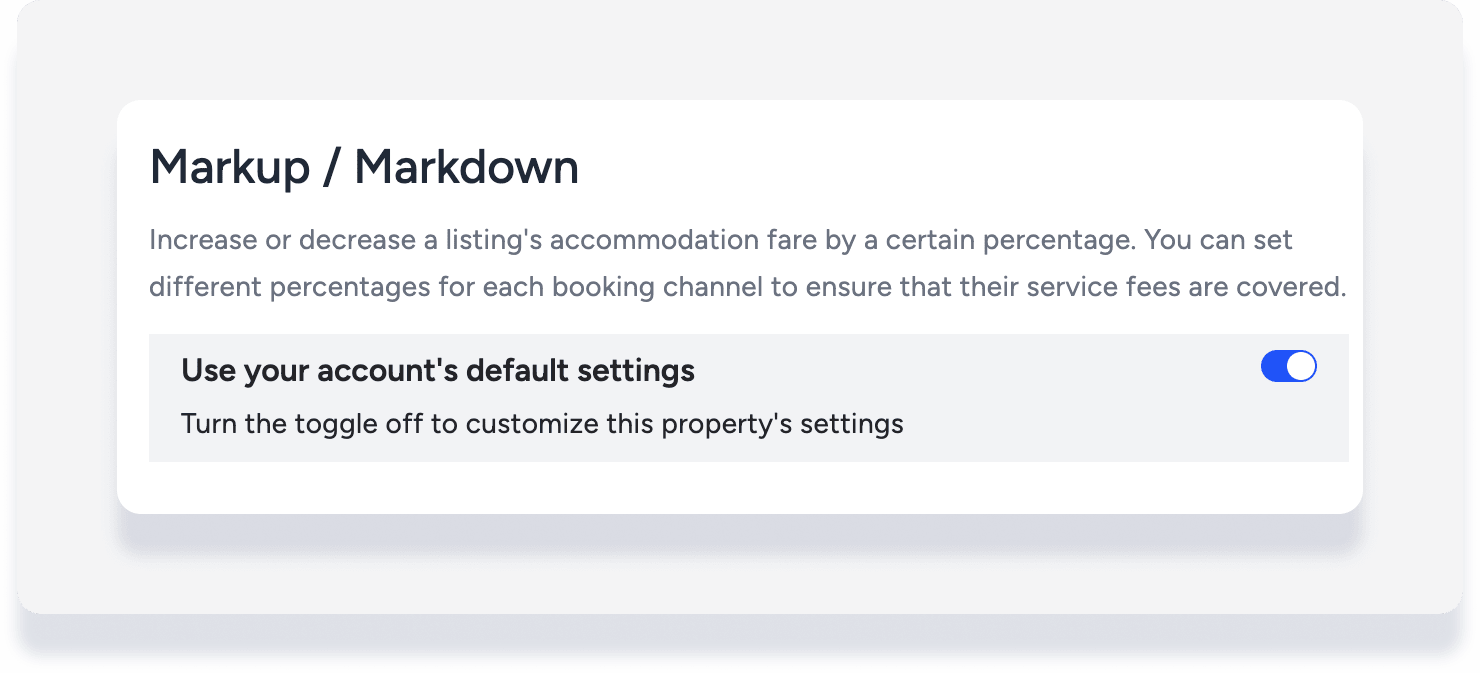
- Desplácese hacia abajo hasta la sección "Margen/markdown" y haga clic en Editar a la derecha.
- Active la opción "Usar los ajustes predeterminados de su cuenta".
Cree un margen o un marcado para un anuncio específico.
Si solo se aplica a anuncios específicos, agregue un margen o un margen de descuento a nivel de anuncio. Antes de continuar, verifique que el anuncio esté conectado a todos los canales relevantes.
Paso a paso:
- Inicia sesión en tu cuenta de Guesty.
- En el menú de navegación lateral, haz clic en Propiedades.
- Haz clic en el anuncio correspondiente. Si el anuncio incluye multiunidad, realiza estos cambios editando los ajustes principales de la multiunidad. Los cambios se aplicarán a todas las subunidades.
- En el menú de la izquierda, haz clic en Precios y políticas y selecciona Precios.
- Desplázate hacia abajo hasta la sección "Margen/markdown" y haz clic en Editar a la derecha.
- Si la opción "Usar los ajustes predeterminados de tu cuenta" está activada, desactívala.
- Para cada canal de reserva, introduce el porcentaje de margen de beneficio (aumento o disminución).
- Selecciona la opción para incluir la tarifa de limpieza y/o las tarifas adicionales en el cálculo del margen de Airbnb, Booking.com y Vrbo, junto con la tarifa del alojamiento.
- Haz clic en Guardar.
El precio en el canal de reserva se calcula con el margen o descuento aplicado. Si el precio resultante no es un número entero, Guesty lo redondeará al número entero más cercano.
Por ejemplo, si se añade un margen del 3,5 % a una tarifa nocturna de 51 USD, el precio resultante será 51 x 1,035 = 52,785, y Guesty lo redondeará a 53 USD.
Ver datos de margen en una reserva
Siga los pasos que se indican a continuación para revisar los recargos específicos directamente en los detalles de la reserva.
Paso a paso:
Acceda al folio del huésped de una reserva.
A cada elemento incluido en el cálculo (tarifa del alojamiento, tarifa de limpieza, cargos adicionales) se le aplica el margen en el importe mostrado.
-
Haz clic en Tarifa del Alojamiento para ver el margen de este artículo en el panel lateral.
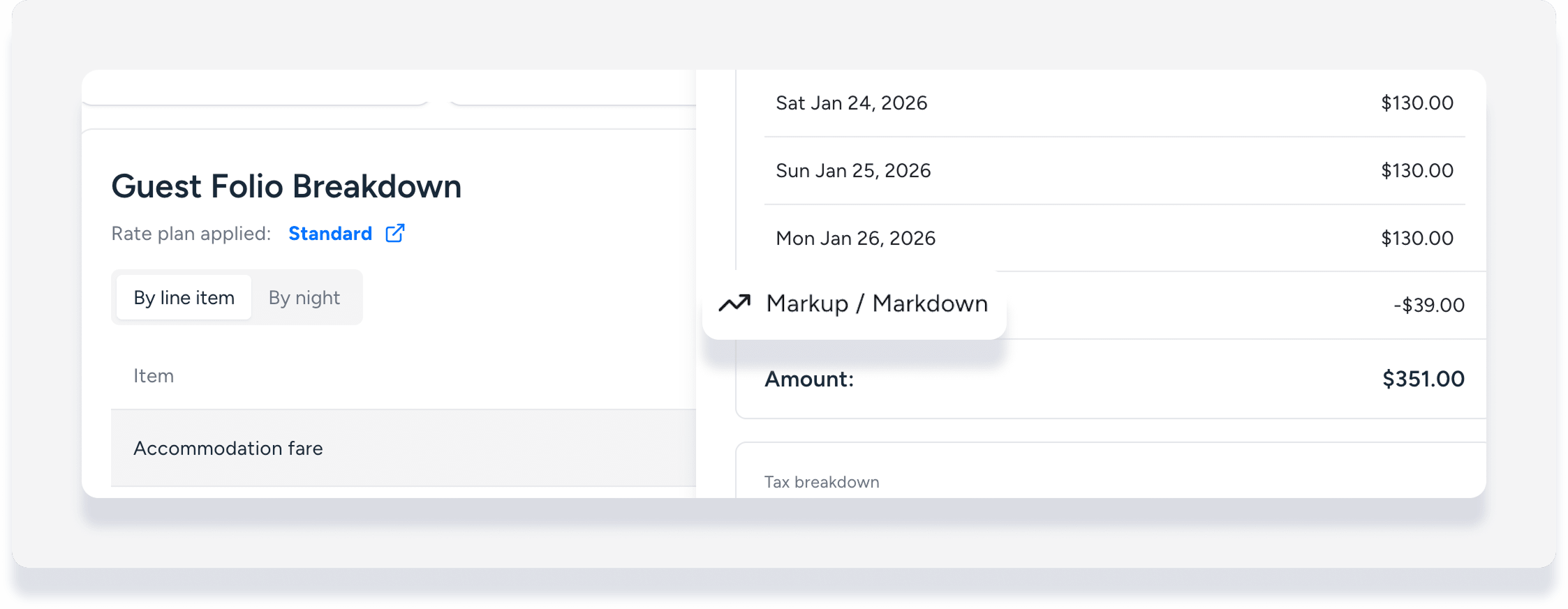
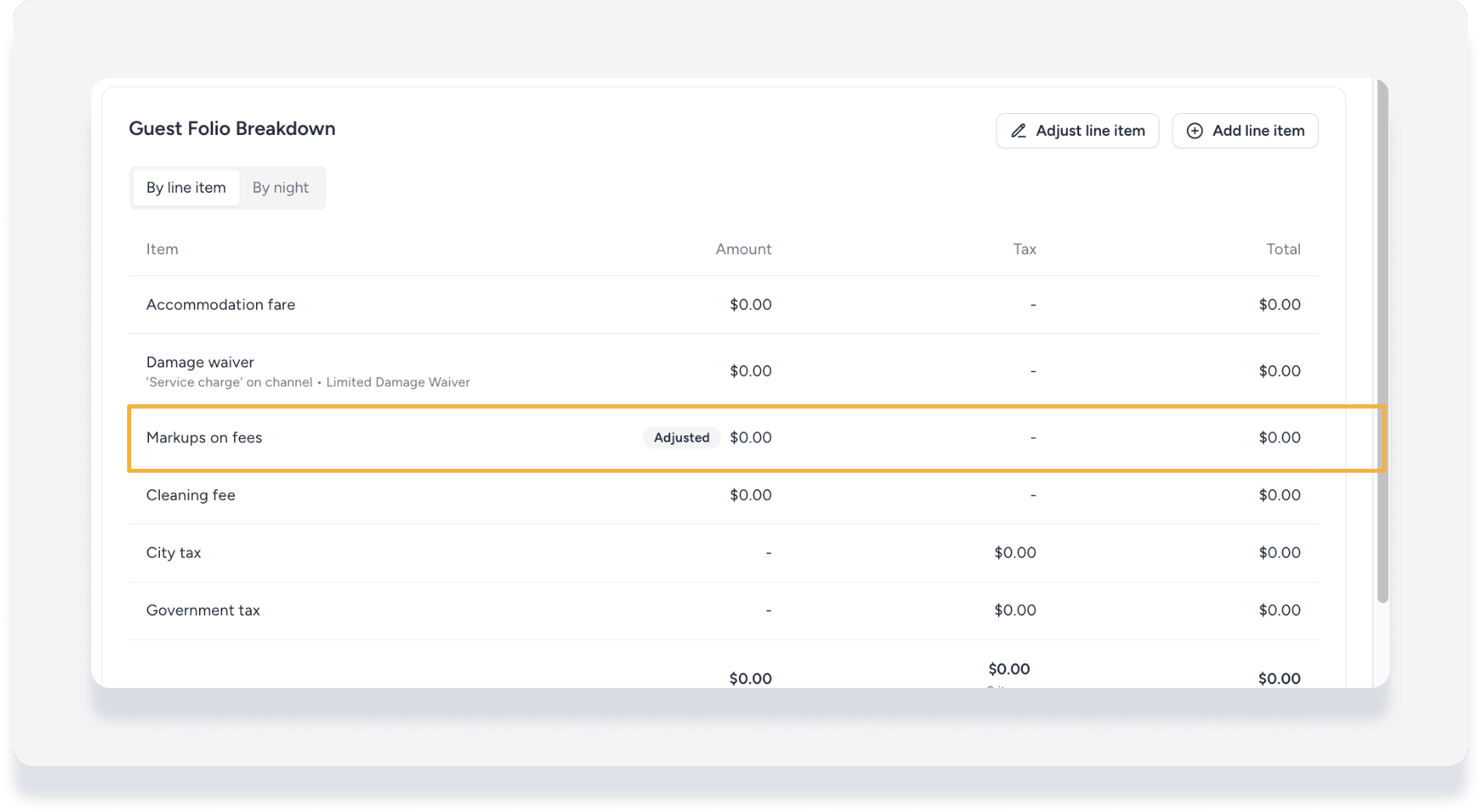
- Si procede, el margen de beneficio sobre las comisiones aparece como una partida aparte en la factura.
Informes sobre márgenes de beneficio
Realice un seguimiento de los ingresos por margen ejecutando un informe de reservas con la columna adicional "margen sobre las tarifas". Estos datos proporcionan un registro de auditoría completo, lo que le permite comparar las finanzas de las reservas con su configuración de tarifas sin necesidad de correcciones manuales.
Nota:
Usuarios de contabilidad, conozcan las implicaciones del margen de beneficio sobre las comisiones en contabilidad.
Solución de problemas de un error
Si recibe un mensaje de error al intentar guardar los ajustes del margen, es probable que se deba a uno de los siguientes motivos:
- Permisos de usuario: Solo el administrador y ciertos tipos de usuario pueden agregar anotaciones. Verifique la configuración de usuario y consulte con un administrador de su organización si es necesario.
- Campos personalizados: Los campos personalizados duplicados pueden provocar un error. Revise los ajustes de sus campos personalizados y elimine los duplicados.
Actualizar los márgenes de forma masiva
Gestiona los márgenes de beneficio de forma eficiente actualizándolos en varias propiedades simultáneamente. Para solicitar un cambio masivo, primero prepara tus datos y luego envíalos a Guesty.
Paso a paso:
- Descargue la plantilla de margen.
- Complete la plantilla incluyendo los siguientes encabezados de columna:
- _id: El ID del anuncio de Guesty.
- useAccountMarkups: Este valor siempre debe ser "FALSE". (Esto significa que no se aplicarán los ajustes de margen a nivel de cuenta para el anuncio específico).
- Plataforma: Una opción desplegable. Elija el canal correspondiente.
- importe: El valor del margen. No añada caracteres especiales.
- Guarde el archivo de datos completado como un archivo CSV.
Cree un ticket de asistencia para Guesty de la siguiente manera.
- Seleccione las siguientes clasificaciones de boletos:
- Tema del ticket: Función Guesty
- Función Guesty: Ajustes e informes de la propiedad
- Introduzca el asunto
Bulk Request: Update MarkUp - Copie la plantilla que aparece a continuación, péguela en el cuerpo de su ticket y rellene la información entre corchetes.
- Adjunte su archivo de datos preparado.
- Envíe la solicitud.
Plantilla de ticket para actualizar los márgenes
Estimado Guesty CX:
Por favor, actualice la política de márgenes para los listados adjuntos.
Nombre/ID de la cuenta: [Insertar nombre o ID de la cuenta]
Aplicar a: [Indique TODOS los anuncios O solo los anuncios activos]
Canal al que aplicar: [Indique TODOS los canales O especifique el/los canal/es]
Instrucciones especiales o ticket anterior con la misma solicitud:
¡Gracias!
Consejo:
Para dominar el uso de herramientas de márgenes, visite Guesty Academy, donde encontrará cursos interactivos y videotutoriales paso a paso.
