La automatización de mensajes te ayuda a ahorrar tiempo y a garantizar una comunicación fluida con tus huéspedes, propietarios y miembros del equipo. Envía automáticamente el mensaje adecuado al destinatario correcto en el momento preciso, creando un calendario de comunicaciones que se ajuste al ciclo de vida de tus reservas.
Terminología
- Automatización de mensajes: El cronograma visual o marco que se utiliza para configurar la comunicación automatizada. Las condiciones de reserva determinan qué reservas entran en el flujo.
- Mensajes automatizados: Los mensajes individuales que componen la automatización de mensajes. Las condiciones del mensaje determinan si se envía un mensaje individual y cuándo.
- Condiciones de reserva y de mensaje: En conjunto, funcionan como un filtro de dos pasos. Las condiciones de reserva determinan qué reservas entran en la automatización. Las condiciones de mensaje determinan qué mensajes específicos se envían dentro de esa automatización y cuándo.
|
Por ejemplo: Crea una automatización de mensajes para el anuncio "Villa junto al mar" con la condición Canales y fuentes establecida en "Airbnb". Condiciones de reserva: La reserva debe realizarse a través de Airbnb y el alojamiento debe ser "Villa junto al mar". Las reservas realizadas a través de Booking.com no activarán la automatización. Condiciones del mensaje: Determinan si se envía un mensaje específico dentro de la automatización. |
- Mensaje de registro: Se activa solo después de que el huésped haya realizado el registro de entrada.
- Idioma preferido: Envía el mensaje en el idioma preferido del invitado.
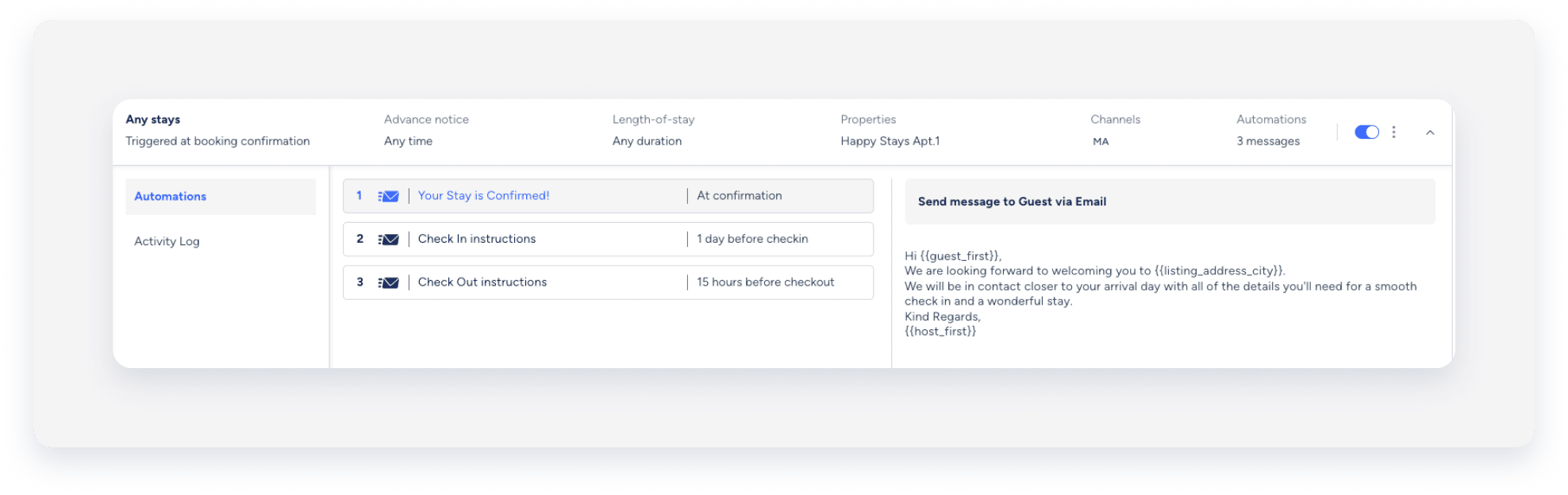
Comprender la programación y la caducidad de los mensajes.
Las automatizaciones de mensajes se añaden a las reservas una vez confirmadas. Si una reserva se confirma después de la hora programada para el envío de un mensaje, este se envía inmediatamente tras la confirmación.
|
Por ejemplo : Se programará un mensaje para enviarse un día antes del check-in. Si el huésped reserva 8 horas antes del check-in, el mensaje se enviará inmediatamente. |
Los mensajes automatizados enviados a usuarios, contactos o personal de limpieza no se muestran en la bandeja de entrada. Puedes consultar todas las actualizaciones de tus automatizaciones de mensajes en el registro de actividad .
Programación de mensajes
Los mensajes automáticos utilizan los horarios de entrada y salida predeterminados del alojamiento . Si cambia la hora de llegada o salida, Guesty reprograma automáticamente los mensajes.
Nota:
Las reservas de Airbnb respetan los horarios de entrada y salida predeterminados del anuncio, incluso si modificas la hora estimada de llegada (ETA) o la hora estimada de salida (ETD) en Guesty.
Al activar una nueva automatización, Guesty programa mensajes para todas las reservas coincidentes, incluidas las creadas anteriormente. Guesty solo envía mensajes si la hora programada es futura. Si la hora ya ha pasado, el mensaje se omite.
Por ejemplo, si un mensaje está configurado para enviarse "al confirmar la reserva" y usted activa la automatización hoy para una reserva confirmada ayer, ese mensaje específico se omitirá.
Se siguen enviando mensajes automáticos a las reservas realizadas antes de conectarse con Guesty.
Caducidad del mensaje
Si desactiva un mensaje automático antes de su hora de envío programada, caducará una vez transcurrido ese tiempo. Puede ver los mensajes caducados en el widget de mensajes automáticos de la bandeja de entrada, en la sección "Historial".
Cree una automatización de mensajes
Siga las instrucciones para crear, editar o eliminar una automatización de mensajes.
Aprenda cómo añadir a los propietarios como destinatarios de un mensaje automatizado y cómo crear una automatización de mensajes exclusivamente para las reservas de los propietarios .
Paso a paso:
- Inicia sesión en tu cuenta de Guesty.
- En el menú de navegación lateral, haz clic en
 Operaciones para abrir el menú desplegable.
 - En Recepción, selecciona Automatización de mensajes.
- En la esquina superior derecha, haz clic en Agregar automatización de mensajes.
- Elige cómo crear tu automatización:
-
Para usar una plantilla de automatización de mensajes, haz clic en "Usar plantilla" junto a la automatización correspondiente.
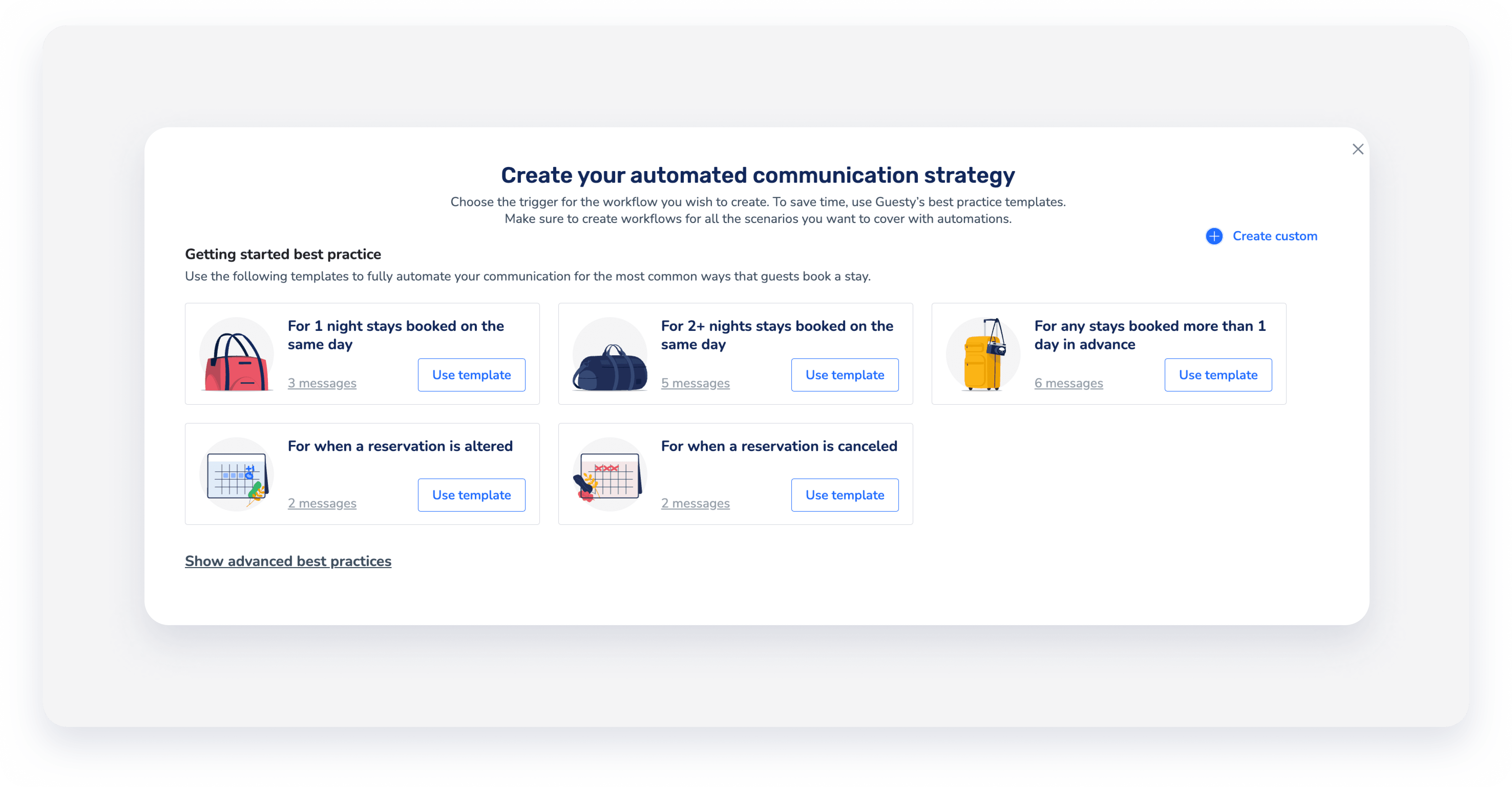
-
 para cambiar el nombre de la automatización de mensajes. Puede cambiarle el nombre en cualquier momento.
En el apartado "Condiciones de reserva", defina las condiciones de reserva que activarán la automatización del mensaje.
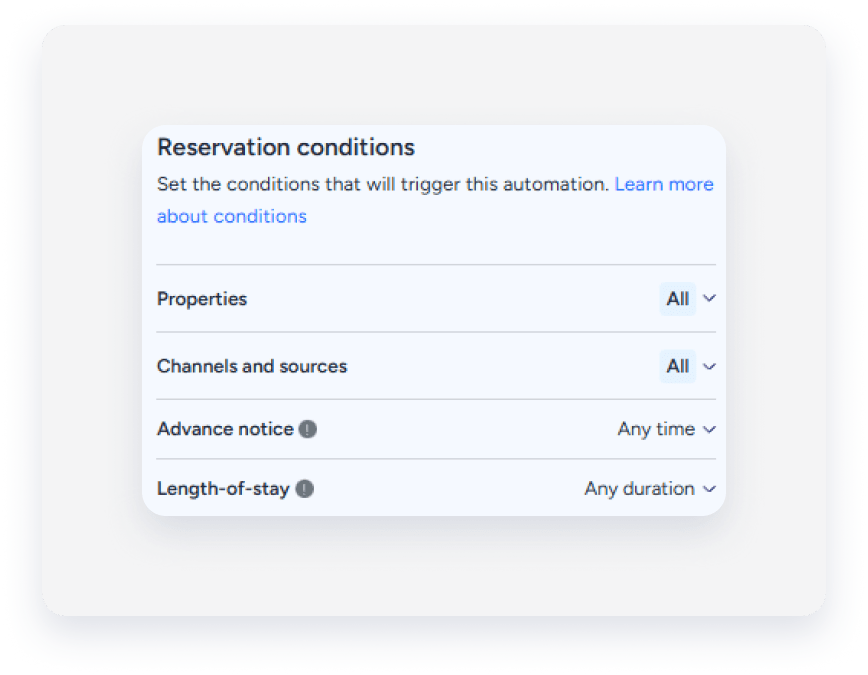
-
Para editar un mensaje, haga clic en el mensaje correspondiente.
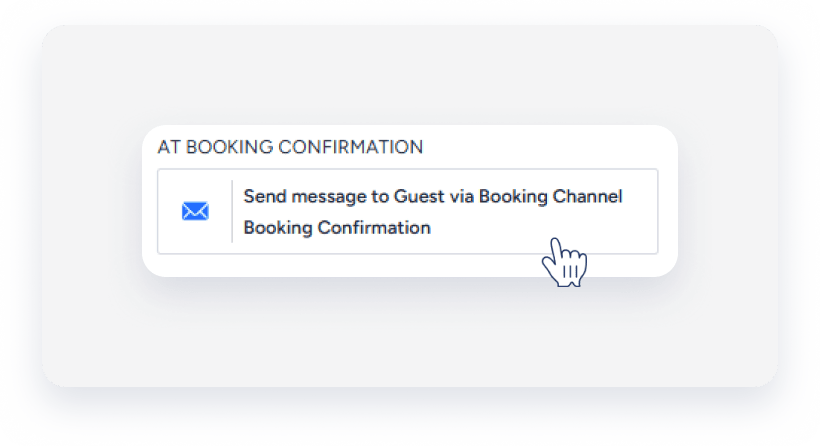
-
Para eliminar un mensaje, coloque el cursor sobre el mensaje correspondiente en el calendario de mensajes y haga clic en
 . En la ventana emergente, haga clic en Eliminar.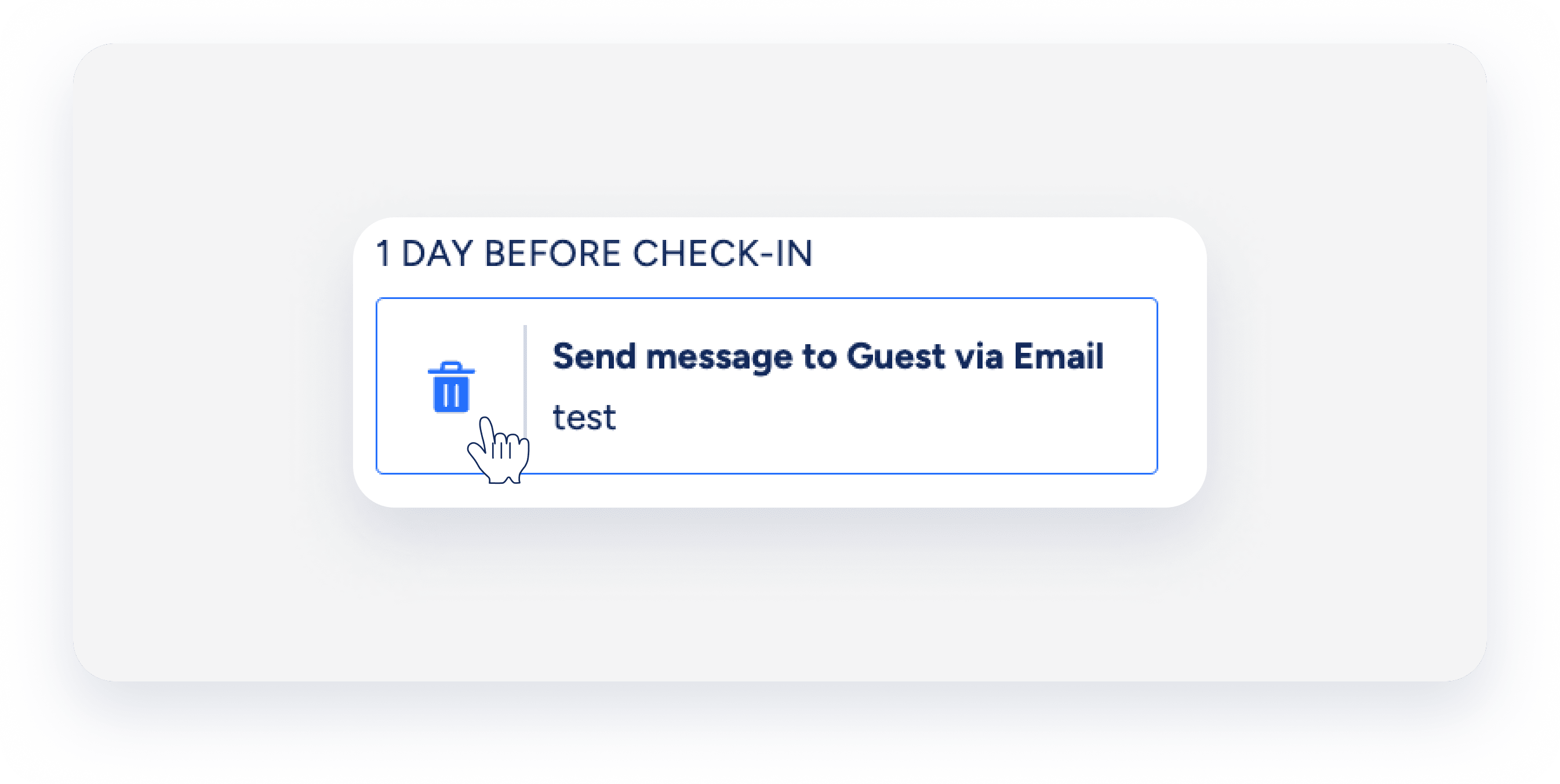
- Para automatizar un nuevo mensaje, haz clic en Guardar y activar si está listo, o haz clic en Guardar como borrador para activarlo más tarde.
- Para una automatización de mensajes activa que haya sido editada, haz clic en Guardar para reactivarla automáticamente o en Desactivar para devolverla al estado de borrador.
- Para una automatización de mensajes desactivada que haya sido editada, haz clic en Guardar y activar para activarla, o en Guardar para conservarla como borrador y activarla más tarde.
Configura tus mensajes automatizados
Crea varios mensajes automatizados dentro de una automatización de mensajes. Define cuándo se envía cada mensaje, quién lo recibe y cómo se entrega.
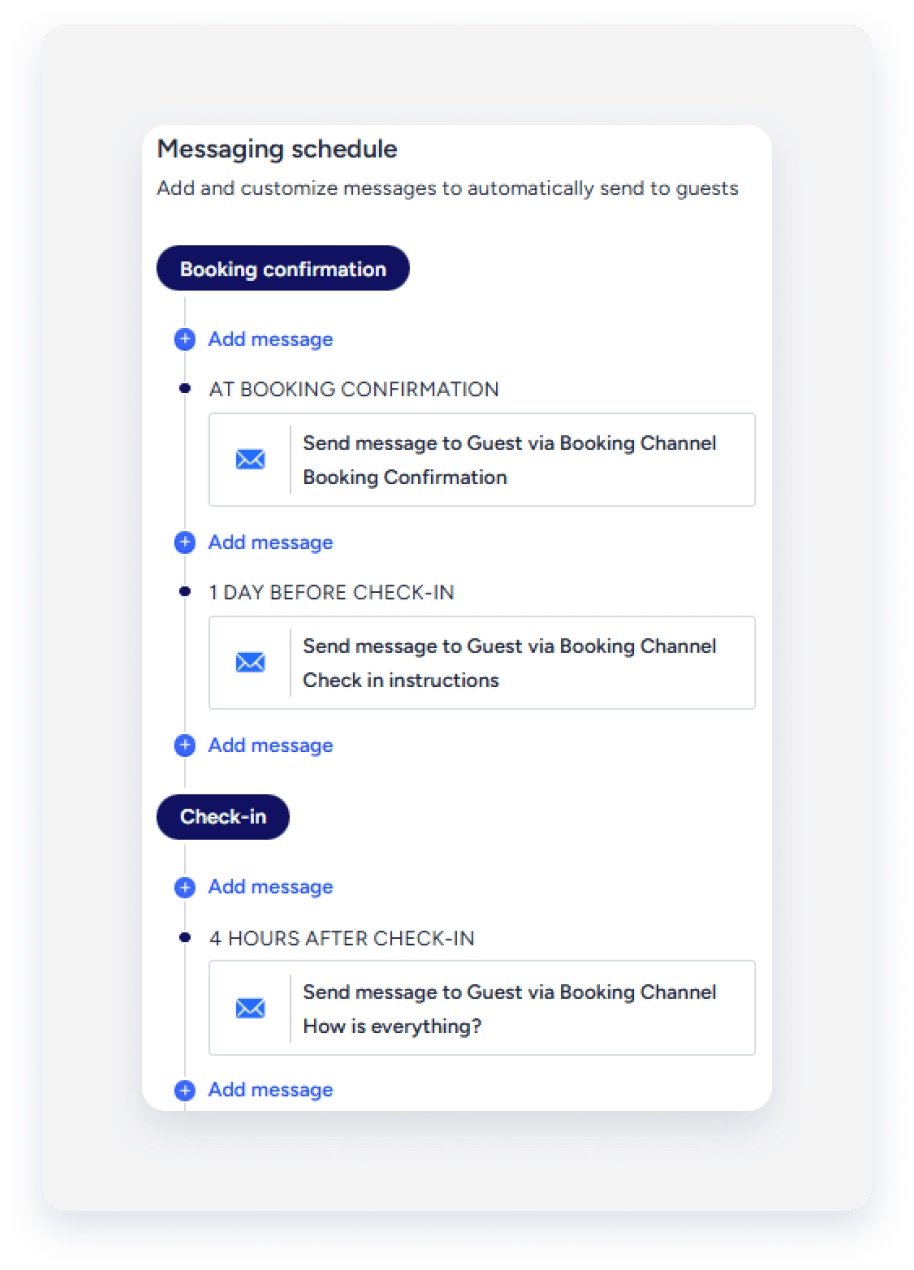
El nombre del mensaje es solo para uso interno. Aparecerá en la línea de tiempo de automatización y en el widget de mensajes automáticos de la bandeja de entrada.
Define el desencadenante del mensaje. Por ejemplo, configúralo para el momento de la confirmación de la reserva o para un día antes del check-in.
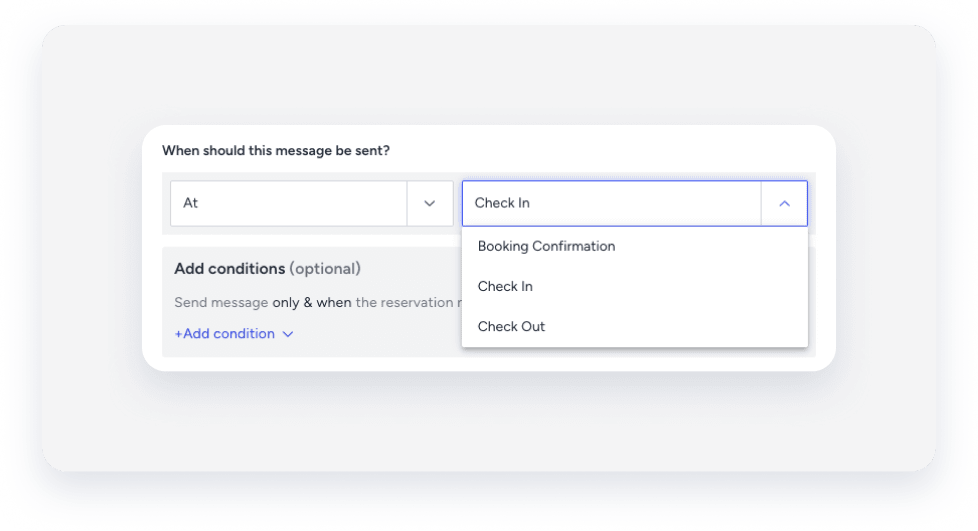
Importante:
No se pueden enviar mensajes automáticos para reservas confirmadas antes de que se confirme la reserva. En su lugar, cree una automatización de mensajes personalizada para consultas.
Utilice la programación de mensajes para enviar mensajes automatizados en días específicos de la semana.
La programación de mensajes solo se aplica a los mensajes enviados entre el momento del registro de entrada y el de la salida. El envío finaliza al momento de la salida.
La opción "¿Cuándo se debe enviar este mensaje?" determina la fecha de inicio de la programación. Por ejemplo, si configura el mensaje para que se envíe "1 día después del registro" y lo programa para lunes y miércoles, el mensaje se enviará todos los lunes y miércoles a partir del día siguiente al registro. 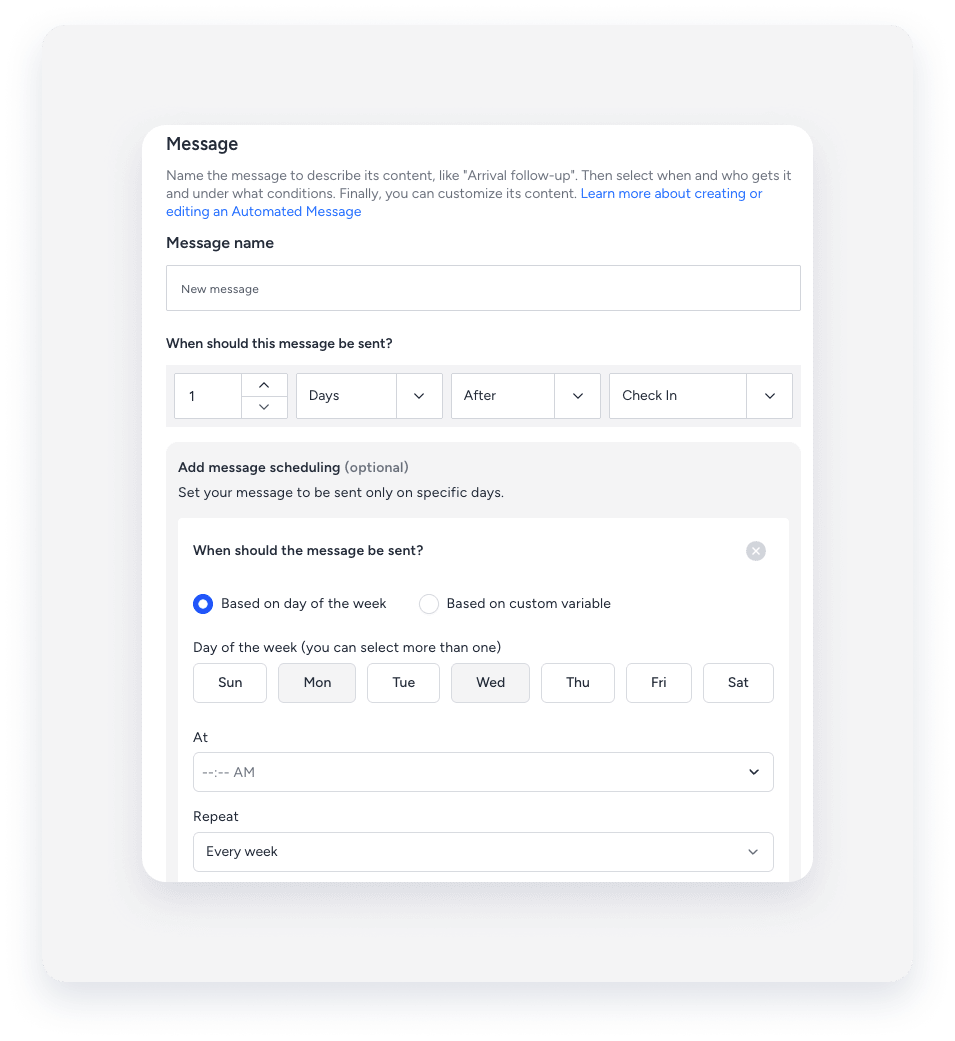
Paso a paso:
- Decida cómo programar su mensaje:
- Según el día de la semana: Configure el mensaje para que se envíe en un día fijo para todas las reservas que activen este flujo de automatización. Puede elegir uno o varios días. Por ejemplo, notifique a los huéspedes el viernes por la noche que los tiempos de respuesta a los mensajes serán más largos durante el fin de semana.
-
Basado en una variable personalizada: Cree una variable personalizada de tipo "Día de la semana" para asignar un día de envío diferente a cada anuncio. Esto le permite gestionar horarios como la recogida de basura o la limpieza de calles mediante un único flujo de automatización. Por ejemplo, si configura una variable para "Día de recogida", el mensaje se enviará el lunes para un anuncio y el miércoles para otro, según el valor que le asigne.
Importante:
- Debe utilizar el tipo de variable "Día de la semana". Puede actualizar estas variables de forma masiva.
- Si un anuncio no incluye la variable, no se enviará el mensaje para esa reserva.
Establezca las condiciones que debe cumplir una reserva para recibir el mensaje.
Por ejemplo, agregue una condición que active el mensaje solo si la reserva ha sido pagada en su totalidad.
Los destinatarios pueden ser invitados, propietarios, contactos o miembros del equipo. Tambin puede crear campos personalizados para los destinatarios.
Elija cmo enviar el mensaje: a travs del canal de reservas, correo electrnico o SMS.
- Si elige el correo electrnico, incluya un asunto en el mensaje.
- Asegrese de que el husped tenga una direccin de correo electrnico o un nmero de telfono vlidos en los datos de contacto si se va a configurar el envo de mensajes automticos por correo electrnico o SMS.
Destinatarios que no son invitados
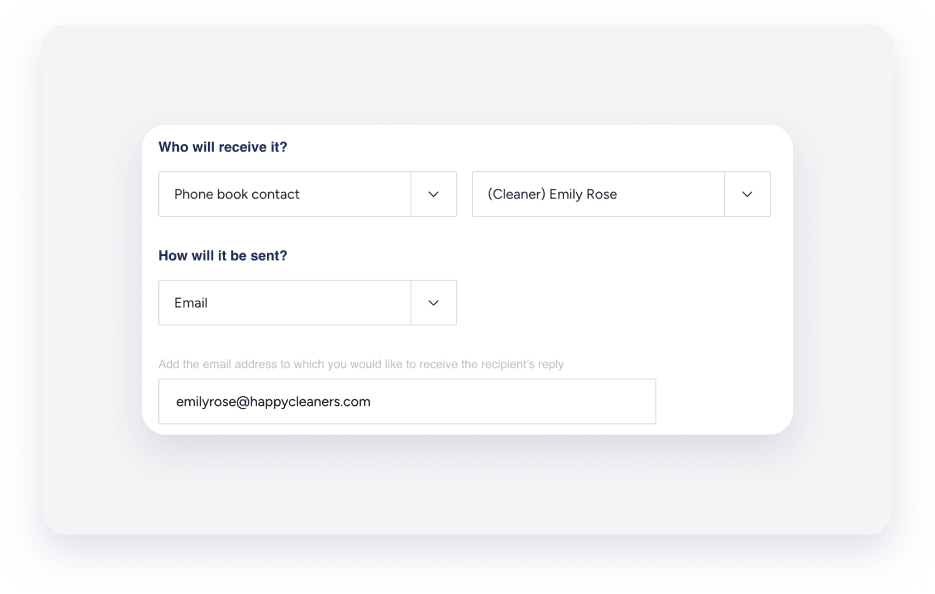
Las respuestas a los mensajes automticos de destinatarios que no son invitados no se muestran en la bandeja de entrada de Guesty. Para recibir respuestas a los mensajes automticos de destinatarios que no son invitados:
Paso a paso:
- En el apartado Cundo lo recibir?, seleccione el grupo de destinatarios y el nombre del destinatario correspondiente en los mens desplegables.
- En el apartado Cmo se enviar?, seleccione Correo electrnico.
-
Introduzca la direccin de correo electrnico a la que desea que el destinatario reciba la respuesta en el campo correspondiente.
Aade aqu el contenido del mensaje.
- Los mensajes pueden incluir variables para garantizar una comunicacin personalizada durante todo el proceso de reserva.
- Los mensajes enviados por correo electrnico ofrecen opciones adicionales, como la posibilidad de aadir imgenes, archivos adjuntos y cdigo HTML.
- El formato de mensajes, como la negrita y la cursiva, solo se admite para los mensajes enviados por correo electrnico.
- Los usuarios de Airbnb, Booking.com, Vrbo y Expedia pueden incluir hasta 5 imgenes en los mensajes automticos. El tamao total de todas las fotos adjuntas a un mensaje est limitado a 25 MB.
- Hacer clic
 .
. - Arrastra y suelta las imgenes que quieras enviar en la ventana emergente. Tambin puedes hacer clic en Explorar, seleccionar las imgenes de tu ordenador y, a continuacin, hacer clic en Listo. Las imgenes se eliminan automticamente si se envan a un canal de reservas no compatible.
- Hacer clic
Importante:
Asegrese de hacer clic en Guardar una vez que haya configurado su mensaje.
Consejo:
Puedes configurar un mensaje automtico para que te informe a ti mismo o a otro miembro del equipo sobre una reserva recin confirmada:
- Establezca la seccin "Cundo se debe enviar este mensaje?" en Confirmacin de reserva.
- En la seccin "Quin lo recibir?", seleccione "Usuario" y elija su nombre o el de otro miembro del equipo.
Crea un mensaje automatizado para los propietarios.
Para crear un mensaje automatizado para los propietarios dentro de la automatización de mensajes para huéspedes, complete lo siguiente para el mensaje correspondiente:
- Quién lo recibirá: Seleccione "Propietario" en el menú desplegable. Esto asignará automáticamente el mensaje al propietario del alojamiento donde se realizó la reserva.
- Cómo se enviará: Al seleccionar cómo se enviará el mensaje, la información relevante se extrae del perfil del propietario. Asegúrese de que los datos de contacto sean correctos.
Activar o desactivar una automatización de mensajes
Una vez que haya creado una automatización de mensajes con al menos un mensaje, deberá activarla.
Para activar o desactivar una automatización de mensajes, active la automatización correspondiente y confirme la acción en la ventana emergente.
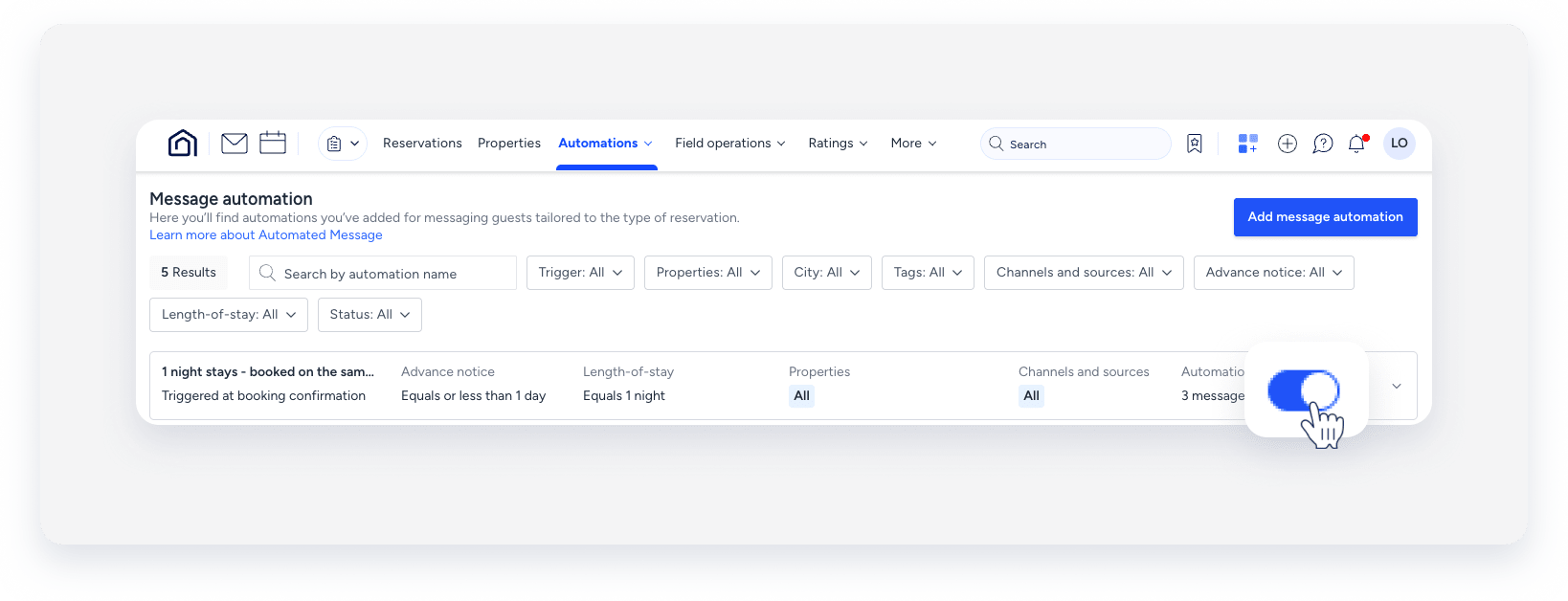
Una automatización de mensajes activada, junto con sus mensajes, se agregará a todas las reservas relevantes, tanto existentes como futuras. Una automatización de mensajes desactivada, junto con los mensajes que aún no se hayan enviado, se eliminará de todas las reservas relevantes.
Nota:
Tras activar o desactivar la automatización de mensajes, espere un minuto para que el sistema registre el cambio. Actuar de inmediato puede provocar comportamientos inesperados, como el envío de mensajes duplicados o que los cambios no se apliquen correctamente.
Editar una automatización de mensajes
Sigue los pasos que se indican a continuación para editar una automatización existente.
Paso a paso:
-
Junto a la automatización de mensajes que deseas editar, haz clic en
 y selecciona Editar en el menú desplegable.
- Selecciona el mensaje automatizado correspondiente del calendario de mensajes.
- En el panel lateral derecho, realiza los cambios necesarios en la configuración de tus mensajes.
- En la parte inferior derecha, haz clic en Guardar.
- Cuando hayas terminado de editar tu automatización, haz clic en Guardar y selecciona la opción correspondiente en la ventana emergente.
- Si la automatización está activa, haz clic en Aplicar cambios.
Los cambios seguirán aplicándose a los mensajes de las reservas que ya se encuentren a mitad de la estancia.
Si los cambios se implementaron antes de la hora de envío prevista, se aplicarán a todas las reservas existentes y futuras que cumplan las condiciones de reserva.
Los mensajes que hayan superado su tiempo de programación no se activarán.
Los cambios en las automatizaciones de mensajes inactivos se aplicarán a todas las reservas existentes y futuras que cumplan con las condiciones de reserva.
Duplicar una automatización de mensajes
Duplica las automatizaciones de mensajes para configurar rápidamente otras nuevas que reflejen las existentes, incluyendo condiciones y mensajes. Esto garantiza la coherencia y precisión en todas tus comunicaciones sin tener que empezar desde cero. Puedes duplicar una automatización de mensajes tantas veces como necesites.
Para duplicar una automatización, haga clic aquí. A la derecha de la automatización correspondiente, seleccione Duplicar en el menú desplegable. Puede editar la automatización del mensaje según sea necesario y, a continuación, haga clic en Guardar y actívela cuando esté lista. Para guardarla como borrador, haga clic en Guardar y actívela cuando esté lista.
Notificar a los huéspedes sobre los cambios en la reserva.
Solo la primera modificación de una reserva activa el mensaje. Los cambios posteriores no generarán mensajes adicionales. Cree una plantilla y prográmela para que se envíe automáticamente cuando se modifique una reserva.
Los siguientes cambios en la reserva activarán el mensaje automático:
- Estado de la reserva
- Nmero de noches
- Nmero de invitados
- Listado asignado
- Agregar o actualizar la ETA o la ETD
Para cambios en la hora de entrada o salida, la modificacin debe trasladar la reserva a un da diferente del calendario UTC para que se active el mensaje. Los ajustes menores de hora dentro del mismo da del calendario UTC no activan mensajes automticos.
Nota:
Los mensajes automticos programados se cancelan automticamente cuando se cancela una reserva. Sin embargo, los mensajes programados para enviarse al cancelar una reserva se enviarn igualmente, pero esto no afectar a los mensajes de reservas modificadas.
Cmo afectan las modificaciones de las reservas a los mensajes automatizados
Cuando se modifican los detalles de la reserva de un husped (como las fechas de entrada o salida), el sistema gestiona los mensajes automticos de forma diferente segn si ya se han enviado o no.
-
Mensajes ya enviados: Los mensajes que ya se hayan enviado no se volvern a enviar, incluso si los nuevos detalles de la reserva normalmente los activaran de nuevo.
Si es necesario, deber volver a enviar manualmente los mensajes pertinentes.
Por ejemplo :
Si las instrucciones de salida se enviaron automticamente para la fecha de salida original y el husped posteriormente prolonga su estancia, dichas instrucciones no se volvern a enviar automticamente para la nueva fecha de salida.
- Mensajes programados: Los mensajes que an no se hayan enviado se reprogramarn automticamente en funcin de los nuevos detalles de la reserva.
Estados de los mensajes
Importante:
No se puede actualizar una automatizacin de mensajes cuando tiene alguno de los siguientes estados. Podr realizar cambios una vez que el estado desaparezca, lo cual puede tardar hasta cinco minutos.
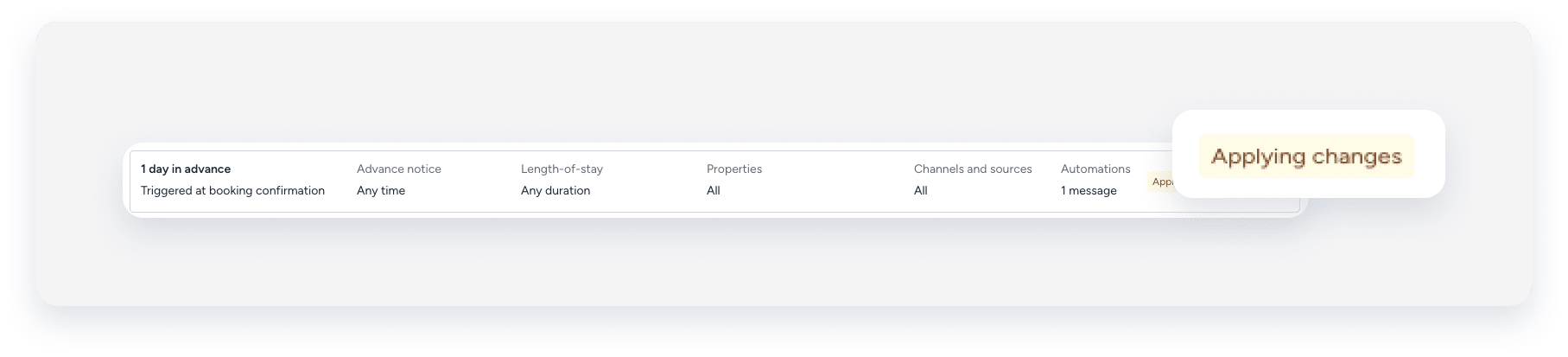
| Estado | Explicacion |
|---|---|
|
Se creo y activo la automatizacion de mensajes. |
 |
Este estado se debe a una de las siguientes causas:
|

