Este artículo explica cómo sincronizar los nuevos anuncios de Airbnb con Guesty e importar sus datos para gestionarlos en Guesty, incluyendo reservas, mensajes de huéspedes y reseñas históricas de Airbnb.
Tras conectar tu cuenta de Airbnb con Guesty, tus anuncios existentes se sincronizarán automáticamente con Guesty con el estado "No conectado". Una vez que selecciones los anuncios que deseas conectar, el estado cambiará a "Conectado" en Guesty en un plazo de 24 horas y se configurará la sincronización completa de forma predeterminada. Guesty importará entonces los datos del anuncio, las reservas, los mensajes de huéspedes y las reseñas históricas de Airbnb de hasta 72 horas.
En la mayoría de los casos, las reseñas históricas de Airbnb se importan automáticamente durante el proceso de conexión. Esto garantiza que tus anuncios conserven su historial de reseñas en Guesty, en lugar de aparecer sin reseñas previas.
Más información sobre cómo ver los datos de las reseñas de los huéspedes.
Nota:
Airbnb ofrece la opción "Mostrar ubicación exacta" para ocultar la dirección precisa del anuncio. Guesty no soporta esta función. Al conectar un anuncio de Airbnb, Guesty sobrescribe esta configuración, haciendo que la ubicación exacta sea visible para los huéspedes.
Para ocultar la ubicación exacta, espera a que el anuncio esté conectado a Guesty. Luego, inicia sesión en tu cuenta de Airbnb y actualiza la configuración de "Mostrar ubicación exacta" directamente en Airbnb.
Antes de comenzar
Comprueba que el contenido y los ajustes de tu anuncio en Airbnb cumplen con los requisitos que se indican a continuación para evitar que falle la importación.
Tu cuenta de Airbnb en el panel de control de Guesty debe tener el estado "Conectado".
El anuncio de Airbnb no puede estar marcado ni suspendido. Su estado en Airbnb debe ser "Propiedad anunciada" o "No publicado". No se pueden importar anuncios con estado "En proceso".
Selecciona uno de los tipos de propiedad de Airbnb compatibles con Guesty (por ejemplo, Apartamento, Casa, Villa, Loft). Para alojamientos con varias unidades, usa Apartamento, Condominio o Residencia estudiantil.
Importar listados y sincronizar datos
Sigue las instrucciones para añadir nuevos alojamientos de Airbnb a Guesty e importar sus datos.
Paso a paso:
- Inicia sesión en tu cuenta de Guesty .
- En el menú de navegación lateral, haz clic en
 Marketing y ventas para abrir el menú desplegable.
 - En Gestión de Canal , selecciona Distribución .
- Selecciona Airbnb .
- Selecciona la cuenta correspondiente.
- Haz clic
 A continuación, haz clic en Sincronizar cuenta para garantizar que Airbnb y Guesty estén sincronizados.
 - Actualiza la página. Puede tardar hasta 5 minutos en aparecer un nuevo anuncio.
- A la derecha del anuncio correspondiente, en Estado , haz clic en No conectado .
-
En el menú desplegable, selecciona Importar.
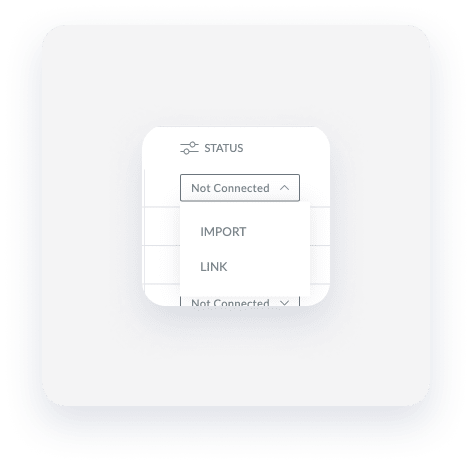
- En la ventana emergente, introduce el apodo y elige si el anuncio debe crearse como activo.
- Haz clic en Importar .
El estado cambiará a Conectado en un plazo de 24 horas. La importación completa de datos puede tardar hasta 72 horas.
Cómo afecta la importación a los ajustes y los datos de su anuncio.
Lea atentamente cómo afecta la importación de un anuncio a los datos asociados en Airbnb y en Guesty.
| Tipo de datos | Detalles |
|---|---|
| Tarifas adicionales | Las tarifas adicionales configuradas en Airbnb no se transferirán a Guesty. Deberás configurarlas en Guesty una vez que se haya importado el anuncio. |
| Precios inteligentes de Airbnb |
La función de precios inteligentes de Airbnb se desactivará y los ajustes de precio no se importarán a Guesty. Para conservar tus tarifas preferidas, actualiza manualmente el precio base de las noches afectadas en el calendario de Airbnb antes de conectarte a Guesty. En su lugar, puede utilizar Guesty PriceOptimizer. |
| Bloques de Calendario | Los bloques de tu calendario de Airbnb se importarán como bloques a Guesty. Si antes estabas conectado a otro sistema de gestión hotelera (PMS), es posible que veas reservas de otros canales en tu calendario de Airbnb como bloques. Estas también se importarán a Guesty como bloques. Si te conectas al canal de origen de estas reservas, Guesty reemplazará automáticamente estos bloques con las reservas reales. |
| Calendarios externos (iCal) |
Si utilizas un calendario externo (iCal) : Airbnb desactiva la conexión iCal para evitar actualizaciones conflictivas. Todos los bloques y notas del calendario iCal se eliminarán del calendario del anuncio y el enlace iCal se eliminará de Airbnb. Para evitar la pérdida de datos, sustituye manualmente tus bloques de iCal por **bloques manuales** en Airbnb antes de conectarte a Guesty. |
| Mensajes de huéspedes |
Los **mensajes** de huéspedes se añaden a la Bandeja de entrada de Guesty como "No leídos". Solo se importan los mensajes de los últimos 360 días. Importante:No puedes elegir si deseas importar los mensajes de huéspedes del historial. Por defecto, Guesty importa los mensajes de huéspedes de los últimos 360 días. Más información en nuestro artículo sobre solución de problemas de sincronización de comunicación de Airbnb . |
| Requisitos de verificación de Huésped | Se han restablecido los ajustes de requisitos de verificación de Huésped. Vuelva a definirlos en Guesty. |
| Reseñas históricas de Airbnb | En la mayoría de los casos, las reseñas históricas de Airbnb se importan automáticamente durante el proceso de conexión del anuncio. Esto conserva el historial de reseñas existente del anuncio en Guesty después de la importación. |
| Reserva Inmediata / Solicitud de reserva | Se configura automáticamente una política de reserva instantánea para tus anuncios importados. |
| Estado de Anuncio Publicado / No Publicado | El anuncio se importará con el mismo estado de publicación que en Airbnb. Es decir, si está publicado (o no publicado) en Airbnb, también lo estará en Guesty. Si el anuncio se importa como no publicado, deberá ser publicado para que se pueda reservar. |
| Máximo de noches del anuncio |
|
| Precio por noche indicado en el anuncio |
|
| Apodo | El apodo del anuncio se obtiene de Airbnb. Si no se proporciona ninguno, Guesty genera uno automáticamente. Más información sobre cómo cambiar el apodo del anuncio. |
| Fotos |
Las fotos solo se sincronizan con Guesty durante la importación inicial. Durante el proceso de importación, Airbnb reduce la resolución de las fotos, pero esta reducción de calidad no es perceptible a simple vista. Recomendamos eliminar las fotos importadas y volver a añadir las fotos originales de alta resolución en Guesty una vez que el anuncio esté completamente conectado. Tenga en cuenta que Airbnb tiene un límite de 100 fotos eliminadas por semana, así que planifique en consecuencia al reemplazar las imágenes. |
| Promociones |
Todas las promociones aplicadas al anuncio serán eliminadas de Airbnb. Puedes configurar las siguientes promociones en Guesty:
Y añade promociones adicionales de Airbnb (como promociones personalizadas) en Airbnb. |
| Reservas |
Las reservas actuales y futuras se importan a Guesty. Nota:Debido a las restricciones de privacidad de Airbnb:
|
| Reglas del Calendario Inteligente ( calendarios vinculados de Airbnb ) | La función de calendarios vinculados de Airbnb está desactivada. En su lugar, puedes configurar Reglas del Calendario Inteligente en Guesty. |
| Sincronizar ajustes y atributos bloqueados |
El tipo de sincronización de anuncio está configurado en sincronización completa de forma predeterminada, lo que significa que las tarifas, la disponibilidad y el contenido deben gestionarse en Guesty, no en Airbnb. Si prefiere gestionar únicamente los atributos del contenido del anuncio en Airbnb (como el tipo de propiedad, los campos de descripción y los servicios), cambie los ajustes de sincronización a sincronización limitada una vez que el anuncio se haya importado y conectado. Con la sincronización limitada, puedes seleccionar un tipo de propiedad, tipo de cama o servicio que no sea compatible con Guesty. Además, puedes gestionar algunos atributos de contenido directamente en Airbnb mediante la función de atributos bloqueados de Airbnb. Puedes cambiar el valor del atributo en Airbnb después de importar y conectar el anuncio. El atributo específico se gestionará en Airbnb y no se podrá modificar desde Guesty. Descubre qué tipos de datos se sincronizan entre Guesty y Airbnb para la sincronización completa y la sincronización limitada, y dónde gestionar cada tipo de dato según corresponda. |
| Campos de título y descripción | Los campos de título y descripción del anuncio se importarán a Guesty. También se importarán las descripciones en diferentes idiomas (siempre que Guesty admita dicho idioma). El título y la descripción se utilizarán como configuración predeterminada para todos tus canales. |
| Wifi y contraseña |
Guesty importa el nombre y la contraseña de la red wifi de Airbnb cuando el anuncio está conectado. Actualiza estos valores en Airbnb. |
