Optimiza tu flujo de trabajo de gestión de propiedades con ediciones masivas. Ahorra tiempo seleccionando varias propiedades y aplicando los mismos cambios a todas a la vez, lo que reduce significativamente el tiempo necesario para preparar y publicar tus propiedades.
Sigue las instrucciones y el video a continuación para editar propiedades de forma masiva.
Editar propiedades en lote
Paso a paso
- Inicia sesión en tu cuenta de Guesty.
- En el menú de navegación lateral, haz clic en
 Propiedades.
 -
Selecciona las propiedades correspondientes. Puedes editar hasta 400 propiedades a la vez.
Para sistemas con varias unidades, edita la configuración de la unidad principal para actualizar las subunidades.
- En la esquina superior derecha, haz clic en Edición masiva.
-
En el panel lateral, selecciona entre las opciones de edición disponibles.

-
Haz clic en Aplicar cambios.
Tras realizar los cambios, aparecerá un aviso en la página de propiedades que indica que se están procesando las ediciones masivas. El procesamiento tarda varios minutos. Durante este tiempo, evita realizar actualizaciones manuales para prevenir conflictos. Solo se puede ejecutar una actualización masiva a la vez.

- Unidades múltiples: Si se seleccionó al menos una unidad múltiple, elige si deseas aplicar los cambios solo a la unidad múltiple o tanto a la unidad múltiple como a la subunidad, y haz clic en Listo.
Opciones de edición masiva disponibles
A continuación, encontrarás información sobre las opciones de edición masiva disponibles y cómo editarlas.
Antes de editar, consulte las directrices de configuración de las instalaciones.
Paso a paso:
- En la sección "Servicios para agregar" o "Servicios para eliminar", haga clic en "Seleccionar servicios" para abrir un menú desplegable.
-
Seleccione los servicios que desea agregar o eliminar de las propiedades seleccionadas.
Vea los canales sincronizados junto a cada servicio.
- Para eliminar un servicio seleccionado, haga clic en X junto a su nombre.
- Haga clic en Aplicar cambios.
Nota:
Para informar a los huéspedes sobre las normas relativas a las mascotas en las propiedades seleccionadas, edite las normas de la casa.

Antes de editar, consulte las directrices de configuración de campos personalizados.
Paso a paso:
- Haga clic en Seleccionar campo personalizado y elija el campo personalizado que desea editar en el menú desplegable.
- Para añadir otro campo personalizado, haga clic de nuevo en Seleccionar campo personalizado.
- Haga clic en
 para eliminar un campo de la lista de edición.
 - Edite el valor del campo y haga clic en Aplicar cambios.

Antes de editar, consulta las directrices de configuración de las normas de la casa.
Paso a paso:
- Haz clic en Seleccionar política y elige la regla de la casa que deseas editar en el menú desplegable.
- Para agregar otra regla de la casa, haz clic en Seleccionar política nuevamente.
- Haz clic para eliminar una regla de la lista de edición.
- Edita el valor de la regla y haz clic en Aplicar cambios.

Airbnb: Editar las políticas de cancelación y los descuentos no reembolsables de forma masiva
Consulta cómo se gestionan los cambios en las políticas de cancelación y los descuentos no reembolsables en otros canales.
Antes de editar, consulte las directrices de configuración de la política de cancelación.
Paso a paso:
- Inicia sesión en tu cuenta de Guesty.
- En la barra de navegación superior, haz clic en el selector de modo y selecciona el modo Operaciones.
- Haz clic en Propiedades.
-
Selecciona las propiedades correspondientes. Puedes editar hasta 400 propiedades a la vez.
Para sistemas con varias unidades, edita la configuración de la unidad principal para actualizar las subunidades.
- En la esquina superior derecha, haz clic en Edición masiva.
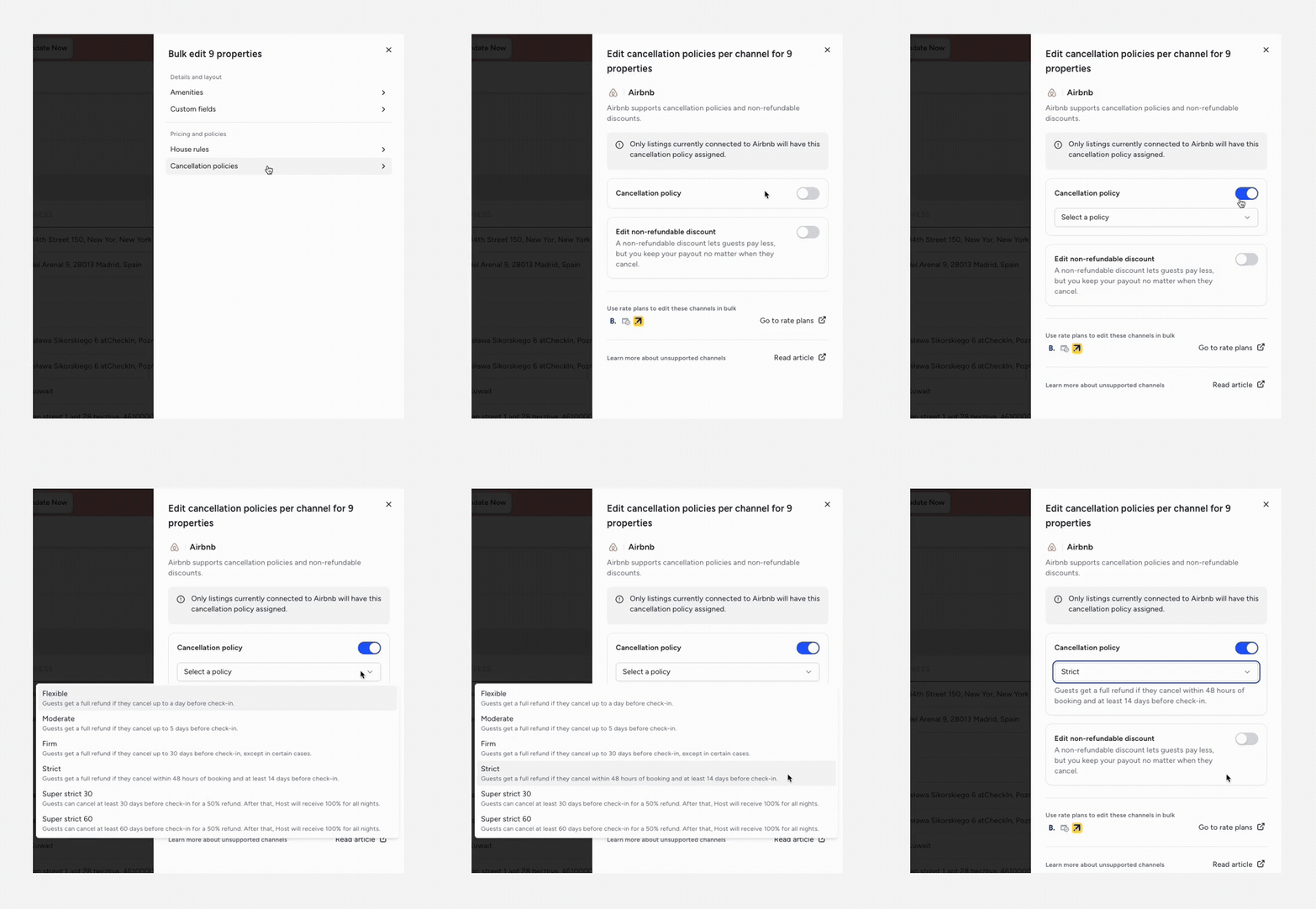
- Selecciona las políticas de cancelación.
- Activa/desactiva la política de cancelación.
- Haz clic en Seleccionar una política y selecciona la política correspondiente en el menú desplegable.
- Haz clic en Aplicar cambios.
Nota:
Esta política de cancelación se aplica únicamente a los anuncios que actualmente están conectados a Airbnb.
Antes de editar, consulte las directrices de configuración de descuentos no reembolsables.
Paso a paso:
- Inicia sesión en tu cuenta de Guesty.
- En la barra de navegación superior, haz clic en el selector de modo y selecciona el modo Operaciones.
- Haz clic en Propiedades.
-
Selecciona las propiedades correspondientes. Puedes editar hasta 400 propiedades a la vez.
Para sistemas con varias unidades, edita la configuración de la unidad principal para actualizar las subunidades.
- En la esquina superior derecha, haz clic en Edición masiva.
- Activa la opción Editar descuento no reembolsable.
- Selecciona una de las siguientes opciones:
-
Selecciona "Establecer descuento" para establecer un nuevo descuento o reemplazar cualquier descuento existente.
Por defecto, el descuento está fijado en el 10%; puedes cambiarlo.
- Selecciona "Eliminar descuento" para eliminar todos los descuentos no reembolsables.
-
- Haz clic en Aplicar cambios.
Nota:
Las propiedades con una política de cancelación estricta de "30/60 días" no pueden recibir un descuento no reembolsable; cualquier descuento asignado será eliminado.
