El motor de reservas de Guesty es un portal de reservas sencillo y estático donde los huéspedes pueden consultar la disponibilidad y reservar. Utilice el motor de reservas de Guesty como un sitio de reservas independiente o intégrelo como un widget en su propio sitio web. Explore nuestro sitio de demostración.
Configurar el motor de reservas de Guesty le ayuda a evitar las comisiones de terceros y a mantener el control sobre la experiencia del huésped. No se admite la integración con otros motores de reservas de terceros.
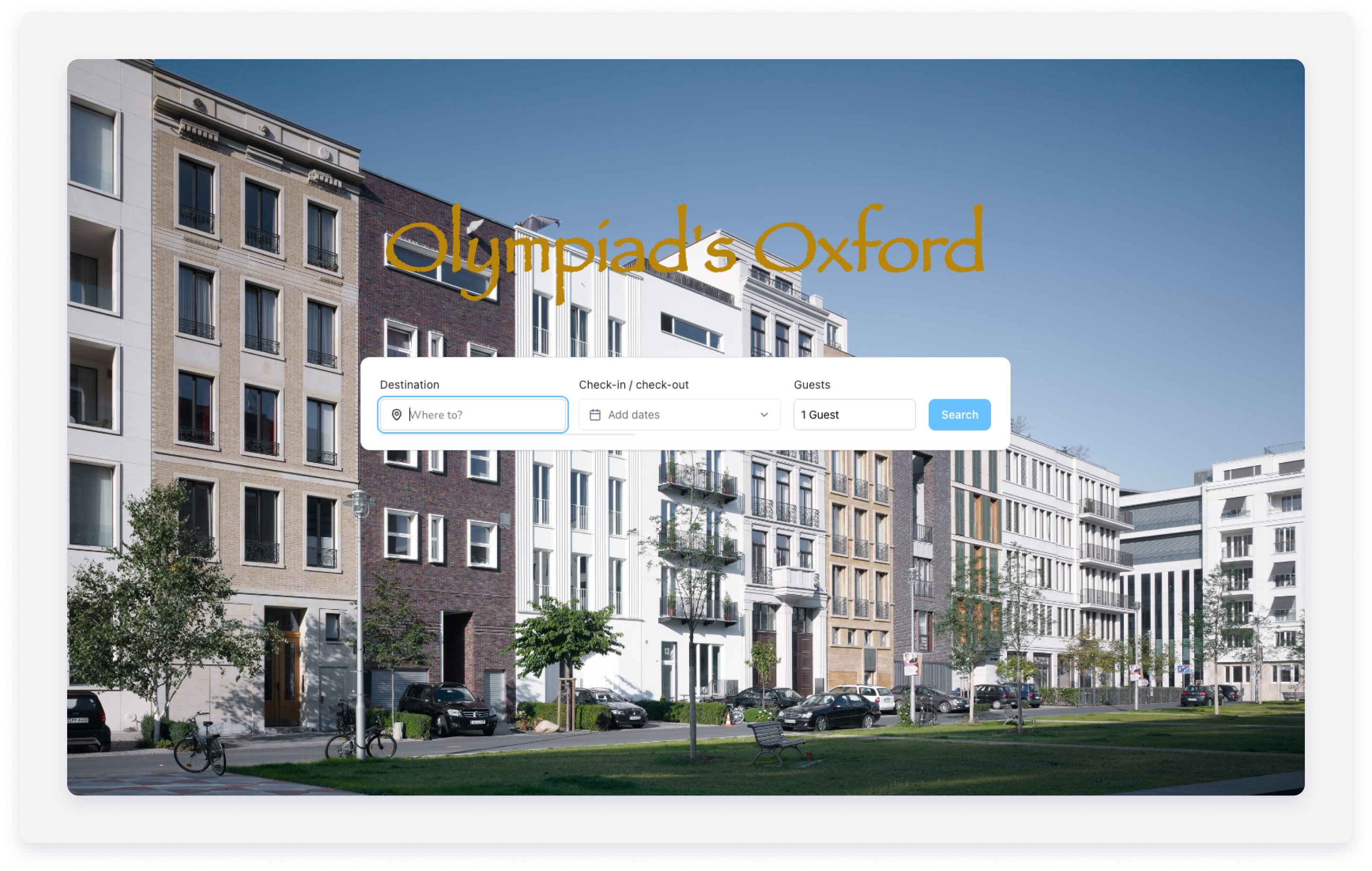
Configure un motor de reservas Guesty
Siga los pasos que se indican a continuación o vea nuestro vídeo para crear un motor de reservas para Guesty.
Limitaciones
El sistema utiliza el inglés como idioma predeterminado para la configuración. Puede agregar traducciones o editar campos opcionales después del proceso de creación inicial.
Paso a paso:
- Inicia sesión en tu cuenta de Guesty.
- En el menú de navegación lateral, haz clic en
 Marketing y ventas para abrir el menú desplegable.
 - En Gestión de canales, selecciona Distribución.
- Haz clic en la miniatura del motor de reservas de Guesty.
- Si aún no has creado un motor de reservas de Guesty, haz clic en Crear tu primer motor de reservas de Guesty. Si ya tienes un motor de reservas de Guesty, haz clic en + Crear un nuevo motor de reservas de Guesty.
-
Configuración general:
Introduce los datos de la empresa en los campos correspondientes:
Requerido- Logotipo: Haz clic en "Subir logotipo" para seleccionar un archivo. La altura recomendada es de 60 píxeles.
- Dominio del motor de reservas Guesty (dirección web): Introduce la URL de tu sitio web.
- Nombre de la empresa: Introduce el nombre de tu empresa. Este aparecerá en el pie de página de tus páginas de reserva.
- Dirección de correo electrónico de la empresa: Introduce la dirección de correo electrónico de tu empresa.
Opcional
- Dirección comercial : Haga clic en la flecha desplegable para introducir su dirección física en el pie de página.
- Sobre nosotros : Haga clic en la flecha desplegable para agregar una descripción de la empresa.
- Vincula tu logotipo a cualquier dirección web : Activa esta opción para redirigir a los visitantes a un sitio externo cuando hagan clic en tu logotipo.
- Moneda predeterminada del motor de reservas : Seleccione la moneda que se mostrará a los huéspedes.
- Dominio personalizado del motor de reservas : Haga clic en el menú desplegable para introducir una dirección web personalizada. Esto requiere validación.
-
Fragmento de código personalizado : haga clic en el menú desplegable para insertar código en la etiqueta
<head>.Nota:
Guesty no puede brindar soporte técnico para problemas derivados de código personalizado.
Selecciona las propiedades:
Haz clic en Seleccionar propiedades para elegir las propiedades que deseas incluir en el motor de reservas. Puedes seleccionar entre las siguientes opciones:
- Todas: Selecciona todas las propiedades.
- Propiedades seleccionadas: Permite marcar las casillas de las propiedades que deseas incluir.
- Asignar por regla: Haz clic en + Agregar filtros para buscar propiedades por filtro, por ejemplo, por ciudad.
Haz clic en Listo para guardar tu selección.
Opcional: En la sección "Propiedades destacadas", haz clic en "Seleccionar propiedades" para elegir al menos tres propiedades que desees destacar en tu sitio web para aumentar su visibilidad.
Puedes seleccionar entre las siguientes opciones:
- Todas: Selecciona todas las propiedades (no recomendado).
- Propiedades seleccionadas: Permite marcar las casillas de las propiedades que deseas incluir.
- Asignar por regla: Haz clic en + Agregar filtros para buscar propiedades por filtro, por ejemplo, por ciudad.
Haz clic en Listo para guardar tu selección.
Introduce un título y una descripción generales para presentar las propiedades destacadas y haz clic en Siguiente.
Configuración de la reserva:
En "Opciones de reserva":
-
Selecciona cómo reservan los huéspedes: Haz clic en la flecha desplegable para seleccionar cómo reservan los huéspedes: Solicitar reserva o Reserva instantánea.
Nota: Al utilizar la automatización de mensajes, incluya los detalles tanto para las transferencias bancarias como para los pagos con tarjeta de crédito, ya que el sistema trata ambos métodos de pago de la misma manera.
Beta: Ofrece pagos manuales mediante transferencia bancaria o aplicaciones de pago para reservas instantáneas. Esto requiere la gestión y el seguimiento manual de los pagos. Las reservas aparecen como «Confirmadas», pero muestran el estado «Pago fallido» hasta que se marcan manualmente como «Pagadas en su totalidad». Consulta las notificaciones en la sección «Pagos».
-
Efecto en el calendario: Haga clic en la flecha desplegable para seleccionar cómo afecta una reserva a su calendario.
Configuración opcional- Haz clic en la flecha desplegable junto a "Mostrar reseñas en los listados" y activa la opción "Mostrar puntuación de las reseñas" para ver la calificación promedio de tus reseñas.
- Haz clic en la flecha desplegable junto a "Mostrar un mapa en tu sitio web":
- Activa la opción "Mostrar mapa en la página de inicio" para que se muestre la ubicación de la propiedad en tu página de inicio.
- Activa la opción "Mostrar mapa en la página de propiedades" para mostrar la ubicación de la propiedad en su página de propiedades.
- Haz clic en la flecha desplegable junto a "Barra de búsqueda y configuración de filtros (widget de reservas)" para filtrar los resultados de la búsqueda de huéspedes:
- Activa la opción Filtrar por servicios y selecciona las opciones correspondientes en el menú desplegable.
- Activa la opción "Habilitar dormitorios" e introduce el número de dormitorios.
- Activa la opción "Habilitar baños" e introduce el número de baños.
- Activa la opción Filtrar por tipo de propiedad y selecciona las opciones correspondientes en el menú desplegable.
-
Activa la opción Filtrar por etiquetas de propiedad e introduce el nombre de la etiqueta.
Beta : Puedes permitir que los huéspedes filtren por las etiquetas que agregaste a tus propiedades. Usa nombres de etiquetas descriptivos que los huéspedes puedan identificar fácilmente antes de activar este filtro.
- Active la opción "Habilitar ordenación para huéspedes" y seleccione la opción correspondiente en el menú desplegable.
- Active la opción " Mostrar filtros para huéspedes" para visualizar los filtros que los huéspedes seleccionaron en la barra de búsqueda del motor de reservas de Guesty.
- Active la opción "Mostrar filtro de ciudad" para visualizar los filtros de ciudad que los huéspedes seleccionaron en la barra de búsqueda del motor de reservas de Guesty.
- Avanzado: Haga clic en la flecha desplegable junto a "Información del huésped obligatoria para la reserva" y active los campos adicionales para recopilar la información del huésped antes de realizar la reserva:
- Solicite el número de teléfono. Marque la casilla si la información es obligatoria.
- Solicite información sobre las peticiones de los huéspedes. Marque la casilla si la información es obligatoria.
Haz clic en Siguiente
Política de la empresa:
- Política de privacidad y cookies:
- Selecciona " Usar la plantilla de Guesty" para implementar la política predefinida de Guesty.
- Selecciona « Utiliza tu propia Política de Privacidad y Cookies» para crear tu propia plantilla personalizada. Introduce un título y una descripción. Si ofreces opciones de pago con tarjeta de crédito y transferencia bancaria, puedes configurar plantillas independientes para cada método.
- Términos y condiciones:
- Selecciona " Usar la plantilla de Guesty" para implementar los Términos y Condiciones predefinidos de Guesty.
- Selecciona « Utiliza tus propios términos y condiciones» para crear tu propia plantilla personalizada. Introduce un título y una descripción. Si ofreces opciones de pago con tarjeta de crédito y transferencia bancaria, puedes configurar plantillas independientes para cada método.
Nota:
Si utilizas las plantillas de Guesty, marca la casilla para confirmar que comprendes los Términos y Condiciones de Guesty.
- Diseño: Sube una imagen para la página de inicio y selecciona una combinación de colores.
- Contáctanos: Haz clic en + para añadir números de teléfono o enlaces a redes sociales y activa el formulario de contacto .
- Análisis web: Introduce tus ID de Google Analytics o Facebook Pixel.
- Idiomas: Haz clic en + Agregar idiomas para configurar los idiomas de visualización de tu motor de reservas Guesty . El idioma predeterminado es el inglés.
Haz clic en Siguiente .
La ventana emergente indica que tu motor de reservas Guesty está listo.
Haz clic en Continuar para crear un sitio web de Guesty, o ve al panel de control del motor de reservas de Guesty para previsualizar tu motor de reservas de Guesty, cambiar su configuración o eliminarlo.
Después de crear un motor de reservas de Guesty, ofrece opciones adicionales para que los huéspedes puedan mejorar su estancia. Estas opciones aparecen en la página de pago de la reserva.
Aprende a crear un sitio web Guesty mejorado.
